Все уроки ассистента собраны в окне «Обучение» на вкладках:
Активные — работают в ответах ассистента.
На проверке — найдены ассистентом в диалогах и ждут вашего решения.
Отключённые — сохранены, но в ответах не используются.
Эффект — статистика по неделям, см. Эффект обучения и откат.
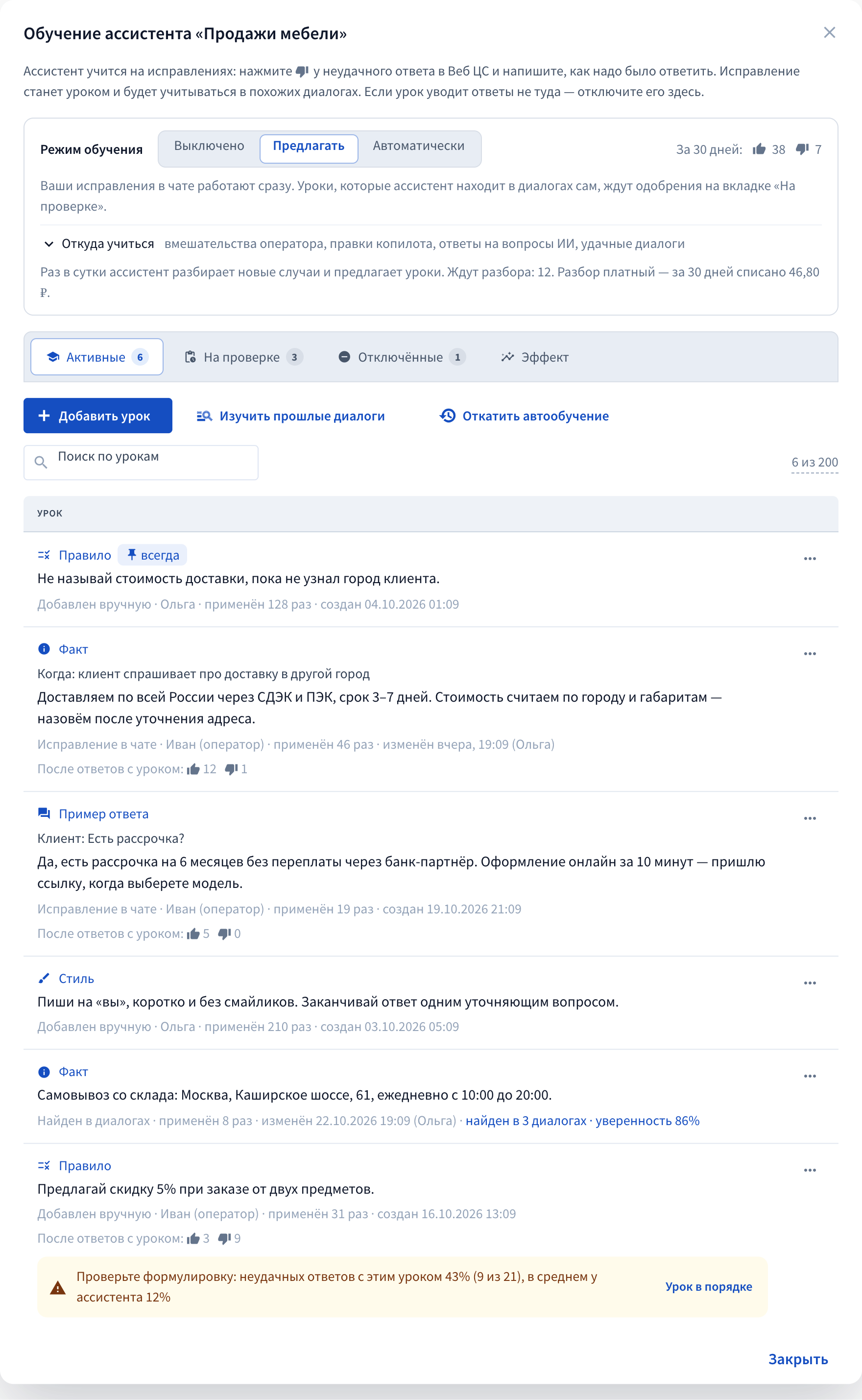
Что показано у урока
Тип урока и отметка «всегда», если урок закреплён.
«Когда:» — в какой ситуации применять урок; у примера ответа — «Клиент:» и его вопрос.
Откуда урок: «Добавлен вручную», «Исправление в чате» или «Найден в диалогах», кто его создал, сколько раз он применялся, когда создан или изменён.
У найденных уроков — ссылка «найден в N диалогах · уверенность X%»: она показывает, на каких случаях основан вывод.
«После ответов с уроком» — сколько ответов с этим уроком оценили как удачные и неудачные.
Когда уроков больше пяти, появляется поиск. Счётчик справа, например «6 из 200», показывает число активных уроков и максимум.
Проверка найденных уроков
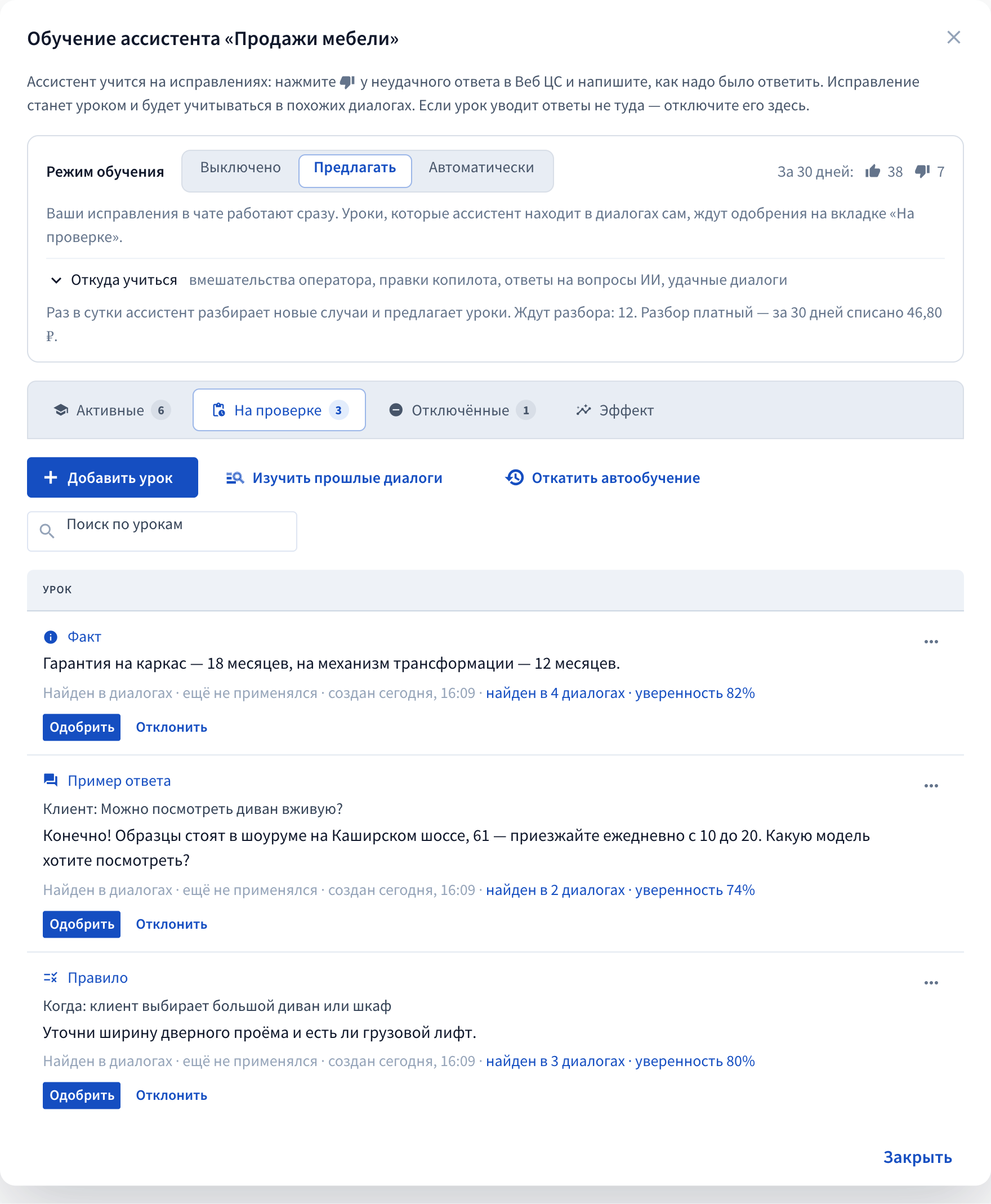
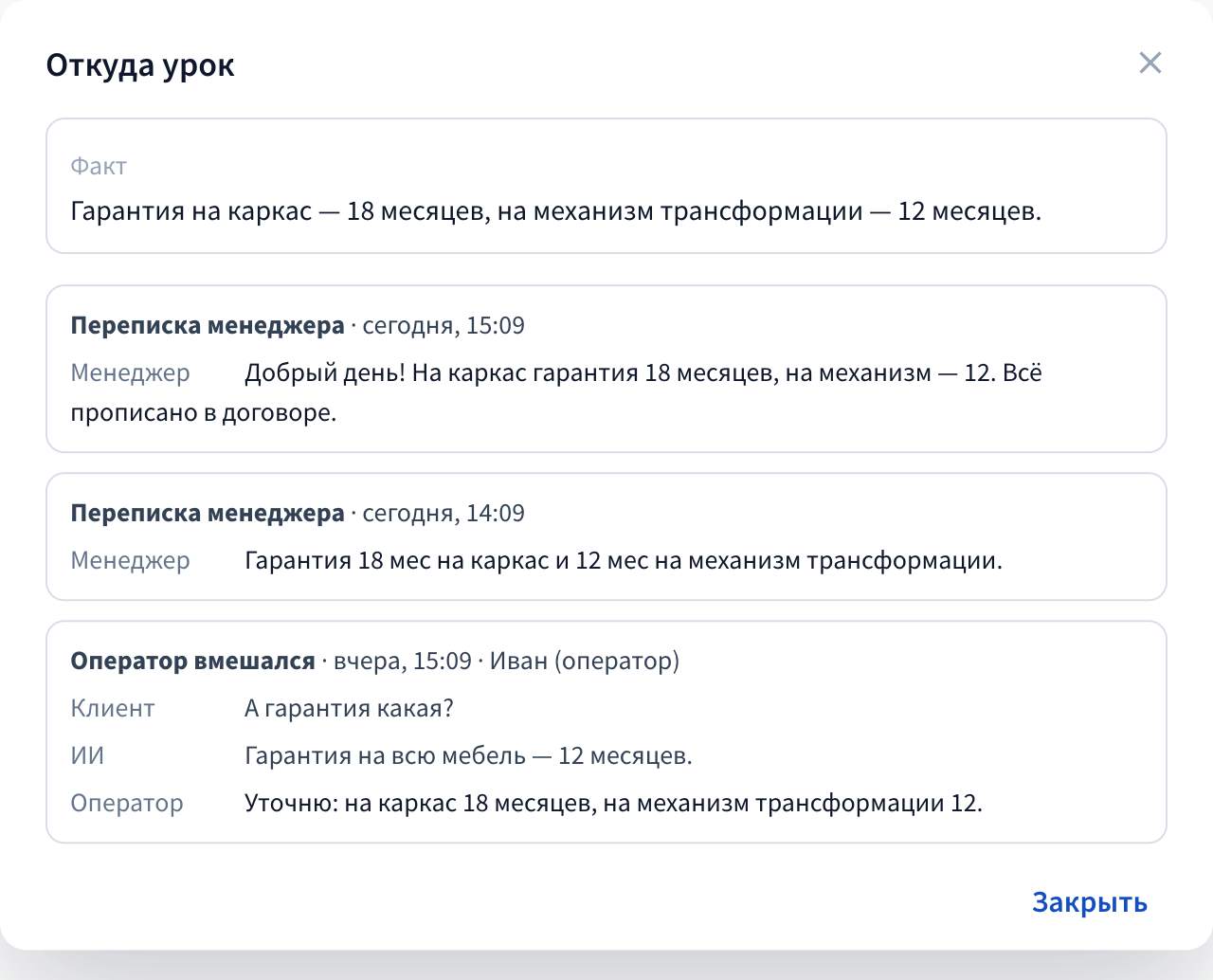
Одобрить — урок переходит в активные и начинает работать. Отклонить — урок исчезает и больше не предлагается. Перед решением нажмите «найден в N диалогах», чтобы посмотреть, откуда ассистент сделал вывод:
Добавить урок вручную
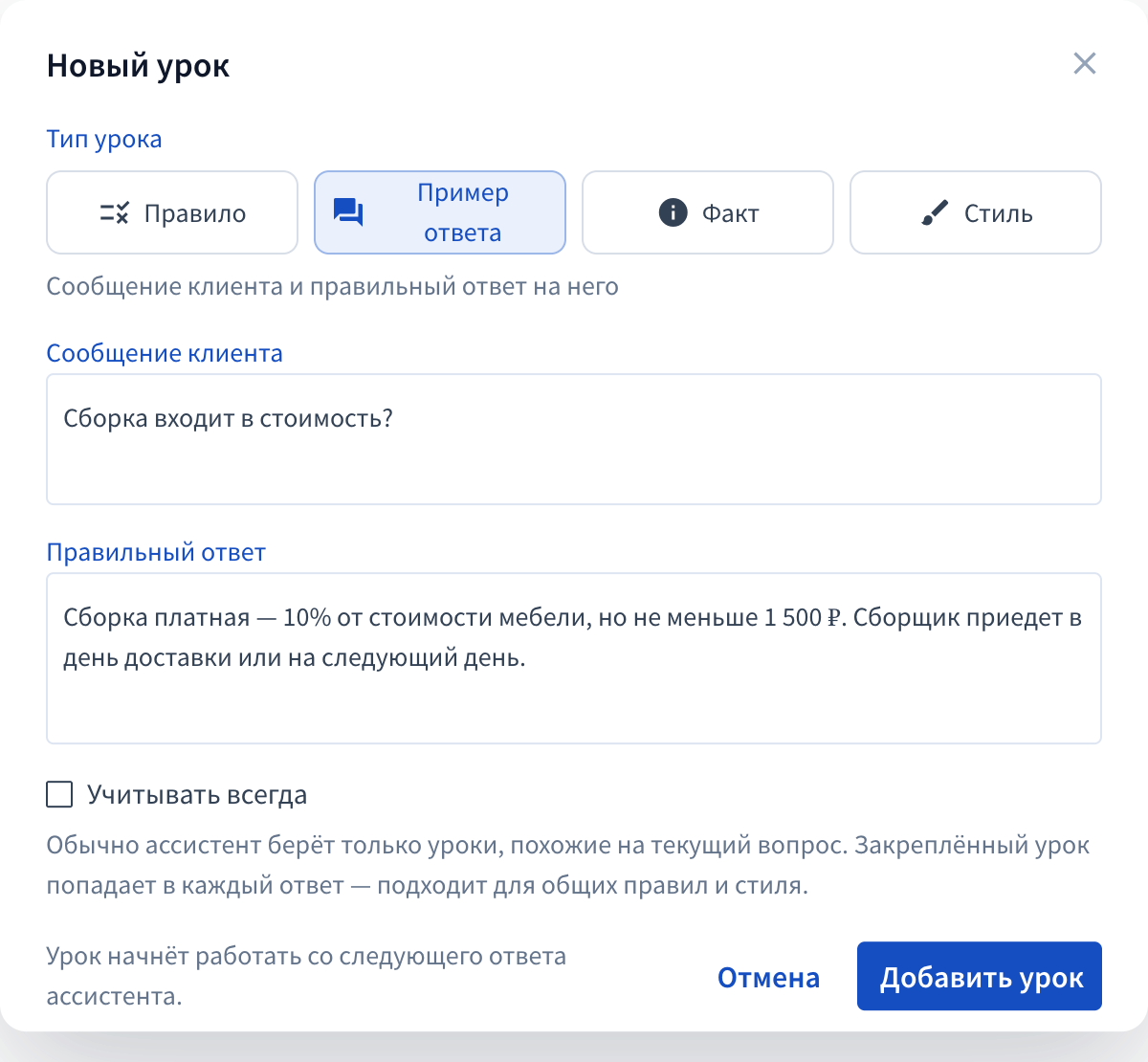
Нажмите Добавить урок.
Выберите тип: правило, пример ответа, факт или стиль. Под типом показана подсказка, что в нём писать.
Заполните «Когда применять» (для примера — «Сообщение клиента») и текст урока.
Отметьте Учитывать всегда, если урок нужен в каждом ответе, — подходит для общих правил и стиля.
Нажмите Добавить урок. Он начнёт работать со следующего ответа ассистента.
Изменить, отключить или удалить урок
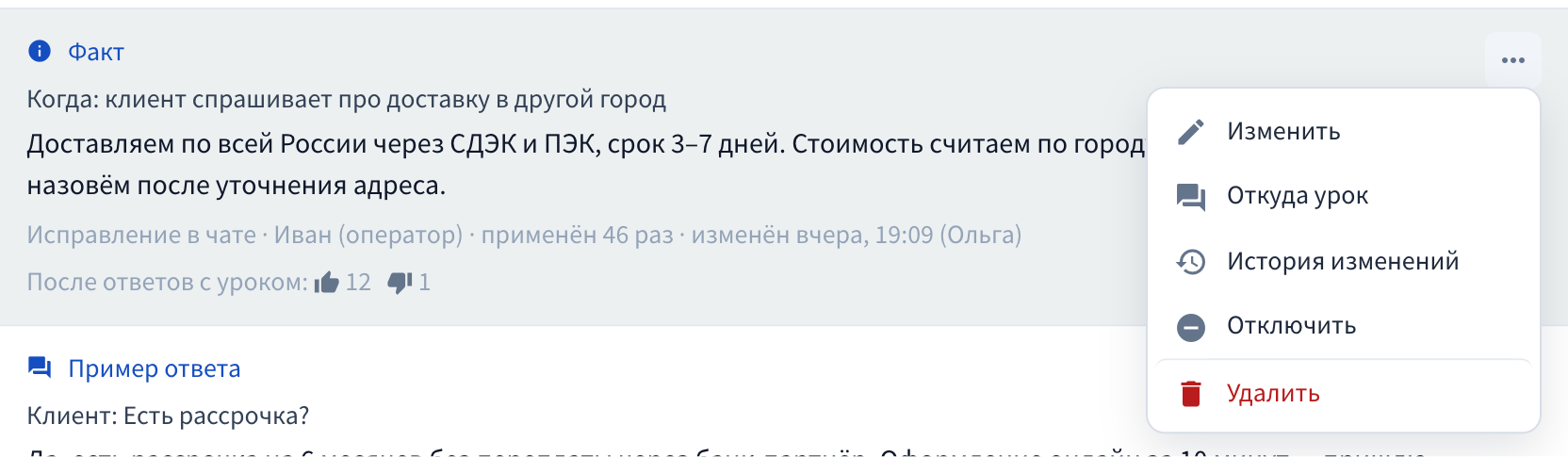
В меню ⋯ у урока: Изменить, Откуда урок, История изменений, Отключить или Включить, Удалить.
История изменений
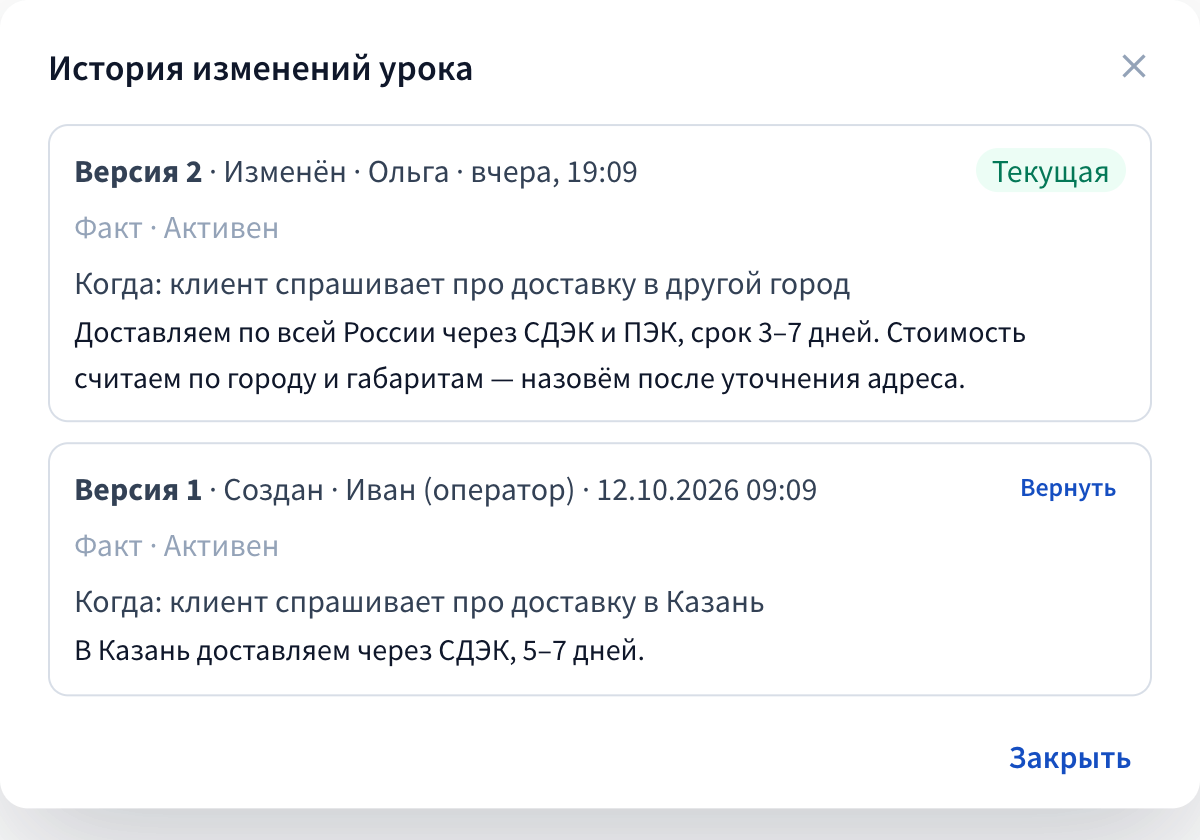
Каждое изменение урока сохраняется версией: что изменилось, кто и когда это сделал. Кнопка Вернуть делает выбранную версию текущей.
Уроки, которые требуют внимания
Ассистент следит, как часто ответы с уроком оказываются неудачными — их отметили «Неудачный ответ» или поправил оператор. Если урок применялся хотя бы 20 раз, неудачных ответов минимум 5 и их доля вдвое выше средней по ассистенту, урок помечается предупреждением (последний урок на скриншоте выше):
урок, который добавили вы или оператор, остаётся включённым — проверьте формулировку и исправьте урок или нажмите Урок в порядке;
урок, который ассистент нашёл сам, автоматически переносится на вкладку «На проверке».
Закреплённые уроки («Учитывать всегда») так не проверяются: они есть в каждом ответе.