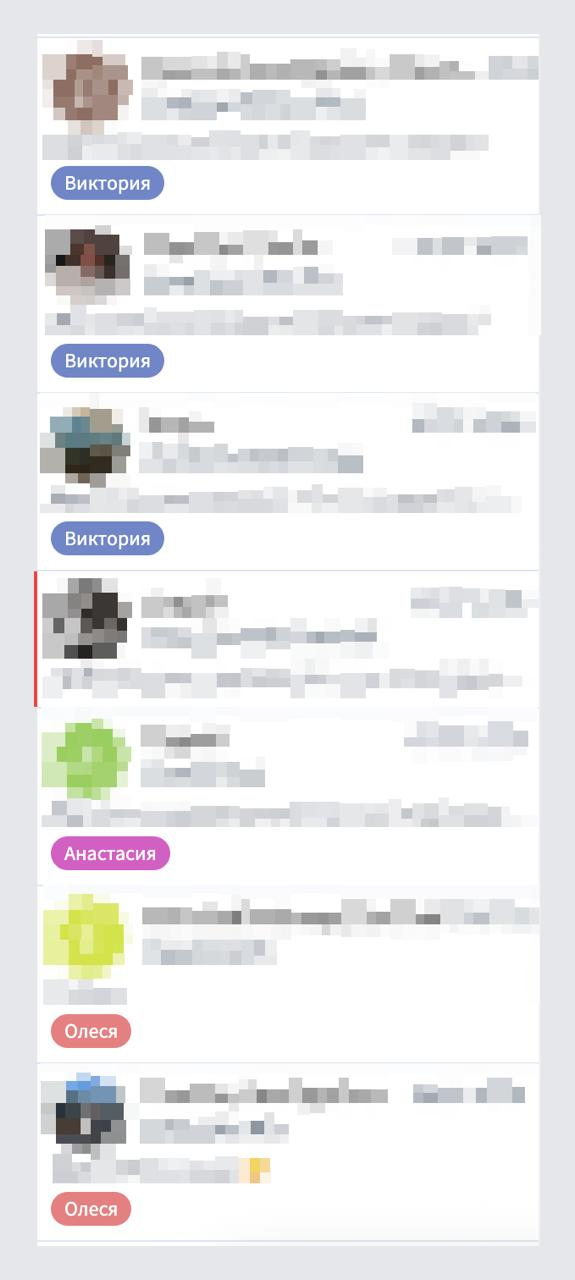
В сервисе теги используются как маркеры, чтобы всегда можно было выделить нужный диалог, а затем найти его или отфильтровать, если у вас несколько диалогов.
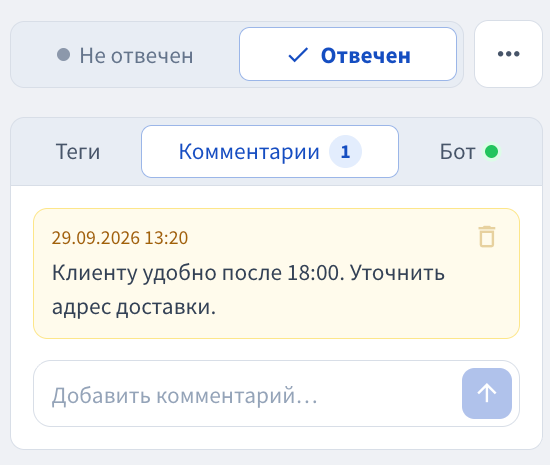
Например, магазин мебели может размечать диалоги тегами «Горячий», «Бронь», «Доставка», «Отказ», а в комментарии записывать детали: «Перезвонить после 18:00, нужен замер». Комментарии видят только сотрудники — клиенту они не отправляются.
Лимит тега
Старайтесь использовать короткие теги — с ними будет проще работать, так как они будут целиком отображаться на странице. При создании тега не используйте смайлики или системные символы: вертикальную черту, прямой или обратный слеш. Длина тега не должна превышать 100 символов.
Установка тега или комментария в Веб-ЦС
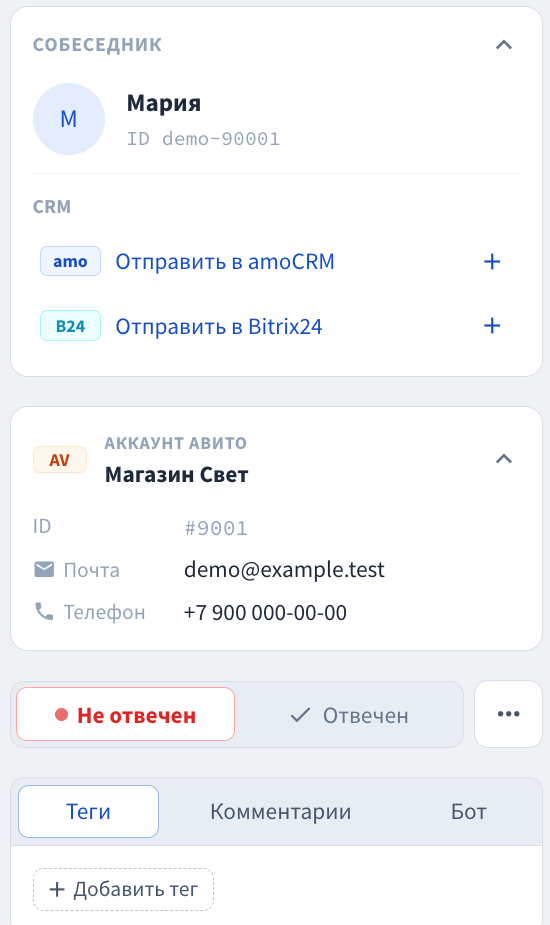
Справа от диалога вы можете увидеть вкладку «Теги»: нажмите Добавить тег и в поле «Найти или создать тег» выберите существующий тег или введите новое название. Так можно быстро создать тег или присвоить диалогу уже существующий.
Настройка цвета выполняется в личном кабинете в разделе «Сообщения» — «Настройки» — «Теги».
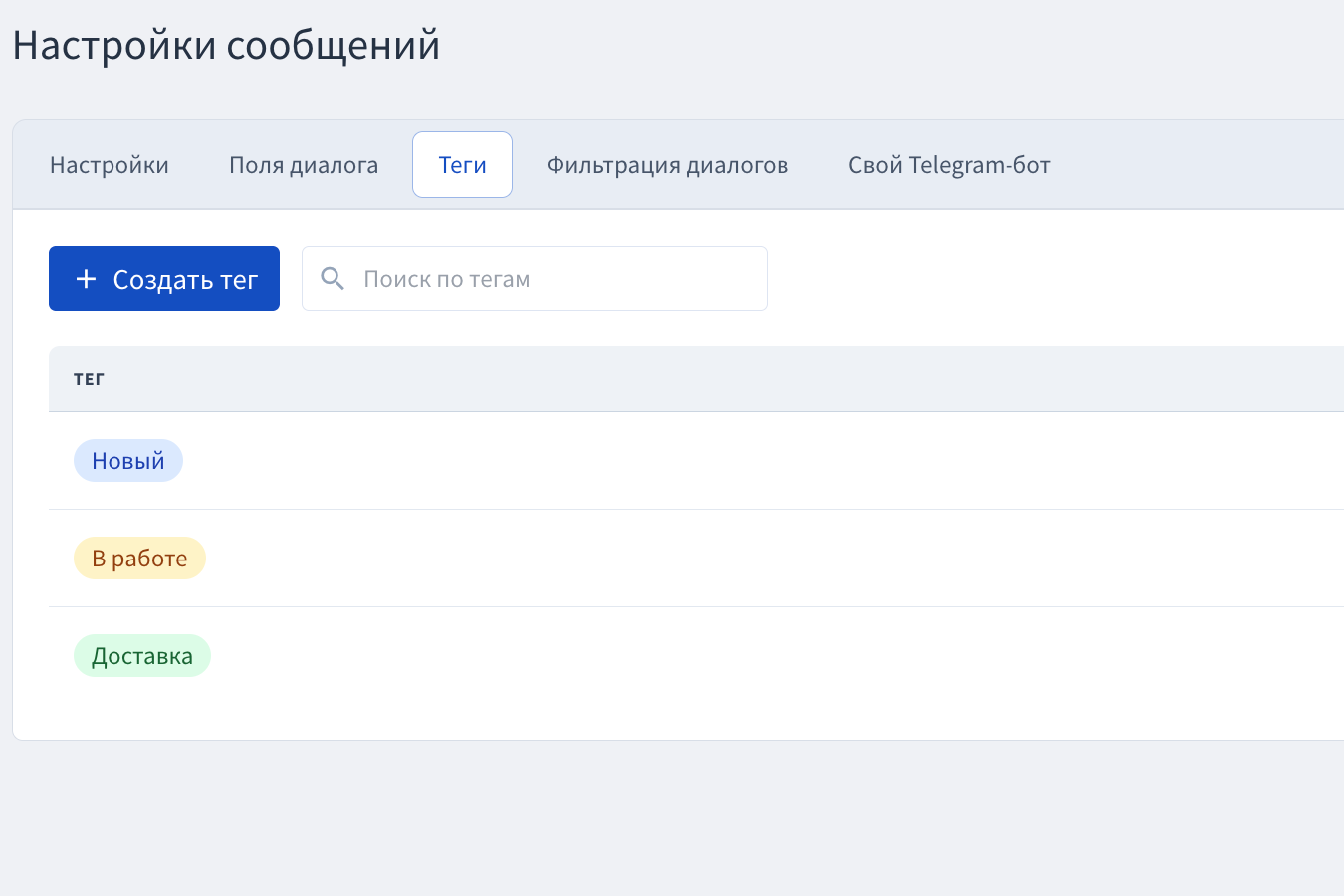
Чтобы изменить цвет, нажмите на строку тега (или «⋯» → «Изменить название и цвет»), выберите цвет в палитре или задайте свой, проверьте, как тег будет выглядеть, и нажмите Сохранить. В этом же окне можно переименовать тег — новое название появится во всех диалогах с ним.
На этой же вкладке:
Создать тег — добавить тег заранее, не открывая диалог;
Поиск по тегам — если тегов много;
колонка «Диалогов» — на скольких диалогах стоит тег;
«⋯» → Объединить с другим тегом… — если есть дубли («Доставка» и «доставка»): диалоги получат выбранный тег, а старый тег удалится;
«⋯» → Удалить — тег снимется со всех диалогов.
Для добавления комментария переключитесь на соседнюю вкладку «Комментарии». Сначала введите текст комментария в поле «Добавить комментарий…», затем нажмите Enter или кнопку со стрелкой вверх. Удалить комментарий можно значком корзины рядом с ним.
Использование тега в Веб-ЦС
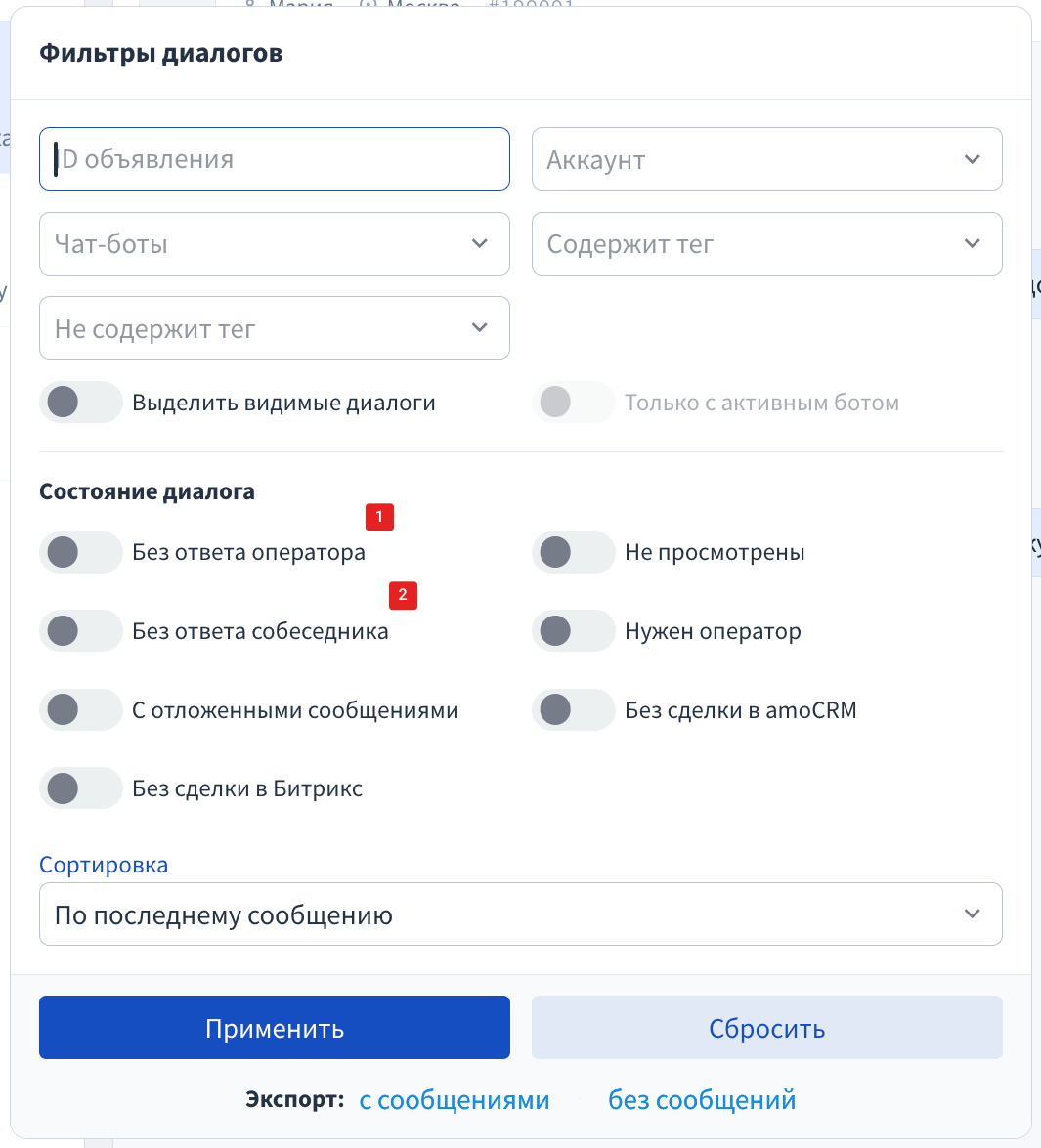
Для фильтрации по нужному тегу откройте панель Фильтры над списком диалогов, выберите тег в поле «Содержит тег» (или в поле «Не содержит тег», чтобы скрыть такие диалоги) и нажмите Применить. Нажатие на тег в самом списке диалогов фильтр не включает.
Установка тега через шаблон сообщений
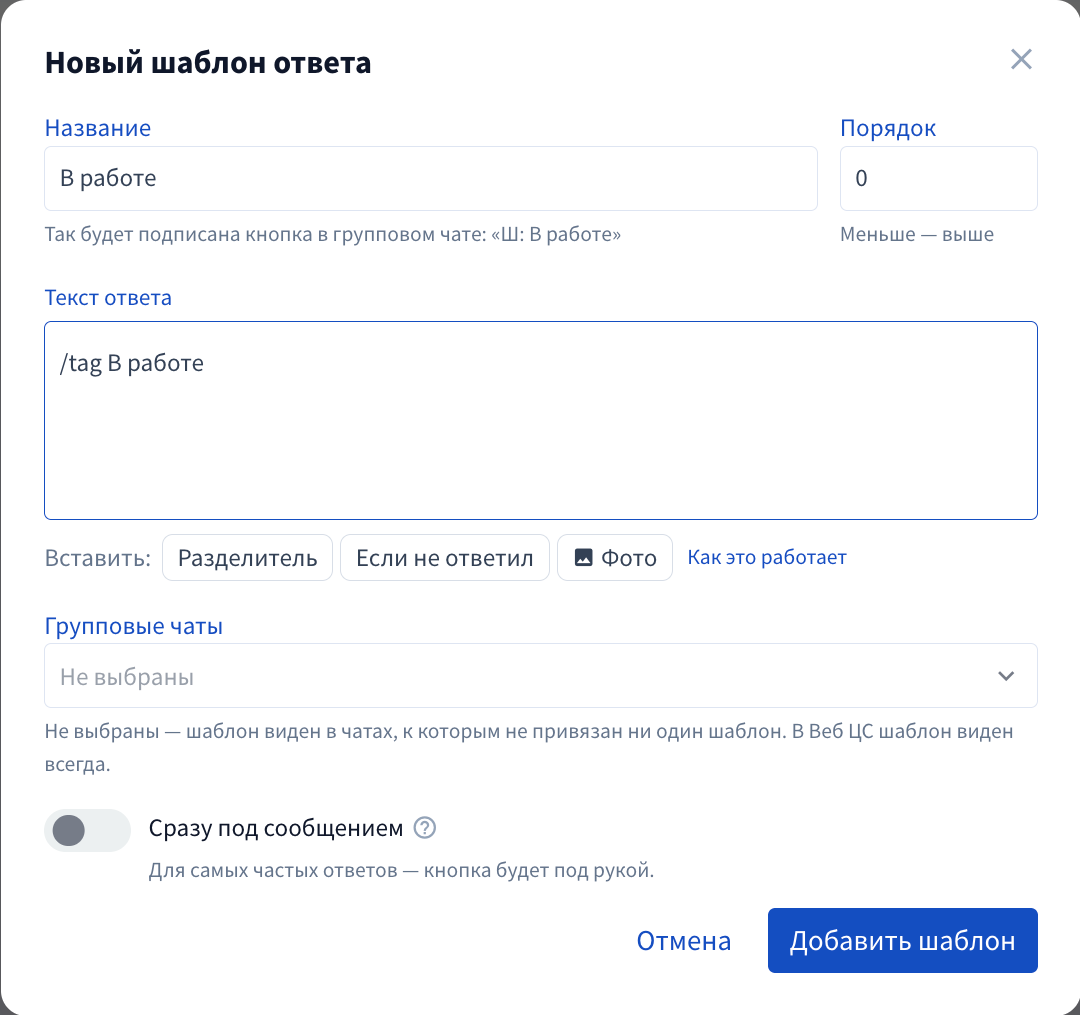
Если вы хотите назначать теги диалогам с помощью шаблона, укажите в тексте шаблона следующую конструкцию:
/tag В работе— для установки тега; несколько тегов — через запятую:/tag В работе, Доставка;/comment Трудный клиент— для установки комментария диалогу.
Такое сообщение клиенту не отправляется — сервис только ставит тег или комментарий. Эти же команды можно просто написать в поле ответа в Веб ЦС и отправить.
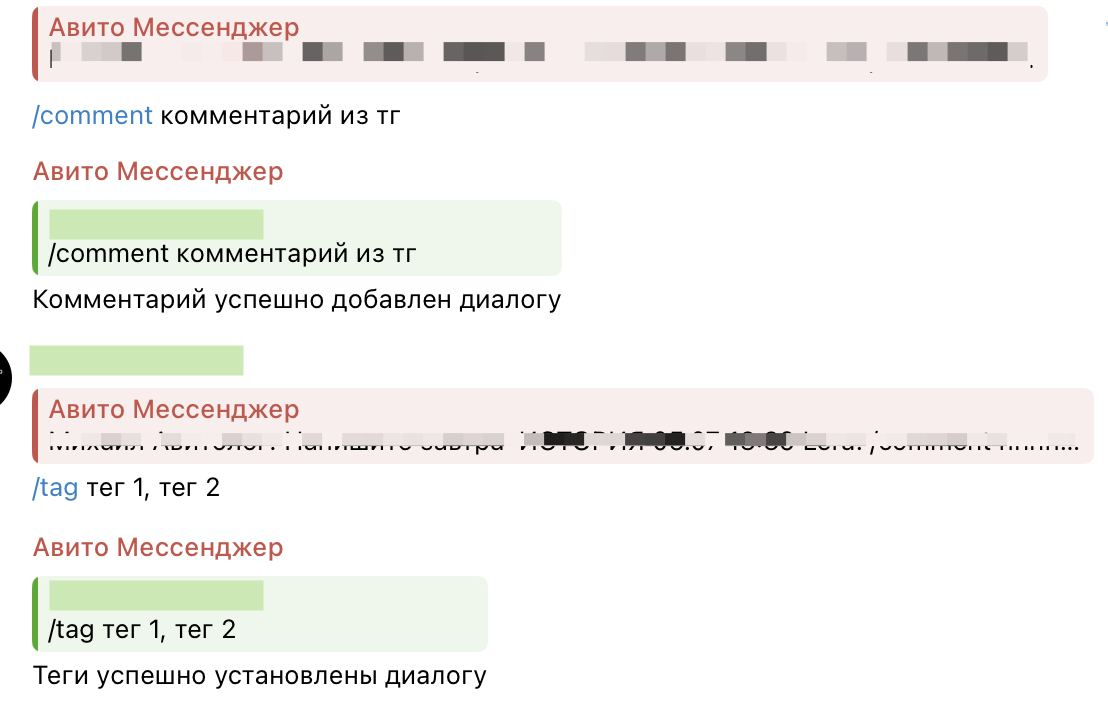
Такая же логика работает, если в Telegram-боте отправить сообщение с этими конструкциями.
Теги и комментарии в amoCRM и Битрикс24
Если подключена интеграция, теги и комментарии диалога могут передаваться в сделку. Включите в настройках интеграции в блоке «Что ещё передавать» переключатели «Теги диалога» и «Комментарии» (для Битрикс24 — «Теги диалога»). Подробнее — Интеграция с amoCRM, Интеграция с Битрикс24.
Теги и чат-боты
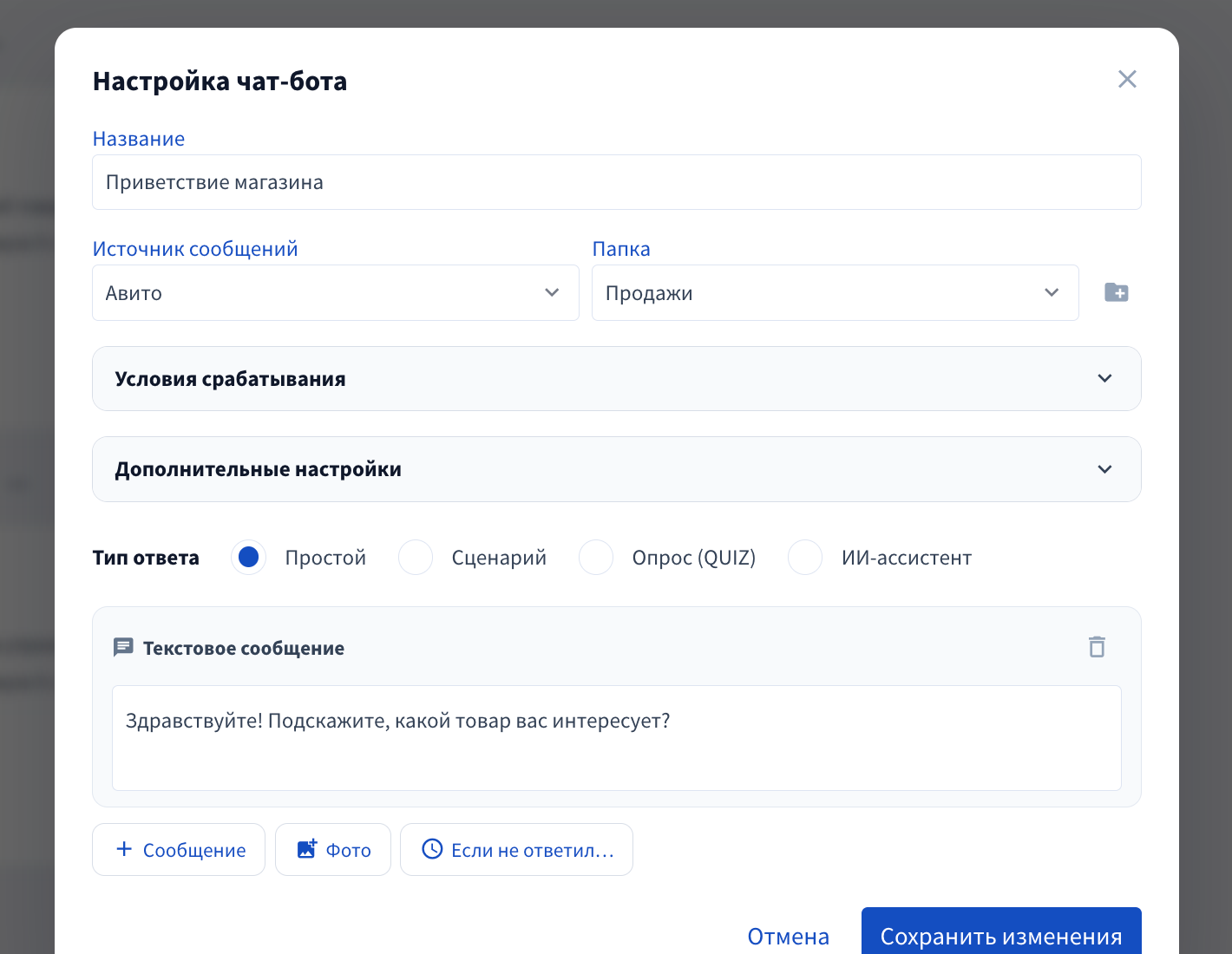
Чат-боты умеют работать с тегами диалогов. В настройке чат-бота можно указать добавить тег при автоответе или удалить его.
В разделе «Дополнительные настройки» чат-бота в полях «Добавить теги диалогу» и «Удалить теги» можно выбрать уже имеющийся тег или создать новый: просто введите в поле поиска название нового тега и нажмите Enter для подтверждения.
Более сложные чат-боты тоже работают с тегами. В сценариях есть шаг для установки и снятия тегов, а в рассылке по диалогам можно удалять теги у диалога до и после отправки.
Теги и ИИ-ассистент
ИИ-ассистент работает с тегами через функции. В настройке ИИ-ассистента в блоке «Конструктор функций» нажмите Открыть и включите функции «Добавить тег к диалогу» и «Удалить тег у диалога», если требуется удаление. Для каждой функции заполните «Триггер вызова функции» (когда её вызывать) и «Название тега».
Пример настройки функции «Добавить тег к диалогу»:
Триггер: «Когда клиент согласился на замер», Название тега: «в процессе»
Подробнее о функциях — в статье Добавить/удалить тег.