Функция передаёт лид в нужное распределение AmoCRM: переносит в выбранную воронку, этап и назначает ответственного менеджера. ИИ сам решает, когда вызвать её, основываясь на диалоге и инструкциях.
Как работает
При вызове лид AmoCRM, связанный с текущим диалогом, переносится в указанное распределение. Задаётся:
воронка и этап (статус);
ответственный менеджер.
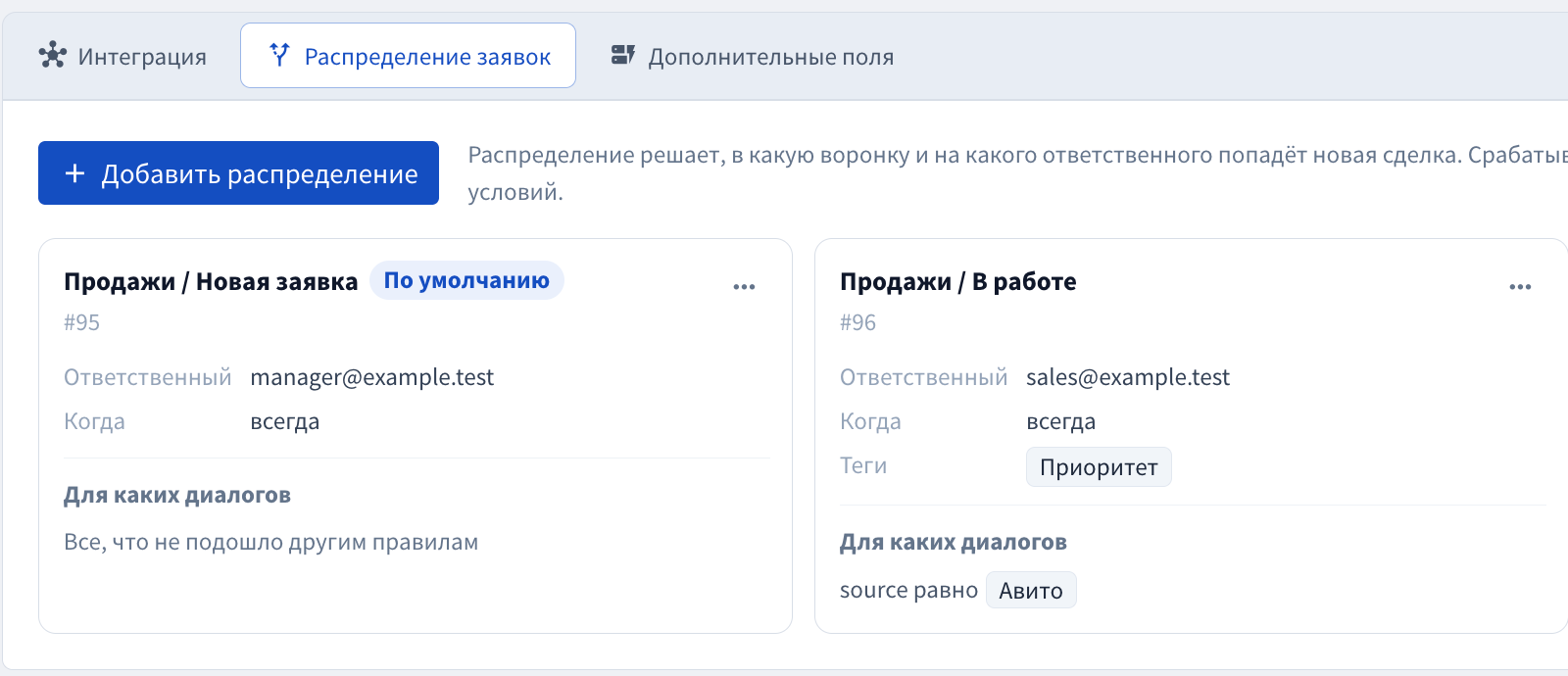
Распределения создаются в разделе Сообщения → AmoCRM на вкладке «Распределение заявок». Каждое распределение — это карточка с воронкой/этапом, ответственным и номером вида #95 — это и есть ID распределения.
Когда вызывать (триггер)
Рекомендуемый триггер: «Когда нужно передать диалог менеджеру для продолжения общения».
Можно уточнить в инструкции, например:
«Передай менеджеру, если клиент хочет обсудить условия»;
«Передай в распределение «Сделка», когда клиент согласовал покупку»;
«Передай менеджеру, если клиент просит позвать оператора».
Требования
Модуль AmoCRM — включён и подключен (доступен на тарифах «Максимальный» и «Бизнес»).
Распределения — созданы в разделе «Распределение заявок» в настройках AmoCRM.
Аккаунт — диалог относится к аккаунту, интегрированному с AmoCRM: если в интеграции выбраны конкретные аккаунты, этот аккаунт должен быть в списке.
Лид — в диалоге уже есть связанный лид (например, созданный функцией «Отправить в AmoCRM»).
Та же интеграция — распределение создано в той же интеграции AmoCRM, к которой подключён аккаунт диалога. Если у вас несколько интеграций AmoCRM, распределение из другой интеграции будет проигнорировано.
Как настроить
Откройте Сообщения → AmoCRM, вкладку «Распределение заявок» и создайте распределение кнопкой «Добавить распределение»: выберите воронку, этап и ответственного. Запомните номер карточки (например,
#95).Откройте нужного ИИ-ассистента, вкладку «Функционал» и в блоке «Конструктор функций» нажмите «Открыть».
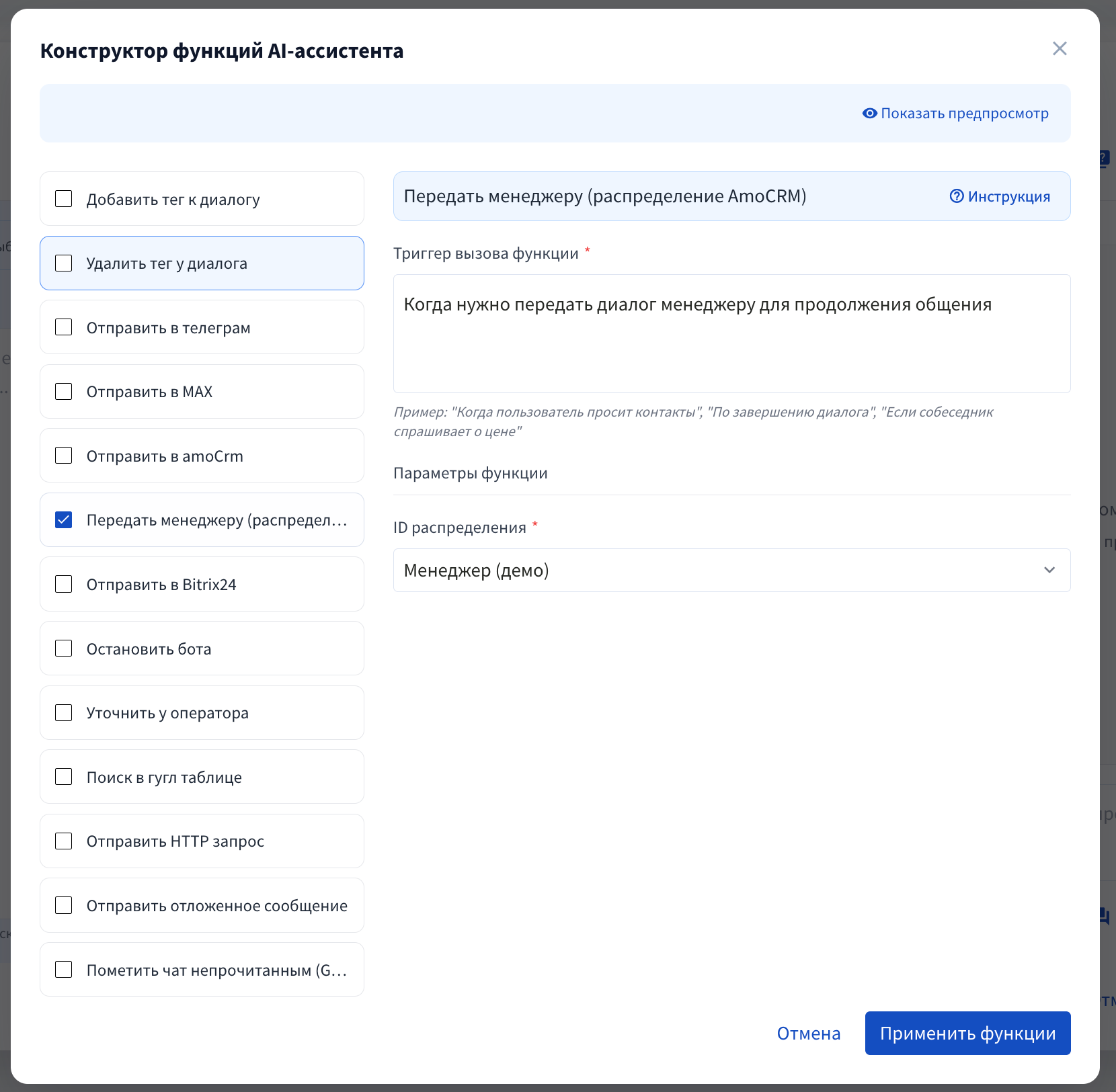
В списке слева включите функцию «Передать менеджеру (распределение AmoCRM)».
В поле «Триггер вызова функции» опишите, когда передавать диалог (можно оставить текст по умолчанию).
В поле «ID распределения» выберите распределение из списка — варианты выглядят как
#95 (статус: …, ответственный: …).Проверьте текст в «Предпросмотр сгенерированного промта» и сохраните ассистента.
Пример полного промта
Блок из конструктора функций
(Фрагмент, который добавляется в системный промт):
Когда нужно передать диалог менеджеру для продолжения общения, то вызови функцию "Передать менеджеру (распределение AmoCRM)" с нужными параметрами: ID распределения: 95.
Вариант с базовой инструкцией
Ты — помощник продавца на Авито. Отвечай вежливо и по существу. Помогай клиентам с вопросами о товаре, цене и доставке.
Когда нужно передать диалог менеджеру для продолжения общения, то вызови функцию "Передать менеджеру (распределение AmoCRM)" с нужными параметрами: ID распределения: 95.
Более детальная инструкция
Ты — консультант продавца на Авито. Отвечай кратко и по делу. Отвечай на вопросы о товаре, цене и доставке. Если нужна консультация менеджера или клиент просит связаться с оператором — передай диалог менеджеру.
Когда клиент просит связаться с менеджером, оператором или консультантом, то вызови функцию "Передать менеджеру (распределение AmoCRM)" с нужными параметрами: ID распределения: 95.
Когда клиент согласился на сделку и просит оформить заказ, то вызови функцию "Передать менеджеру (распределение AmoCRM)" с нужными параметрами: ID распределения: 42.
Важно
95,42— это ID распределений из раздела «Распределение заявок» в настройках AmoCRM. Подставьте свои значения — в конструкторе функций их не нужно вводить вручную, они выбираются из списка.Формат:
{триггер}, то вызови функцию "{название функции}" с нужными параметрами: ID распределения: {число}.Каждое правило — отдельный блок. Разные триггеры могут вести к разным распределениям.
Частые ошибки
Слишком размытый триггер. «Когда клиент заинтересован» ИИ может понять слишком широко. Пишите конкретно: «когда клиент назвал адрес доставки и согласился на цену».
Распределение из другой интеграции. При нескольких подключениях AmoCRM проверьте, что выбранное распределение относится к той интеграции, где подключён аккаунт Авито.
Бот продолжает отвечать после передачи. Функция только переносит сделку в AmoCRM. Если после этого должен отвечать живой менеджер, добавьте тем же триггером функцию «Остановить бота».