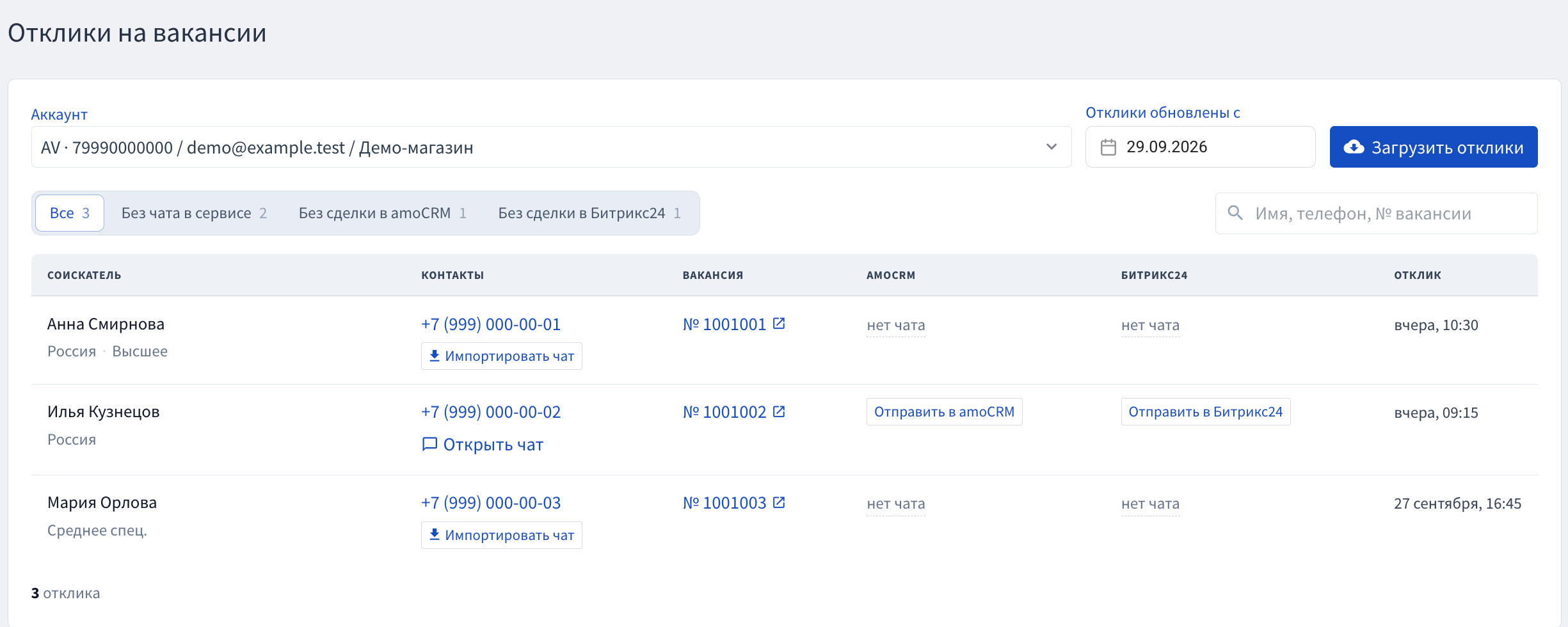
Раздел для ручной загрузки откликов на вакансии, контроля их попадания в сервис, в AmoCRM и Битрикс24 и быстрого перехода к чату в WebCS. Находится в меню Сообщения → Вакансии (страница «Отклики на вакансии»).
Особенности
Данные не сохраняются — отклики подгружаются из Avito по запросу и показываются только вам в момент загрузки.
Ручная загрузка — вы выбираете аккаунт и дату в поле «Отклики обновлены с» и нажимаете «Загрузить отклики», чтобы получить актуальный список. Загружаются отклики, которые создавались или обновлялись начиная с этой даты.
Контроль пропусков — можно отфильтровать отклики кнопками «Без чата в сервисе», «Без сделки в amoCRM», «Без сделки в Битрикс24» и обработать их.
Поиск — по имени соискателя, телефону или номеру вакансии.
Лимит — не больше 500 откликов за одну загрузку. Если откликов больше, внизу появится подсказка: выберите более позднюю дату и загрузите ещё раз.
Переход в чат WebCS
Если чат уже есть в базе — в колонке «Контакты» будет ссылка Открыть чат (диалог откроется в WebCS).
Если чата нет — нажмите кнопку Импортировать чат у нужного отклика.
Импорт чата
В окне «Импорт чата» можно:
Создать чат в базе и загрузить историю сообщений из Avito.
Опционально запустить чат-бота — выберите его в поле «Чат-бот для дальнейших ответов». В списке только чат-боты с текстовым или ИИ-ответом; вариант «Без чат-бота — только импорт» просто переносит переписку.
Опционально отправить в AmoCRM — галочка «Сразу отправить в amoCRM» создаст сделку.
Опционально отправить в Битрикс24 — галочка «Сразу отправить в Битрикс24».
Нажмите Импортировать. После импорта появляется ссылка на чат в WebCS.
AmoCRM и Битрикс24
Если у диалога уже есть сделка — в колонке «AmoCRM» будет ссылка на сделку.
Если сделки нет, но чат импортирован — появится кнопка Отправить в amoCRM для отправки в AmoCRM.
Если чата ещё нет, в колонке будет пометка «нет чата» — сначала импортируйте чат.
Для Битрикс24 всё так же: колонка «Битрикс24» со ссылкой на лид или сделку и кнопка Отправить в Битрикс24.
Интеграция должна быть настроена и подключена к аккаунту. Колонки и фильтры amoCRM/Битрикс24 появляются, только если соответствующая интеграция подключена — см. Интеграция с amoCRM и Интеграция с Битрикс24.
Пример: разобрать отклики за выходные
В понедельник откройте Сообщения → Вакансии, выберите аккаунт и в «Отклики обновлены с» поставьте дату субботы.
Нажмите Загрузить отклики.
Выберите фильтр «Без чата в сервисе» — это соискатели, чьи переписки не попали в avChat.
У каждого нажмите Импортировать чат, выберите чат-бота, который пригласит на собеседование, и отметьте «Сразу отправить в amoCRM».
Переключитесь на «Без сделки в amoCRM» и проверьте, что список пуст.
Требования
Тариф МАКСИМАЛЬНЫЙ (модуль «Работа с вакансиями»).
Выбран аккаунт Avito с вакансиями.