Поля диалога — это карточка с данными, которые система сама вытаскивает из переписки (и из отклика на вакансию, если это Авито Работа).
Вы один раз задаёте нужные поля — например «Гражданство», «Телефон», «Бюджет», «Район» — и дальше:
- значения появляются в карточке диалога в WebCS;
- их можно править вручную;
- их можно подставлять в дополнительные поля AmoCRM / Bitrix24.
- по ним можно запускать правила автоматизации по событиям и проверять их в условиях.
Типичные задачи:
- сразу видеть гражданство кандидата при отклике на вакансию;
- передавать телефон, имя, бюджет или район в сделку CRM без копирования из чата;
- хранить в диалоге важные детали, которые клиент написал текстом.
Как это работает — коротко
Сообщение в чате → разбор полей → карточка диалога → (опционально) Amo / Bitrix1. Вы настраиваете список полей в Сообщения → Настройки → «Поля диалога».
2. При входящем или системном сообщении система запускает разбор в фоне.
3. Найденные значения записываются в блок «Данные диалога» в карточке чата.
4. Если в Amo/Bitrix для доп. поля указан код поля {df....}, значение уходит в сделку.
Разбор использует AI и, где возможно, данные без AI: телефон из чата, системные блоки вида «Подпись — значение», данные отклика на вакансию.
Настройка полей
Откройте:
Сообщения → Настройки → вкладка «Поля диалога»
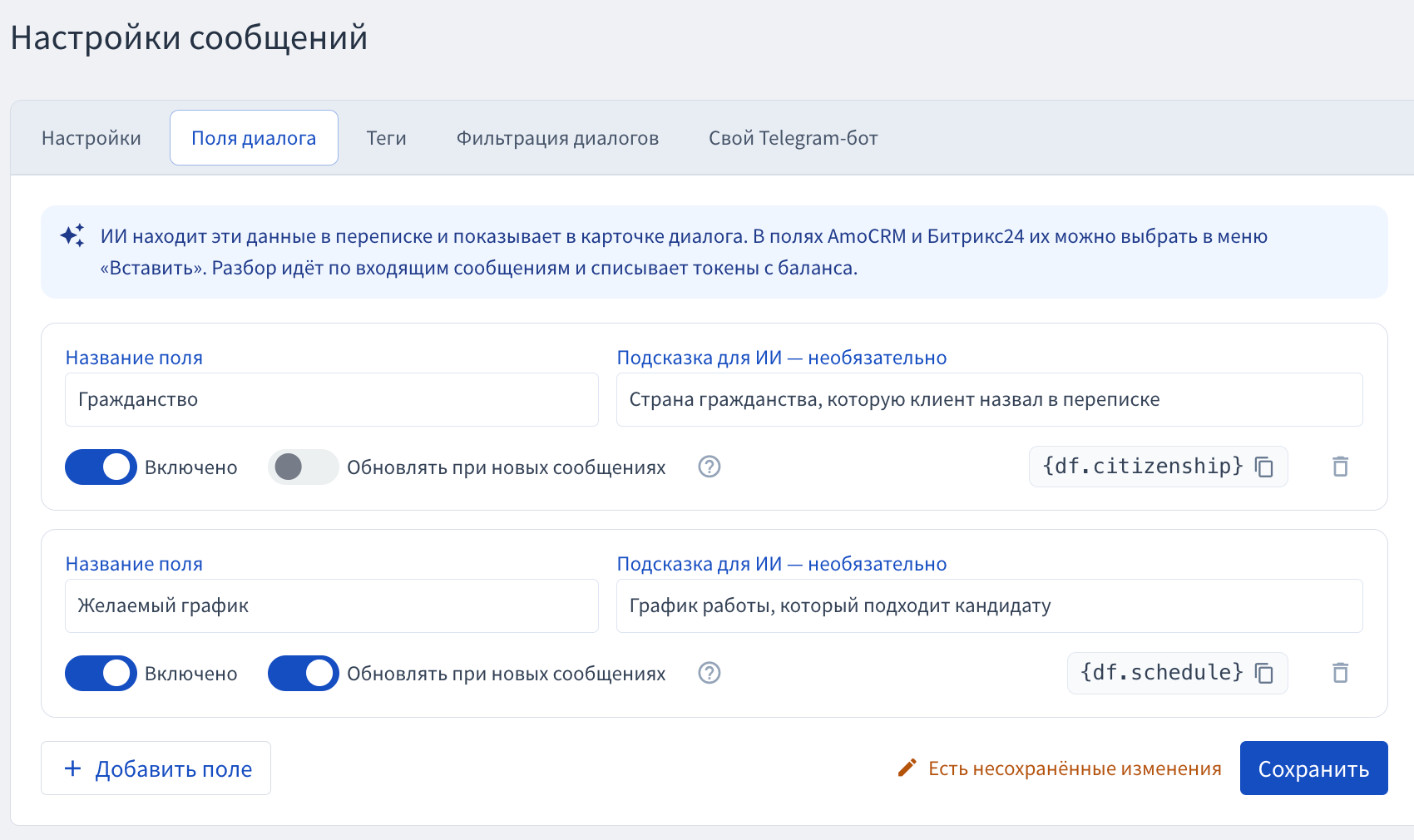
Как добавить поле
Нажмите «Добавить поле».
Заполните:
Название поля - Как поле будет видно в карточке. Например:Гражданство,Телефон,Бюджет
Подсказка для ИИ — необязательно - Уточнение, как искать значение. Например:Страна гражданства кандидатаилиОзвученная цена в рублях
Включено - Если выключить — поле не разбирается и не показывается в карточке
Обновлять при новых сообщениях - Если выключено — после первого заполнения AI больше не перезаписывает значение. Если включено — при новых сообщениях значение может обновитьсяНажмите «Сохранить».
После сохранения у поля появится код вида {df.xxxxxxxx} (до сохранения там написано «Код появится после сохранения»). Нажмите на код, чтобы скопировать его, — он понадобится для Amo/Bitrix.
Технический код поля (id) генерируется сам. Вам его руками вводить не нужно — достаточно названия.Примеры полей:
Название | Подсказка для AI (пример) | Когда полезно |
|---|---|---|
Гражданство | Страна гражданства кандидата | Вакансии / отклики |
Телефон | Номер телефона клиента | Любые диалоги |
Имя / ФИО | Как представился клиент | Любые диалоги |
Бюджет | Сколько готов платить | Недвижимость, услуги |
Район | Район или метро | Недвижимость |
Срок | Когда нужно / к какому сроку | Услуги, переезды |
Где смотреть данные в диалоге
Откройте чат в WebCS. Справа в карточке появится блок «Данные диалога» — если хотя бы одно поле включено. Блок можно свернуть — тогда в заголовке видно, сколько полей заполнено (например, 2/5), и значок ✨ с числом предложений ИИ.
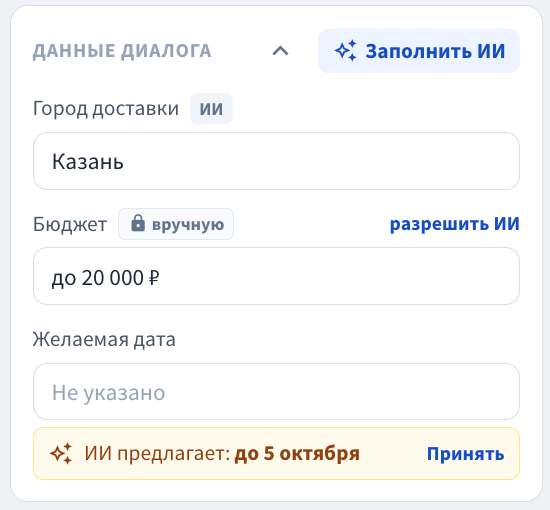
В блоке:
- список ваших полей и текущие значения;
- кнопка «Заполнить ИИ» — вручную запустить разбор сейчас;
- кнопка ✓ рядом с полем — сохранить значение вручную (появляется, когда вы изменили значение; можно нажать Enter).
Рядом с названием поля может отображаться источник (в скобках — как подпись выглядит в карточке):ai («ИИ») - Извлечено ИИ из перепискиjob_api - Из отклика на вакансию (Авито Работа)system_regex - Из текста/системного сообщения или телефона в чатеmanual («🔒 вручную») - Вы сохранили значение вручную
Автоматический и ручной разбор
Автоматически
Разбор запускается сам на входящие сообщения клиента и на системные сообщения Avito (например, отклик на вакансию).
Система:
- не дергает AI на каждое сообщение подряд — есть небольшая пауза (несколько секунд), чтобы сгруппировать сообщения.
- Если все поля уже заполнены и ни у одного не включено «Обновлять при новых сообщениях» — AI не вызывается.
- Поля с источником manual AI не перезаписывает.
Кнопка «Заполнить ИИ»
Нужна, если:
- вы только что добавили новые поля и хотите пройти старую переписку;
- значение не подтянулось, а вы хотите перезапустить разбор.
После нажатия:
- появится уведомление, что разбор запущен;
- через несколько секунд значения подставятся в поля сами (если вы онлайн в WebCS).
Если ничего не нашлось — поля останутся пустыми.
Ручное редактирование
1. Введите или измените значение в поле.
2. Нажмите ✓.
После сохранения:
- значение помечается как manual (метка «🔒 вручную», подсказка «Заполнено вручную — ИИ не перезапишет»), ИИ больше не перезапишет его, пока вы не нажмёте «разрешить ИИ».
- если поле связано с Amo/Bitrix — значение уйдёт в CRM (см. ниже).
- если AI нашёл данные с низкой уверенностью, под полем может появиться строка «ИИ предлагает: …» — примите её кнопкой «Принять».
Связь с AmoCRM и Bitrix24
Поля диалога сами по себе живут в карточке чата. Чтобы они попали в CRM, нужно один раз привязать их к дополнительным полям:
Шаг 1. Создайте поле в настройках AvChat
Например: Гражданство → после сохранения появится код {df.ab12cd34}.
Шаг 2. Укажите код поля в доп. полях CRM
Откройте настройки интеграции:
AmoCRM → вкладка «Дополнительные поля», или
Bitrix24 → вкладка «Дополнительные поля»
В нужном текстовом / числовом / URL-поле нажмите «Вставить» справа от поля и выберите ваш пункт:
{df.ab12cd34} - Гражданство (поле диалога)Можно вставить и вручную — скопировав код на вкладке «Поля диалога».
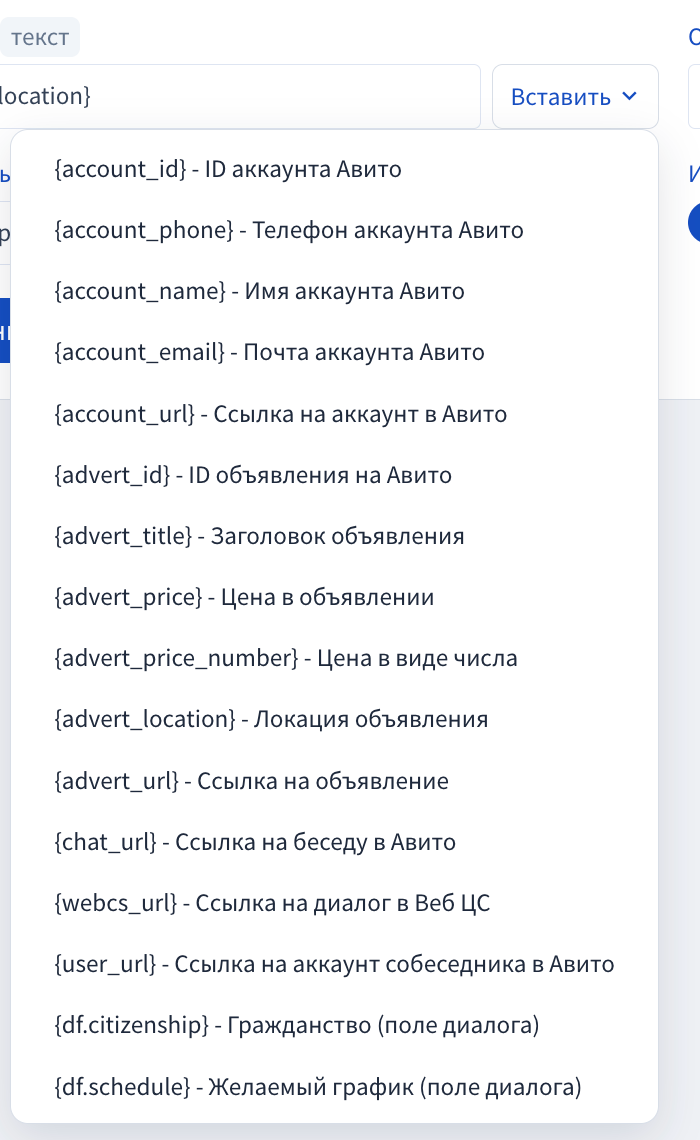
Шаг 3. Когда значение уйдёт в сделку
Значение обновляется в CRM, если:
1. у диалога уже есть сделка/лид;
2. в доп. поле CRM стоит код {df....} этого поля;
3. значение поля изменилось (авторазбор или ручное сохранение ✓).
Если сделки ещё нет — сначала создайте/отправьте диалог в Amo или Bitrix как обычно. При создании сделки коды {df....} тоже подставляются, если значение уже есть в карточке.
Важно про конфликты
Если менеджер вручную поменял то же поле уже в самой CRM, AvChat старается не затирать это изменение повторным автообновлением.
Для полей типа select в Amo значение должно совпадать с ID варианта списка (enum). Обычный текст в select может не записаться — для таких случаев удобнее текстовое поле CRM.
Особенности для вакансий (Авито Работа)
Если объявление — вакансия (vakansii в ссылке), система дополнительно пытается взять данные из отклика:
- гражданство;
- возраст (считается из даты рождения);
- имя / ФИО;
- телефон.
Для этого в настройках должны быть поля с такими названиями (без учёта регистра), например:ГражданствоВозраст или Дата рожденияФИО или ИмяТелефон (или phone)
Если Job API недоступен, те же данные система попробует вытащить из системного сообщения отклика или из текста переписки через AI.
Поля диалога в автоматизации
Заполненные поля можно использовать в автоматизации по событиям:
Событие «Поле диалога изменено» — срабатывает один раз после сохранения полей (ИИ, отклик, системный разбор или ручное редактирование). Можно выбрать конкретное «Поле», «Значение» (равно, содержит, пусто…) и «Источник»: AI, Job API (отклик), Системный / regex, Вручную.
Условия «Поле диалога: …» — в блоке «Если» любого правила появляются ваши поля.
Переменные в текстах действий:
{{dialog_fields}}— все заполненные поля списком,{{dialog_fields_json}}— они же в JSON,{{field_label}},{{value}},{{old_value}},{{source}}— изменённое поле,{{dialog_field_Гражданство}}— значение конкретного поля (кнопки появляются в строке «Вставить:»).
Пример. Отправлять руководителю в Telegram анкету кандидата, как только ИИ определил гражданство:
Поле | Значение |
|---|---|
Событие | Поле диалога изменено, «Поле» равно «Гражданство», «Значение» не пусто |
Действие | Отправить сообщение в Telegram: «Новый кандидат: {{advert_title}} |
Советы по настройке
Называйте поля так, как они звучат в чате. Для «Гражданство» совпадение по названию помогает быстрее подтянуть значение из системного отклика.
Подсказка для AI особенно полезна для неоднозначных вещей: бюджет, район, «когда нужно», контрпредложение по цене.
Не включайте «Обновлять при новых сообщениях» для стабильных данных (гражданство, ФИО). Включайте для того, что может меняться (бюджет, срок).
Сначала настройте 2–3 поля, проверьте на реальном диалоге кнопкой «Заполнить ИИ», потом добавляйте остальные.
Для CRM используйте текстовые доп. поля — так проще и надёжнее.
Частые вопросы
Почему поле пустое после разбора?
В переписке могло не быть явного значения, или AI не был уверен. Попробуйте уточнить подсказку для AI или заполните вручную.
Почему AI не перезаписывает поле?
Либо значение уже есть и выключено «Обновлять при новых сообщениях», либо поле сохранено вручную (manual). Нажмите «разрешить ИИ».
Почему не ушло в Amo/Bitrix?
Проверьте: есть ли сделка у диалога, указан ли код {df....} в доп. поле, хватает ли прав/токена интеграции.
Списываются ли токены всегда?
Нет. Заполнение без AI (телефон, Job API, системные блоки) токены не тратит. AI вызывается только если есть незаполненные (или обновляемые) поля и достаточный баланс токенов.
Быстрый чеклист запуска
1 Создать поля на вкладке «Поля диалога» и сохранить.
2 (Опционально) В Amo/Bitrix в доп. поля вставить {df....} через кнопку «Вставить».
3 Открыть нужный чат в WebCS.
4 Нажать «Заполнить ИИ» или дождаться входящего сообщения.
5 Проверить блок «Данные диалога».
6 При необходимости поправить значение и нажать ✓.
7 Убедиться, что в сделке CRM нужные поля заполнились.