Раздел доступен на любом платном тарифе. Сами звонки смотреть и слушать бесплатно, а расшифровка и ИИ-анализ оплачиваются с рублёвого баланса по расходу токенов.
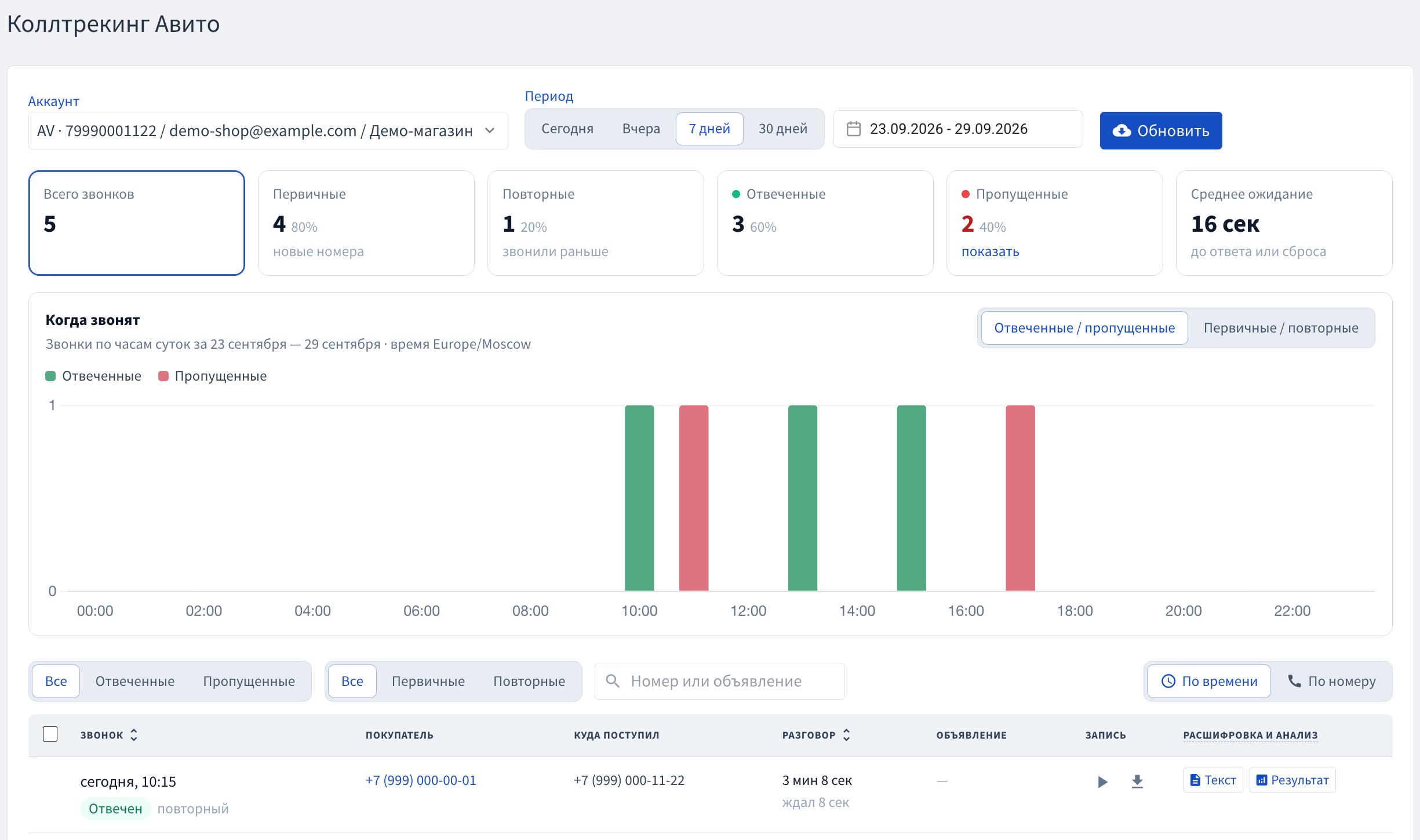
Модуль «Звонки» (меню Коллтрекинг → Звонки) позволяет увидеть оперативную информацию по звонкам с Авито: кто звонил, по какому объявлению, дозвонился ли клиент и сколько ждал ответа.
Как загрузить звонки
Откройте Коллтрекинг → Звонки.
В поле «Аккаунт» выберите аккаунт Авито.
В блоке «Период» нажмите «Сегодня», «Вчера», «7 дней» или «30 дней» либо выберите даты в календаре.
Нажмите «Загрузить звонки».
Если после загрузки вы поменяли период, появится подсказка «Период изменён — нажмите «Обновить»…». Нажмите «Обновить», чтобы получить звонки за новые даты.
Сводка по звонкам
Над графиком — плитки со статистикой за загруженный период:
«Всего звонков»;
«Первичные» — новые номера: первый звонок с этого номера за выбранный период;
«Повторные» — номер уже звонил раньше в этом периоде;
«Отвеченные» и «Пропущенные» — пропущенным считается звонок без разговора;
«Среднее ожидание» — сколько в среднем клиент ждал до ответа или сброса.
Клик по плитке сразу фильтрует таблицу — например, по «Пропущенные» можно быстро увидеть, кому нужно перезвонить.

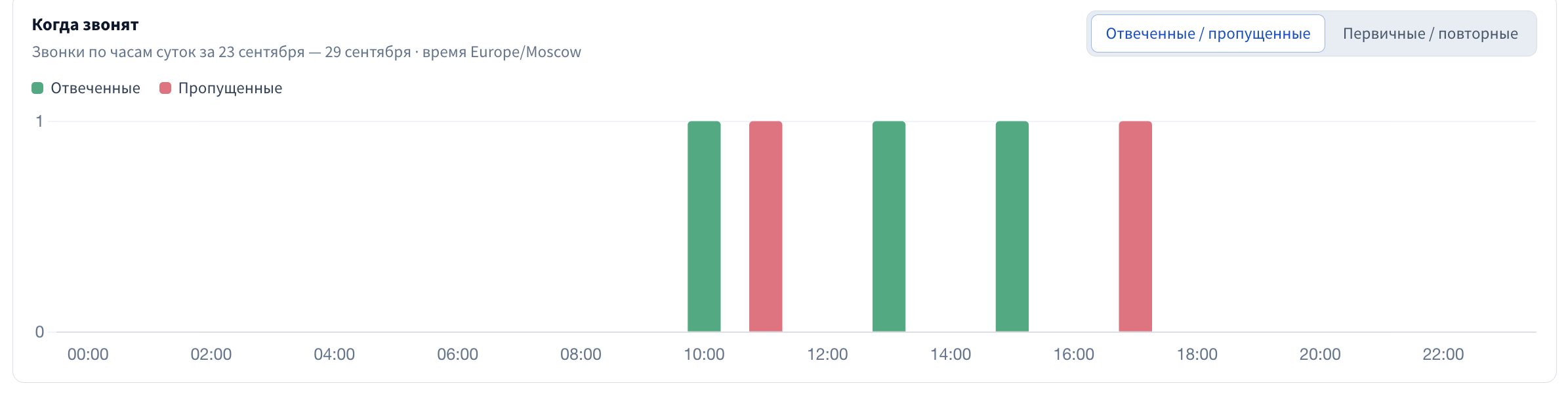
Удобное отображение статистики звонков по часам суток на графике за указанный период. График называется «Когда звонят», время показано в часовом поясе, указанном под заголовком. Переключатель справа меняет вид: «Отвеченные / пропущенные» или «Первичные / повторные». Так видно, в какие часы больше всего звонков и когда их чаще пропускают.
Список звонков
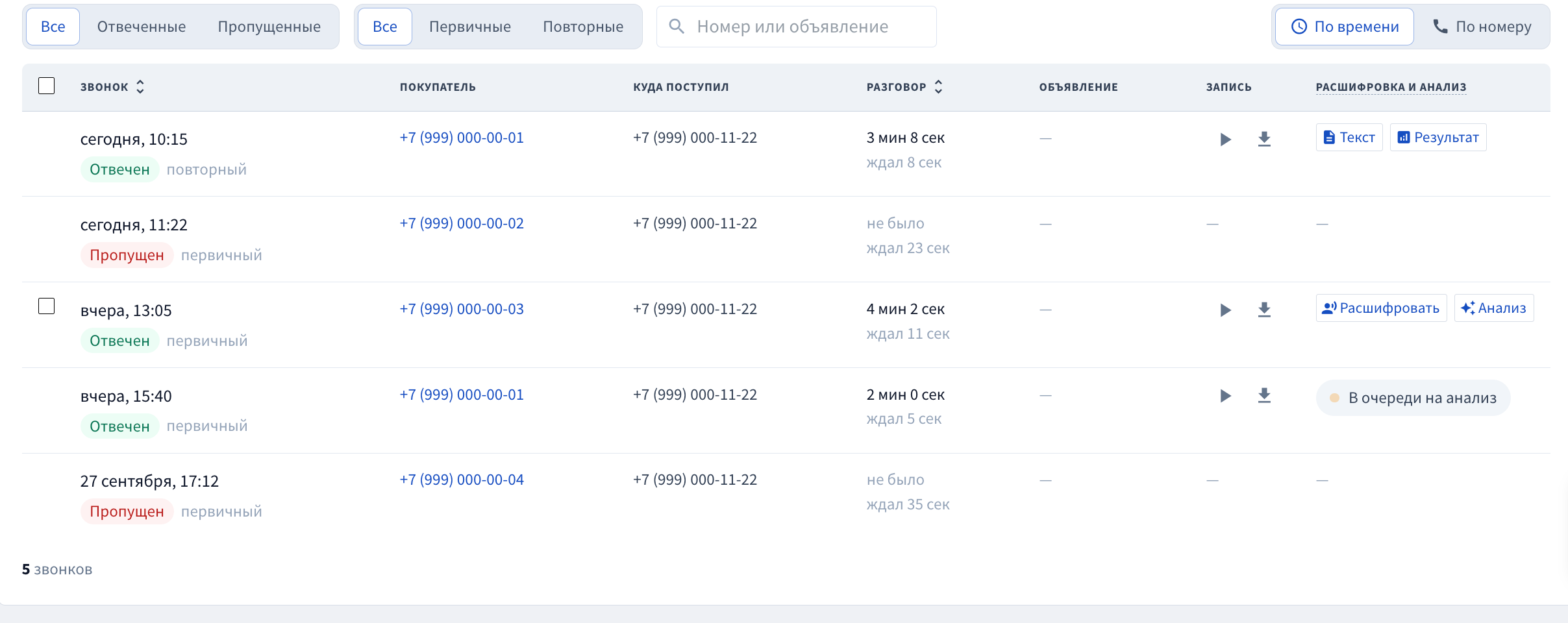
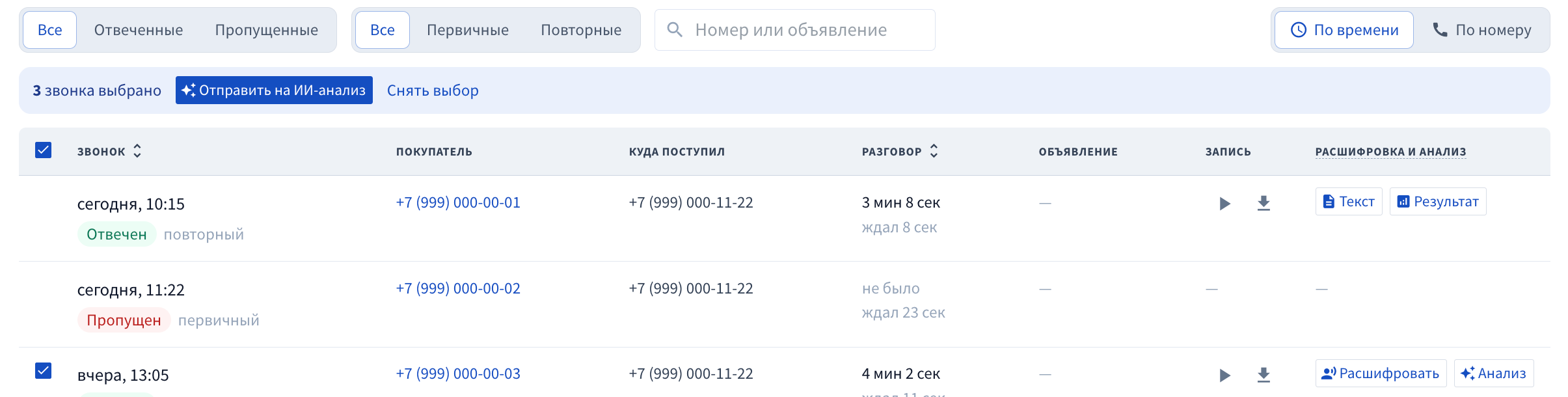
В таблице по каждому звонку видно: время и статус («Отвечен»/«Пропущен», «первичный»/«повторный»), номер покупателя (кликабельный, можно сразу позвонить), на какой номер поступил звонок и через какой подменный номер Авито, длительность разговора и время ожидания, номер объявления со ссылкой на Авито.
Над таблицей есть фильтры:
«Все / Отвеченные / Пропущенные»;
«Все / Первичные / Повторные»;
поиск «Номер или объявление»;
вид «По времени» (можно сортировать по времени звонка и длительности разговора) или «По номеру» (звонки одного клиента идут подряд).
В колонке «Запись» отвеченный звонок можно прослушать прямо на странице (кнопка ▶) или скачать запись.
Наш ИИ может расшифровать разговор и показать его текстом. Текстовый диалог можно подвергнуть ИИ-анализу и получить оценку качества работы оператора, его недочеты и сильные стороны. Для этого в колонке «Расшифровка и анализ» нажмите «Расшифровать» (после расшифровки кнопка превратится в «Текст») или сразу «Анализ» (после анализа — «Результат»). Кнопки есть только у отвеченных звонков.
Пример расшифровки разговора
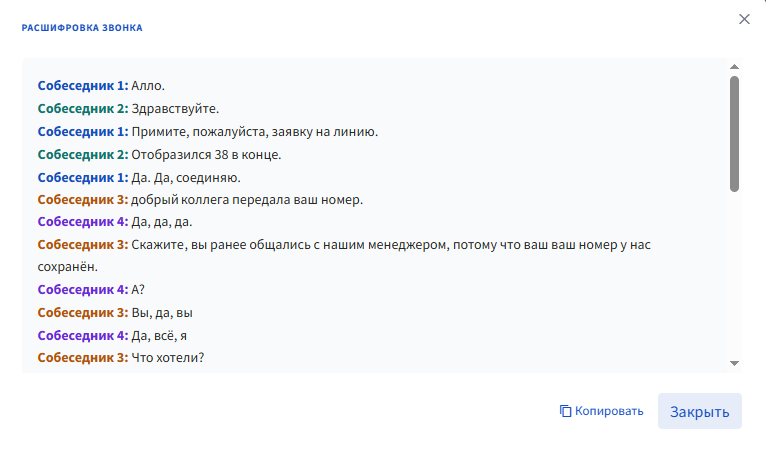
В окне расшифровки есть кнопка «Копировать» — текст разговора можно вставить в CRM или отправить руководителю.
Пример анализа Диалога ИИ Ассистентом
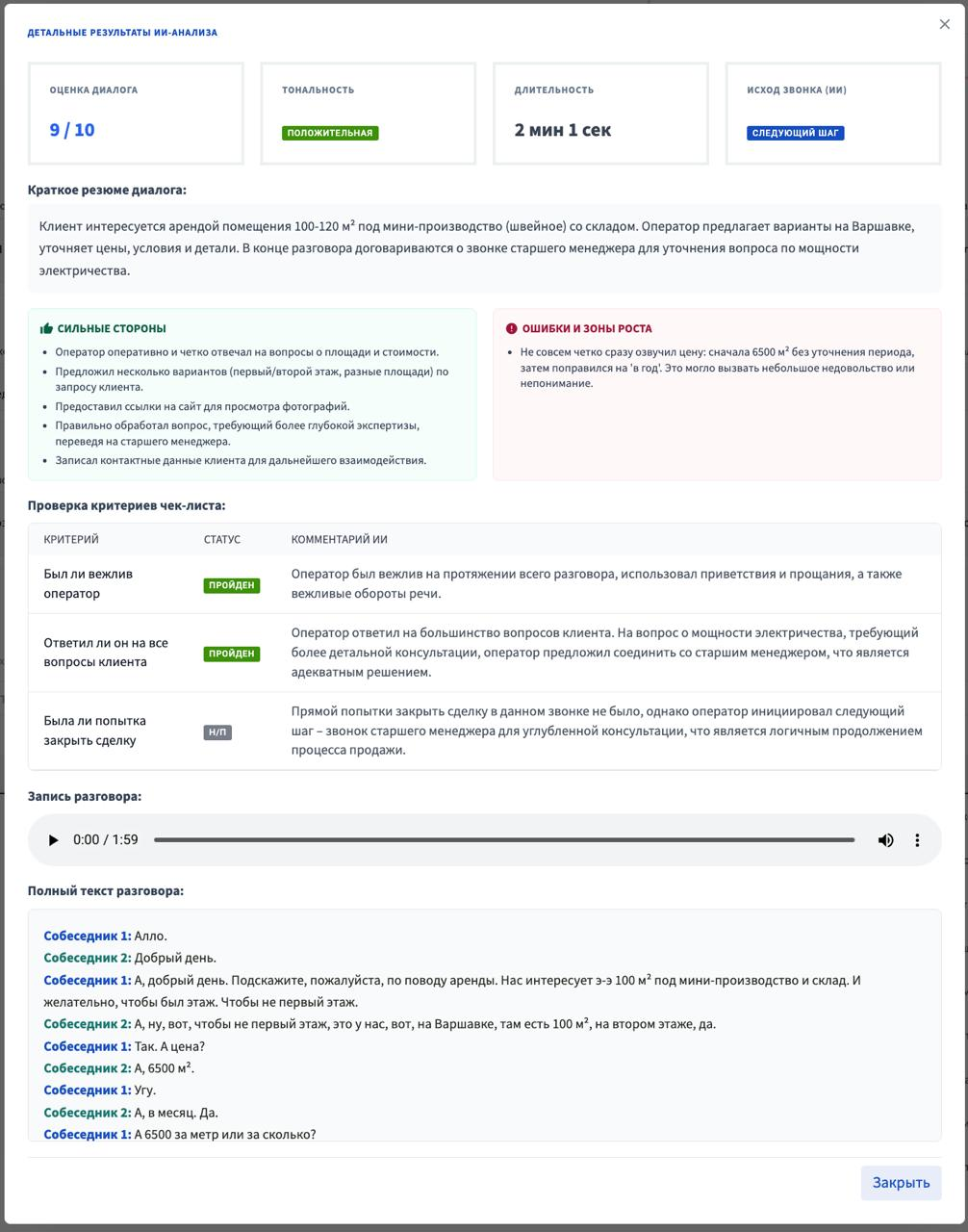
В окне «Анализ звонка» ИИ показывает:
«Оценка диалога» — от 1 до 10;
«Тональность» — положительная, нейтральная или отрицательная;
«Итог звонка» — «Сделка закрыта», «Следующий шаг», «Отказ» или «Консультация»; при отказе — отдельный блок «Причина отказа»;
«Кратко о разговоре», «Сильные стороны», «Ошибки и зоны роста»;
«Чек-лист» — каждый пункт со статусом «Пройден», «Не пройден» или «Н/П» (не применимо) и комментарием ИИ;
запись и полный текст разговора.
Пункты чек-листа берутся из настроек на странице Коллтрекинг → Анализ звонков ИИ (см. ИИ-анализ разговоров). Если чек-лист не настроен, ИИ проверяет: был ли вежлив оператор, ответил ли он на все вопросы клиента, была ли попытка закрыть сделку.
Можно заказать массовый анализ ИИ звонков, выделив нужные разговоры галочками (галочка в заголовке таблицы выбирает все подходящие звонки на странице). Над таблицей появится строка «N звонков выбрано» — нажмите «Отправить на ИИ-анализ» и подтвердите в окне кнопкой «Отправить». Звонки получат статус «В очереди на анализ», результаты появятся в таблице и в истории анализа — обычно через несколько минут. «Снять выбор» сбрасывает отмеченные звонки.
Автоматический анализ и уведомления о звонках
На тарифах «Максимальный» и «Бизнес» звонки можно обрабатывать без захода на страницу:
Уведомления в Telegram. В разделе Аккаунты → Уведомления включите для аккаунта «Записи звонков» — запись будет приходить в Telegram. Переключатель «Расшифровка звонков (~0,5 ₽/мин)» добавляет к записи текст разговора. Подробнее — в статье Уведомления.
Автоматизация. В Автоматизации по событиям есть событие «Входящий звонок» (условия: «Длительность разговора (сек)», «Статус звонка» — «Отвеченный» или «Пропущенный») и действие «Анализ разговора ИИ». Результат анализа можно передать дальше, например, отправить в Telegram, через переменные
{{ai_response}}(готовый отчёт),{{call_transcript}}(текст разговора),{{ai_analysis_rating}},{{ai_analysis_summary}},{{ai_analysis_sentiment}}.
Примеры использования
Перезвонить пропущенным. Каждое утро загрузите «Вчера» и нажмите плитку «Пропущенные» — получите список номеров, до которых не дозвонились, со ссылкой на объявление.
Проверка менеджеров. Раз в неделю загрузите «7 дней», отфильтруйте «Отвеченные» и «Первичные», отметьте звонки и отправьте на ИИ-анализ. В «Результат» смотрите «Ошибки и зоны роста» и «Причина отказа».
Автоконтроль длинных звонков. В автоматизации: событие «Входящий звонок», условие «Длительность разговора (сек)» > 60, действие «Анализ разговора ИИ», затем отправка
{{ai_response}}руководителю в Telegram.
Частые вопросы
Аккаунта нет в списке «Аккаунт». Коллтрекинг не включён в кабинете Авито или аккаунт не Авито.
Звонки не загружаются, ошибка. Проверьте, что аккаунт подключён по ключам (метка «Клиент»), и что у вас платный тариф.
«За этот период звонков нет». Выберите период побольше и нажмите «Обновить».
«Запись ещё не готова, попробуйте через несколько минут». Авито ещё не выложил запись свежего звонка — повторите позже.
Нет кнопок «Расшифровать» и «Анализ». У пропущенного звонка нет записи разговора, анализировать нечего.