Интеграция превращает диалоги из аккаунтов Авито в лиды или сделки Битрикс24: с нужным статусом, ответственным, тегами и заполненными полями.
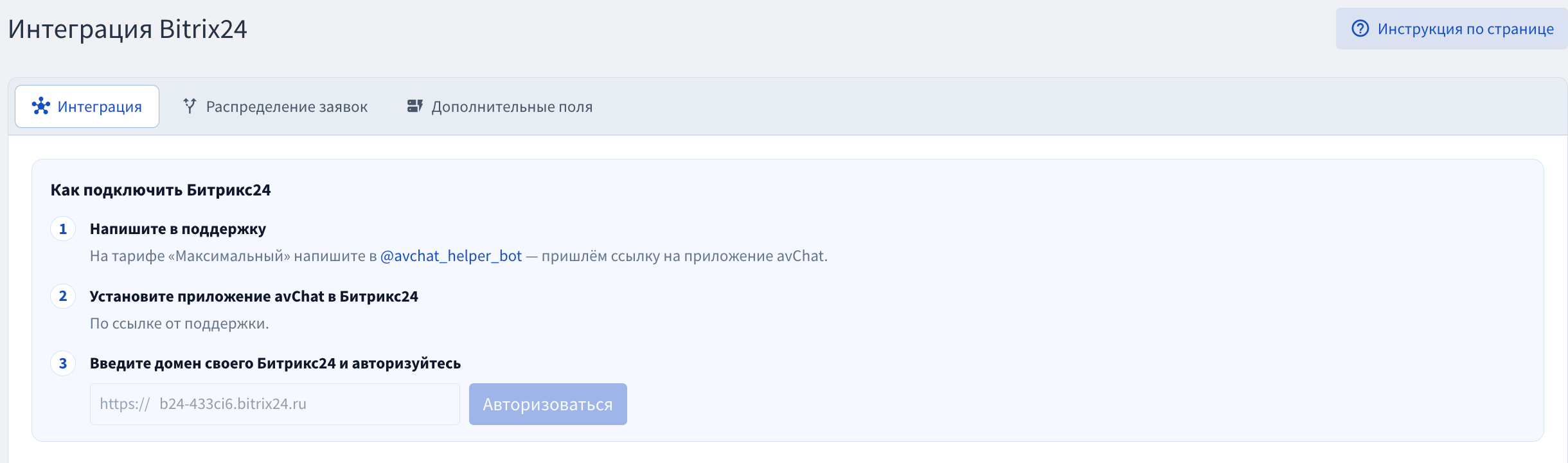
Для подключения интеграции необходимо обратиться в тех поддержку, отправить свой домен Битрикс24 для получения ссылки на приложение интеграции сервиса в самом битриксе.
Получив ссылку перейдите по ней и установите приложение в битриксе.
Далее на странице Сообщения → Bitrix24 укажите в поле ввода свой домен Битрикс24 (например, b24-433ci6.bitrix24.ru, без https://) и нажмите на кнопку «Авторизоваться»
После предоставления доступа, вас перекинет назад в личный кабинет, где вы увидите что интеграция прошла успешно:
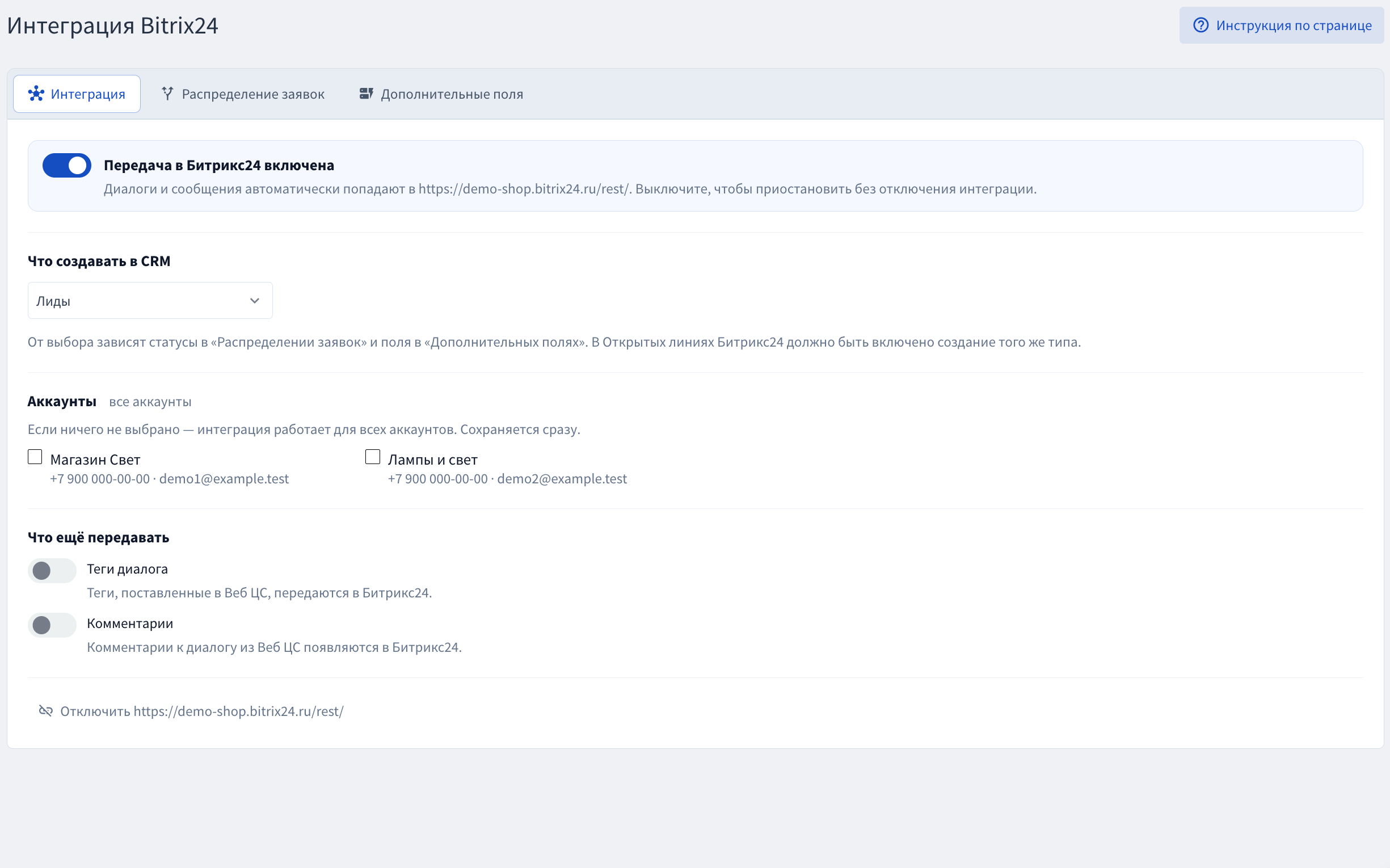
☝️ Не забудьте галочками выбрать аккаунты, с которых сообщения будут отправляться в Битрикс24.Вкладка «Интеграция»
«Передача в Битрикс24 включена / выключена» — главный переключатель. Выключите, чтобы приостановить передачу, не отключая интеграцию.
«Что создавать в CRM» — «Лиды» (по умолчанию) или «Сделки». От выбора зависят статусы на вкладке «Распределение заявок» и поля на вкладке «Дополнительные поля». В Открытых линиях Битрикс24 должно быть включено создание того же типа.
«Аккаунты» — аккаунты Авито, диалоги которых передаются. Если ничего не выбрано — интеграция работает для всех аккаунтов. Выбор сохраняется сразу.
«Что ещё передавать»: «Теги диалога» — теги из Веб ЦС передаются в Битрикс24; «Комментарии» — комментарии к диалогу из Веб ЦС появляются в Битрикс24. См. Теги и комментарии к диалогам.
«Отключить <домен>» — полностью отключает интеграцию.
Распределение заявок и проброс тегов
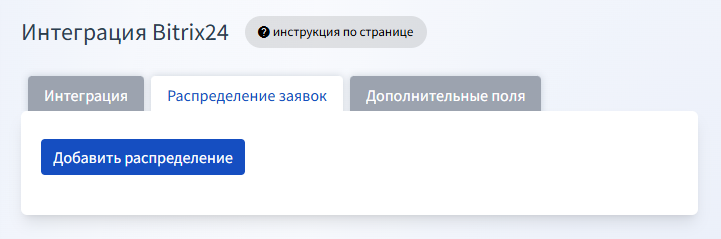
Если вы хотите поступающие заявки распределять между сотрудниками или воронками в Битрикс24, то необходимо настроить Распределение заявок — на вкладке «Распределение заявок» нажмите «Добавить распределение»:
Вы сможете выбрать «Ответственный», «Статус / воронка» и указать «Теги», которые будут добавлены к лиду или сделке. Переключатель «Передавать теги аккаунтов в CRM» добавит также теги аккаунта Авито:
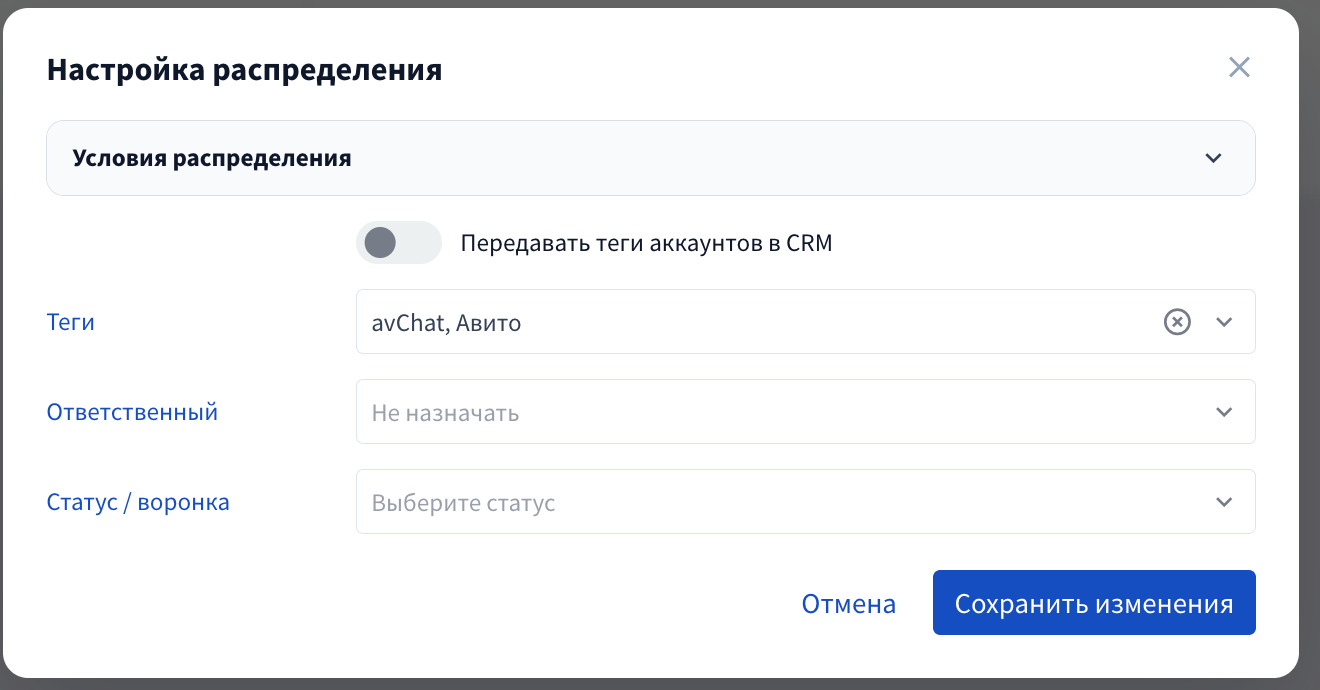
Создавайте хотя бы одно распределение по умолчанию (как на картинке сверху, без выбора условий распределения). Без него не заработают и дополнительные поля.
Теперь все новые лиды будут распределены согласно настройкам.
Можно указать дополнительные условия для попадания в воронку. Для этого добавьте их в блоке «Условия распределения»: «Аккаунт», «Заголовок объявления», «ID объявления», «Локация», «Цена», «Текст сообщения», «Тег аккаунта», «Тег диалога», «[XML фид] Имя менеджера», «[XML фид] Телефон на объявлении». Для нового диалога срабатывает подходящее правило; если ничего не подошло — правило без условий (помечено «По умолчанию»).
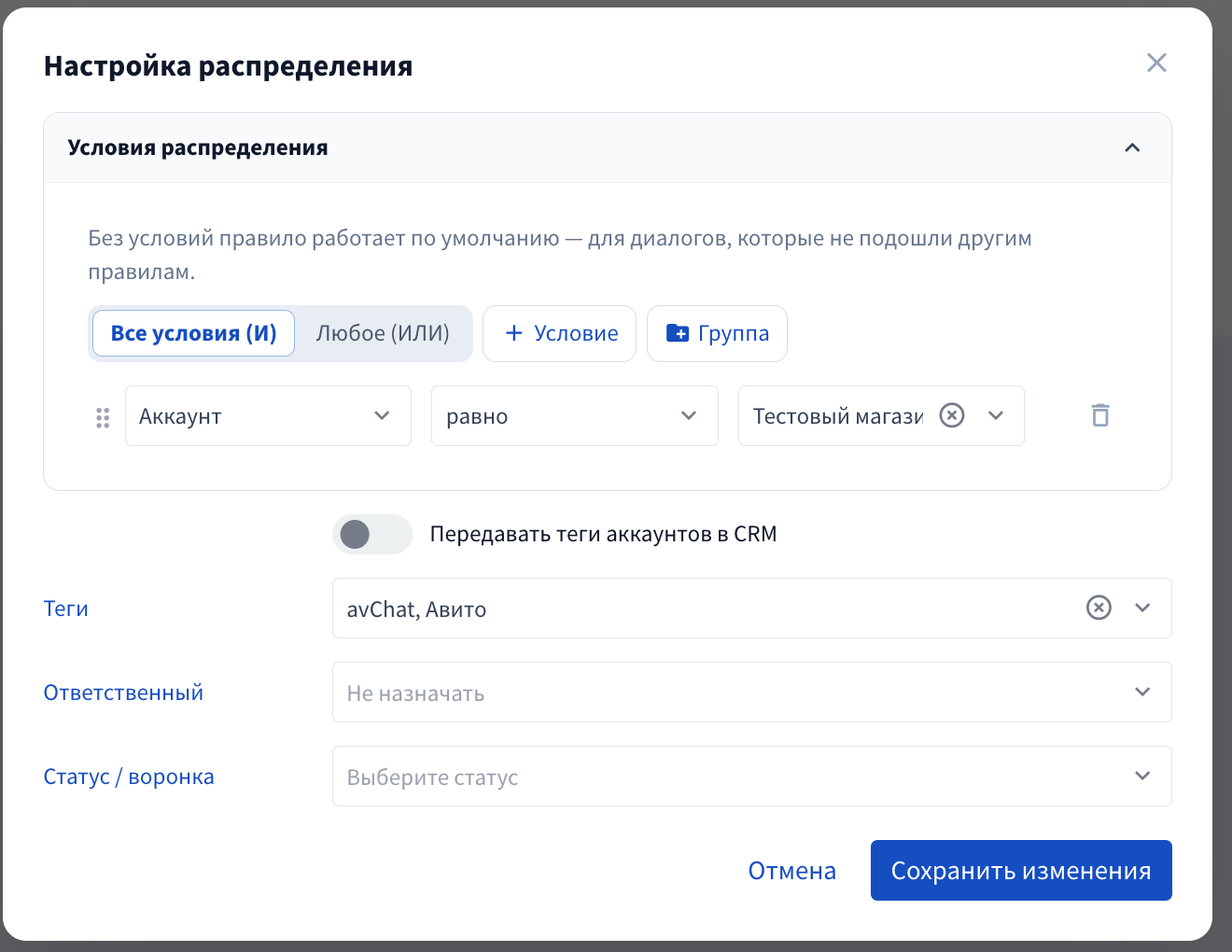
Пример. Два аккаунта Авито — «Квартиры» и «Дома», два менеджера:
Правило 1: условие «Аккаунт» = «Квартиры», «Статус / воронка» — статус «Новый», «Ответственный» — Анна, «Теги» —
квартиры.Правило 2: условие «Аккаунт» = «Дома», «Ответственный» — Олег, «Теги» —
дома.Правило 3 (по умолчанию): без условий, без ответственного — сюда попадут все остальные диалоги.
Дополнительные поля
Когда лидов много, удобно отслеживать с какого объявления, аккаунта авито они приходят. Как раз для этого создана функция проброса информации в дополнительные поля сделки.
Сервис поддерживает типы полей:
Текстовое и «Строка»
Числовое
URL
Список
Флаг
После создания полей, вы сможете увидеть их уже в кабинете нашего сервиса на вкладке «Дополнительные поля». Набор полей зависит от выбора «Что создавать в CRM» (поля лида или сделки):
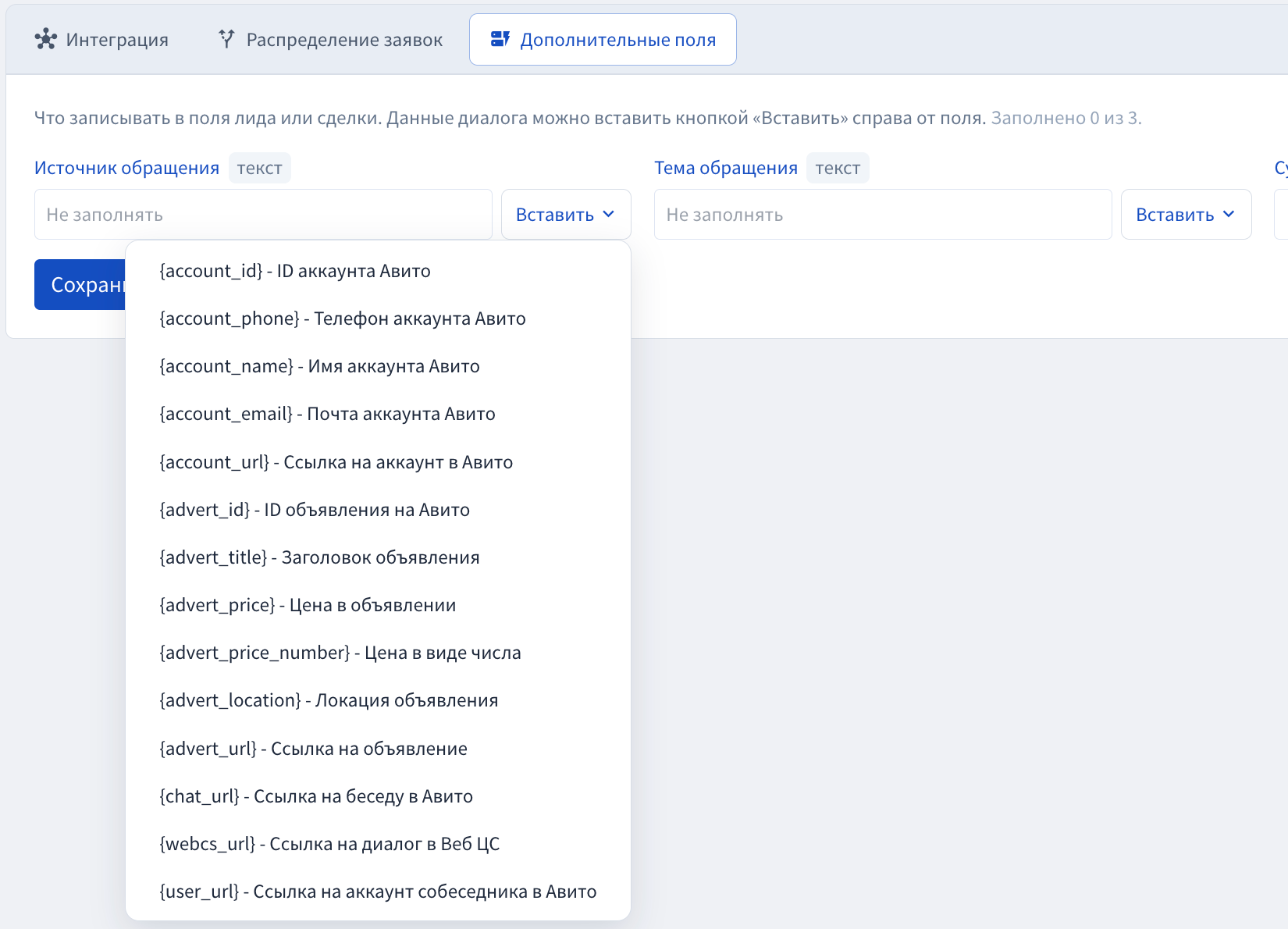
Заполнять поля можно вручную, так и использовать переменные, которые будут заменены на верные значения — их удобно вставлять кнопкой «Вставить» справа от поля. После заполнения нажмите «Сохранить поля»:
Переменная | Описание |
|---|---|
{account_id} | ID аккаунта Авито |
{account_phone} | Телефон аккаунта Авито |
{account_name} | Имя аккаунта Авито |
{account_email} | Почта аккаунта Авито |
{account_url} | Ссылка на аккаунт в Авито |
{advert_id} | ID объявления на Авито |
{advert_title} | Заголовок объявления |
{advert_price} | Цена в объявлении |
{advert_price_number} | Цена в виде числа |
{advert_location} | Локация объявления |
{advert_url} | Ссылка на объявление |
{chat_url} | Ссылка на беседу в Авито |
{user_url} | Ссылка на аккаунт собеседника в Авито |
Также в меню «Вставить» есть:
{webcs_url}— ссылка на диалог в Веб ЦС;{df.…}— значения полей диалога, которые система собрала из переписки (в меню подписаны «(поле диалога)»).
Пример заполнения:

Если вам недостаточно стандартных полей, то вы можете добавить дополнительные, подробности в статье https://avchat.avteam-docs.ru/article/rabota-s-soobshheniiami-avtomaticheskiy-sbor-dannyh-iz-perepiski
Запуск/остановка интеграции

На этом настройка интеграции закончена!
Как отправить отдельный диалог в Битрикс24
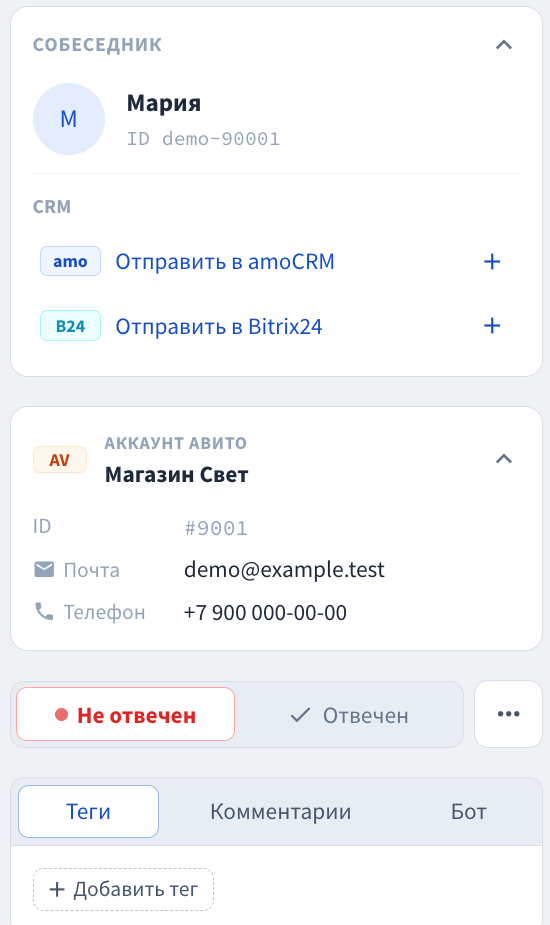
В Веб ЦС справа, в карточке собеседника в блоке «CRM», нажмите «Отправить в Bitrix24». Когда лид или сделка созданы, вместо кнопки появится строка «Лид #…» или «Сделка #…» — по ней запись открывается в Битрикс24.
Частые ошибки
Лиды не создаются. Проверьте, что включён переключатель «Передача в Битрикс24» и что в Открытых линиях Битрикс24 включено создание того же типа, что выбран в «Что создавать в CRM».
Нет нужных статусов или полей. Проверьте «Что создавать в CRM»: у лидов и сделок свои статусы и поля.
Доп. поля остаются пустыми. Нет распределения без условий — добавьте его на вкладке «Распределение заявок».
Кнопка «Авторизоваться» неактивна. Введите домен полностью, например
yourcompany.bitrix24.ru.
Связанные статьи
Автоматизация при смене этапа в AmoCRM и Bitrix24 — сообщение клиенту, когда лид или сделка перешли на этап.