Консультант — это ИИ-помощник прямо в кабинете avChat. Он знает, как устроен сервис: какие есть настройки, что они делают и почему что-то может не работать. Ему можно задать вопрос своими словами, попросить настроить кабинет под вашу задачу или разобраться, почему бот не ответил клиенту.
Консультант видит настройки вашего кабинета, поэтому отвечает не общими словами, а по делу: «у бота «Ночной» сейчас часы 09:00–18:00 по Москве, условий нет».
Зачем нужен консультант
Обычно, чтобы что-то настроить или понять, почему не работает, нужно искать нужный раздел в справке или писать в поддержку и ждать ответа. Консультант убирает эти шаги: вы описываете задачу своими словами — он сам смотрит ваш кабинет, объясняет и, если нужно, делает настройку за вас.
Быстрый запуск. Не нужно изучать все разделы сервиса: консультант спросит о вашем бизнесе, составит план и сам создаст чат-бота или ИИ-ассистента. Первые автоответы можно запустить за один разговор.
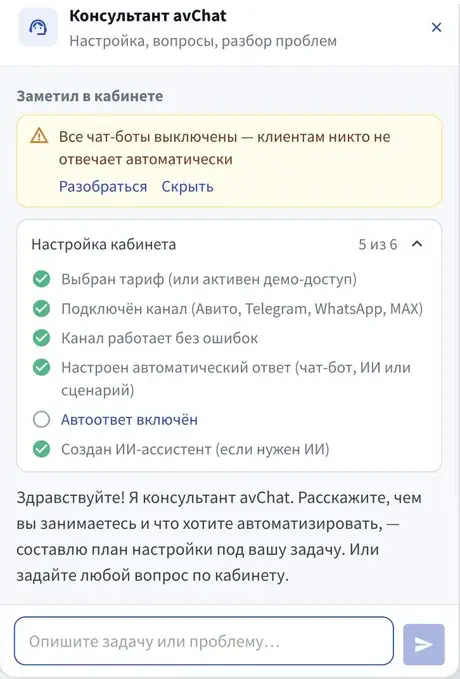
Меньше потерянных клиентов. Консультант сам замечает, что канал перестал получать сообщения, все боты выключены или закончился баланс для ИИ, — и предупреждает раньше, чем покупатели останутся без ответа.
Ответ сразу, в любое время. Почему бот не ответил, как передать поле в CRM, где включается расписание — консультант отвечает за минуту, днём и ночью, и по настройкам именно вашего кабинета, а не общими словами.
Экономия времени на переписке. Пересказ длинного диалога, черновик ответа покупателю, поиск по сообщениям и сводка за день — вместо того чтобы листать чаты вручную.
Контроль работы операторов. Кто сколько ответил, как быстро и кому ещё не ответили — без выгрузок и таблиц.
Безопасно. Важные действия выполняются только после вашего подтверждения, а изменение настроек можно отменить в течение суток.
Кому особенно пригодится
Тем, кто только подключился и хочет быстро запустить автоответы, не разбираясь во всех настройках.
Владельцам, у которых нет времени на настройку: достаточно написать, что нужно, — консультант сделает это сам.
Руководителям, которым важно понимать, что происходит в диалогах и как работают операторы.
Как открыть консультанта
На компьютере — кнопка «Консультант» в левом меню, рядом с переключателем «Новое меню». Если меню свёрнуто — значок консультанта в той же колонке.
На телефоне — кнопка «Консультант» в правом нижнем углу экрана.
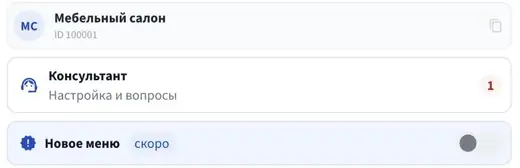
Рядом с кнопкой может стоять число. Красное — консультант заметил проблемы в кабинете (например, канал не получает сообщения). Синее — сколько шагов первичной настройки осталось.
Панель консультанта открывается справа. Свернуть её можно крестиком, а начать разговор заново — кнопкой «Новый диалог» в шапке панели.
Что умеет консультант
Помогает настроить кабинет — выясняет задачу и составляет план из нескольких шагов, пропуская то, что уже сделано.
Отвечает на вопросы о сервисе — как работают чат-боты, ИИ-ассистенты, сценарии, автоматизация, рассылки, интеграции с amoCRM и Битрикс24, тарифы.
Разбирает проблемы — смотрит настройки и журнал обработки диалога и объясняет, почему бот не ответил или ответил не то.
Сам меняет настройки — создаёт и редактирует чат-ботов, ИИ-ассистентов, сценарии, автоматизации, шаблоны и другое. Изменения можно отменить.
Помогает с диалогами в Веб ЦС — пересказывает переписку, готовит черновик ответа, ищет по сообщениям, делает сводку за день и показывает, как отвечают операторы.
Передаёт вопрос в поддержку вместе с описанием проблемы, если сам справиться не может.
Подробнее о каждой возможности — в следующих статьях этого раздела.
Как задавать вопросы
Пишите обычным языком, как живому специалисту. Консультант понимает, на какой странице кабинета вы находитесь, и учитывает это: если открыт диалог, вопрос «почему бот здесь не ответил?» он отнесёт к этому диалогу.
Примеры:
«Помогите настроить сервис: продаю мебель на Авито, хочу, чтобы ночью отвечал ИИ»
«Почему бот не ответил клиенту вчера вечером?»
«Сделай, чтобы бот работал по будням с 9 до 18, а в пятницу до 16»
«Как передавать телефон кандидата с вакансий в Битрикс24?»
«Кто сегодня спрашивал про доставку?»
Если данных не хватает, консультант задаст уточняющий вопрос. Время указывайте по Москве — консультант сам переведёт его в нужный формат.
Под каждым ответом есть кнопки 👍 и 👎. Если ответ не помог, нажмите 👎 и коротко напишите, что не так, — это помогает улучшать консультанта.
Кто видит консультанта
Консультант доступен владельцу кабинета. Операторы Веб ЦС его не видят.
Сколько стоит
Каждый день кабинету даётся несколько бесплатных сообщений консультанту. Когда их остаётся мало, под полем ввода появляется подсказка «Бесплатных сообщений сегодня: …, дальше — с баланса».
Когда бесплатные сообщения закончились, ответы оплачиваются с баланса кабинета — так же, как работа ИИ-ассистента. Если баланса не хватает, в панели появится ссылка «Пополнить баланс». Бесплатный лимит обновляется каждый день.
Ограничения
Консультант отвечает только по сервису avChat и вашему кабинету.
Он может ошибаться — проверяйте важные изменения. Консультант не пишет «проверил», если не проверял на самом деле, и прямо говорит, если чего-то сделать не может.
Он не видит и не меняет пароли, логины операторов и платёжные данные, не оплачивает тарифы.
Консультант изменил настройку, а я передумал. Что делать?
Под сообщением об изменении есть кнопка «Отменить». Она работает в течение суток после изменения.
Консультант может что-то сделать без моего ведома?
Нет. Он меняет настройки только по вашей просьбе. Удаление, запуск рассылок и отправка сообщений клиентам — только после того, как вы нажмёте «Подтвердить».
Консультант не нашёл причину проблемы. Что дальше?
Опишите её подробнее: какой канал, какой бот, когда это было. Если причина не в настройках кабинета, консультант предложит передать вопрос в поддержку вместе с описанием.
Как начать разговор заново?
Нажмите «Новый диалог» в шапке панели консультанта.