Веб ЦС (меню «Сообщения» → «Веб ЦС», заголовок страницы — «WebCS») позволяет обрабатывать сообщения в окне браузера, а не через телеграм бота. Здесь собраны диалоги со всех ваших аккаунтов: вы отвечаете клиентам, ставите теги, запускаете ботов, передаёте сделки в CRM и видите, где нужен ответ человека:
Экран разделён на три колонки:
слева — поиск, кнопка фильтров и список диалогов;
в центре — переписка с клиентом и форма ответа;
справа — информация о собеседнике, статус диалога, действия, вкладки «Теги», «Комментарии», «Бот».
На телефоне колонки показываются по очереди: переключайтесь кнопками «к чатам», «информация» и «чат» в шапке страницы.
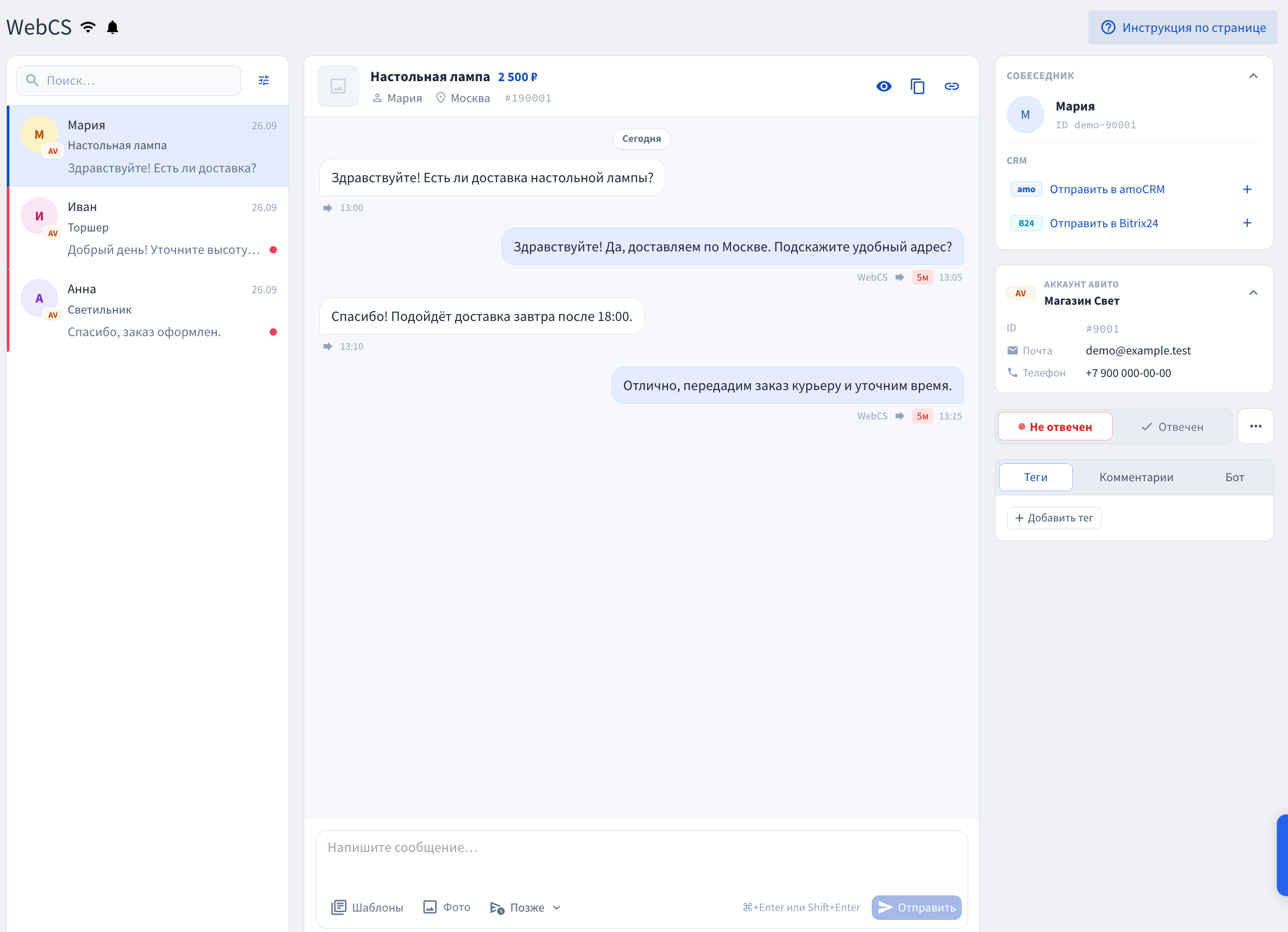
В списке по каждому диалогу видно имя собеседника, название объявления, последнее сообщение (если оно ваше — с приставкой «Вы:») и время. Цвет показывает состояние диалога:
1 — красная полоса слева и красная точка («Нет ответа»): диалог уже просмотрели, но на последнее сообщение клиента ещё не ответили
2 — синяя полоса слева, голубой фон и синяя точка («Не прочитан»): в диалоге есть новое сообщение, которое ещё не открывали. Время последнего сообщения тоже выделено синим
3 — без цветной полосы: просмотренные и отвеченные диалоги. Открытый сейчас диалог подсвечен синим фоном
Под последним сообщением могут стоять метки. Наведите на метку, чтобы увидеть подсказку:
Метка | Что означает |
|---|---|
CRM | к диалогу привязана сделка в amoCRM |
B24 | к диалогу привязан лид или сделка в Bitrix24 |
БОТ | в диалоге сейчас работает чат-бот (в подсказке — его название) |
Копилот | ИИ-копилот готовит для оператора черновики ответов |
Оператор! | диалог передан оператору — нужен ответ человека |
ИИ оператор! | ИИ-ассистент ждёт ответа оператора, чтобы продолжить диалог |
ОТЛ | есть запланированные (отложенные) сообщения |
MSG | есть связанный диалог в мессенджере |
AV | есть связанный диалог Avito |
Цветные метки с текстом — это теги диалога, подробнее в статье Теги и комментарии к диалогам.
Индикация рядом с заголовком страницы
Значок вайфая - если перечёркнут (красный), то сообщения не будут обновляться в реальном времени. Если не перечёркнут - все ок! Соединение восстанавливается автоматически; если значок долго остаётся красным — обновите страницу.
Значок колокольчика - звуковые уведомления о новых сообщениях, если на него нажать, то можно включить/выключить эти уведомления. Настройка запоминается в этом браузере.
Поиск и фильтры
Над списком диалогов есть поле «Поиск…» — поиск по тексту сообщений. Список обновляется сам через полсекунды после ввода (или сразу по Enter), открытый диалог при этом не закрывается.
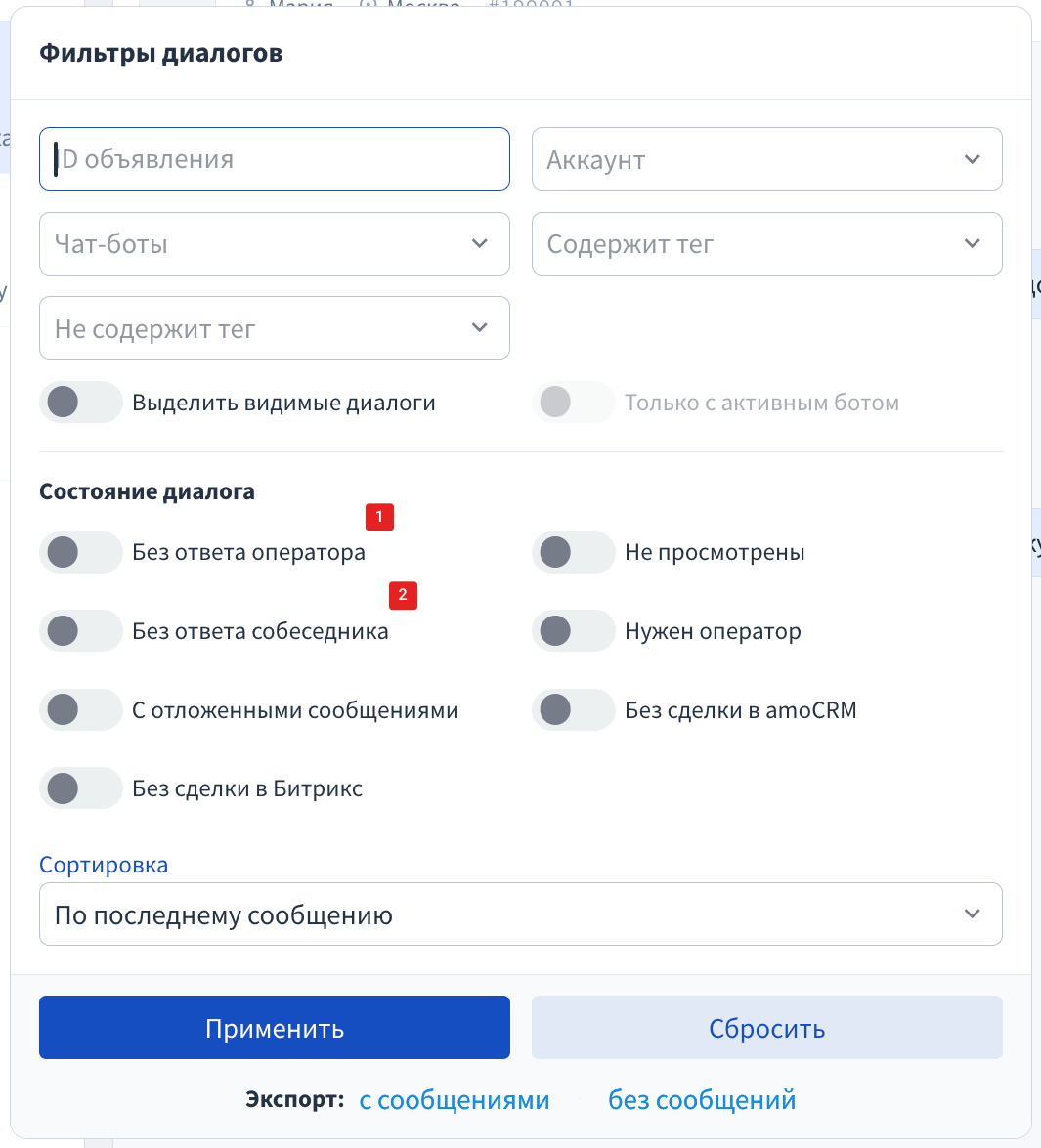
Рядом — кнопка «Фильтры» (иконка с ползунками). Цифра на ней показывает, сколько фильтров сейчас включено. В панели «Фильтры диалогов»:
«ID объявления», «Аккаунт» — диалоги по конкретному объявлению или аккаунту;
«Чат-боты» — диалоги, где запускались выбранные боты; переключатель «Только с активным ботом» оставит те, где бот работает прямо сейчас;
«Содержит тег» / «Не содержит тег»;
блок «Состояние диалога»: «Без ответа оператора», «Не просмотрены», «Без ответа собеседника», «Нужен оператор», «С отложенными сообщениями», «Без сделки в amoCRM», «Без сделки в Битрикс» (у первых четырёх — счётчик диалогов);
«Сортировка»: по последнему сообщению, по последнему сообщению пользователя или по последнему сообщению оператора.
Нажмите «Применить». Кнопка «Сбросить» возвращает все фильтры по умолчанию. Внизу панели — «Экспорт: с сообщениями / без сообщений», подробнее в статье Веб ЦС Экспорт сообщений.
Список сообщений и форма ответа
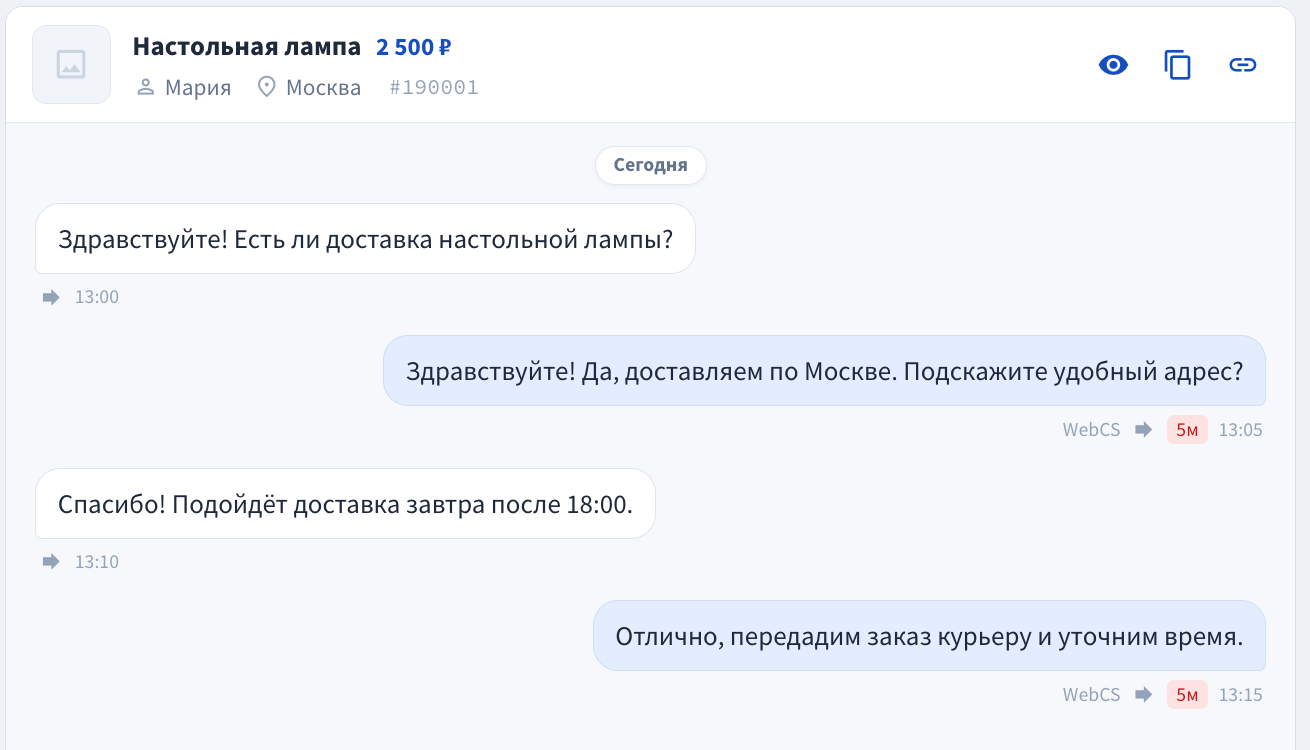
В центральной области отображаются сообщения в диалоге. В шапке — объявление (название, цена, город, ID — нажмите на ID, чтобы скопировать) и кнопка «Скопировать ссылку на диалог»: удобно, чтобы переслать диалог коллеге. В первом сообщении оператора, которое идет после сообщений клиента, отображается прошедшее время между сообщениями клиента и оператора. Под каждым сообщением также видно время отправки и откуда оно пришло: «Авито», «WebCS», «Telegram», «Чат-бот», «Автоответ», «amoCRM» и т.д. Так легко понять, кто ответил клиенту — человек или бот. Сообщения разделены по дням.
Под каждым сообщением от клиента отображается иконка робота («Протестировать автоответ на этом сообщении»), которая позволяет протестировать авто-ответы - понять какой авто ответ будет применен - подробнее в статье Добавления авто-ответа (чат-бота) на авито.
Если у вас подключены групповые чаты, рядом есть иконка «Протестировать групповые чаты» — она покажет, в какой чат ушло бы это сообщение (см. Групповые чаты).
Под ответами ИИ-ассистента есть иконка «Некорректный ответ ИИ — исправить промт»: она открывает редактор ассистента с этим диалогом, чтобы поправить инструкцию. Подробнее — в статье Веб ЦС инструменты AI Ассистента.
Под сообщениями от оператора есть иконка, которая позволяет создать шаблон ответа из текста сообщения оператора.
По нажатию откроется форма добавления шаблона. О шаблонах можно прочитать в статье Шаблоны ответов.
Так же тут есть иконка с корзиной, которая позволяет удалить сообщение оператора, если от его отправки прошло меньше часа. Иконка показывается, только если площадка аккаунта поддерживает удаление сообщений.
Ниже находится форма для отправки сообщений:
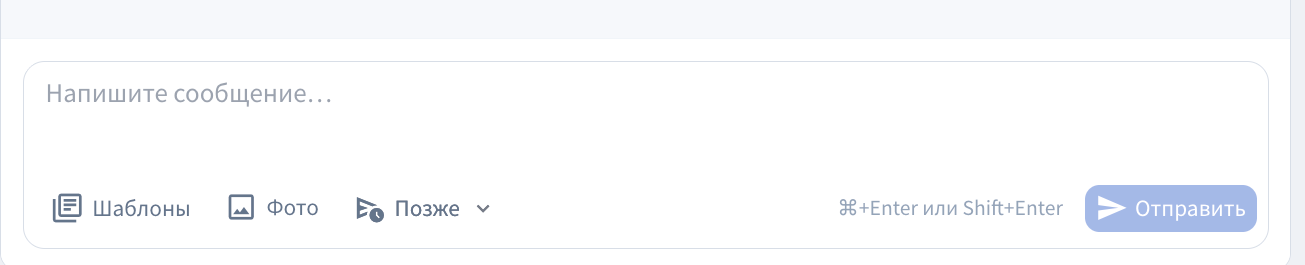
Вы можете вручную вводить текст сообщения, использовать шаблоны сообщений (кнопка «Шаблоны»), а так же отправлять фото (кнопка «Фото»). Отправить сообщение можно кнопкой «Отправить» или сочетанием Ctrl+Enter (на Mac — ⌘+Enter) либо Shift+Enter; обычный Enter переносит строку. При этом можно откладывать отправку сообщений на будущее — кнопка «Позже»:
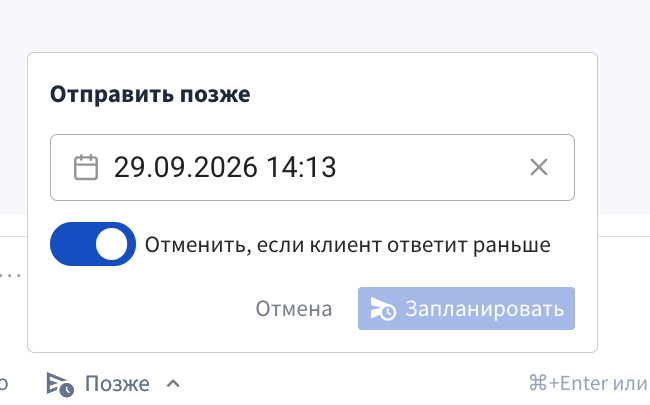
Отменить, если клиент ответит раньше - Если клиент ответит раньше запланированного сообщения, то это сообщение не будет отправлено в будущем!
Как запланировать сообщение:
Напишите текст в поле ответа.
Нажмите «Позже» и выберите дату и время отправки.
При необходимости включите «Отменить, если клиент ответит раньше».
Нажмите «Запланировать».
Запланированное сообщение появится в переписке с подписью «Отправится ДД.ММ в ЧЧ:ММ», а в списке у диалога — метка «ОТЛ». Отменить отправку можно крестиком «Отменить отправку» под сообщением.
Пример. Клиент спросил вечером о наличии, а склад откроется утром. Напишите «Доброе утро! Проверили — товар в наличии, можем отправить сегодня», запланируйте на 9:00 и включите «Отменить, если клиент ответит раньше» — если клиент напишет ночью что-то новое, неактуальное сообщение не уйдёт.
Правая панель: собеседник и действия
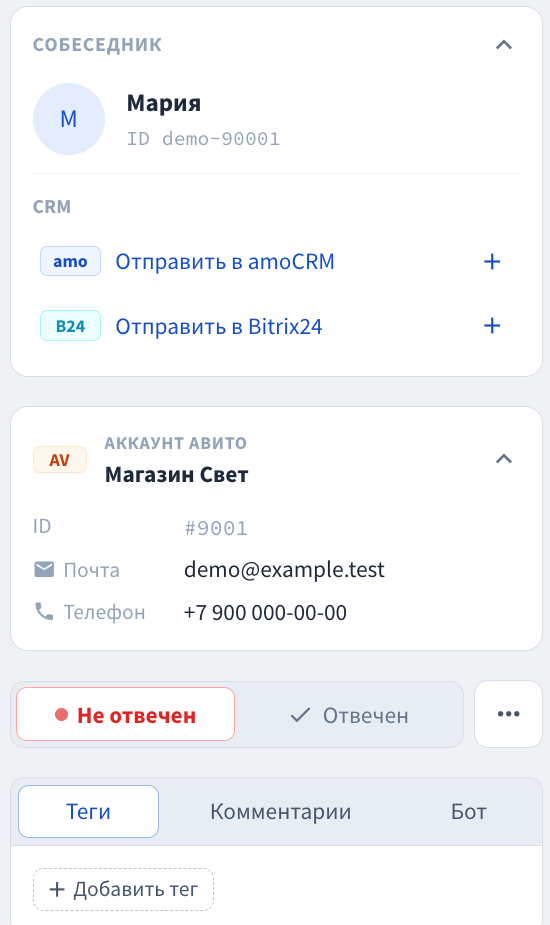
«Собеседник» — имя и профиль клиента. Если номер телефона известен, его можно скопировать, позвонить или открыть чат в WhatsApp/Telegram. В блоке «Мессенджеры» — связанные диалоги в других каналах, в блоке «CRM» — кнопки «Отправить в amoCRM» / «Отправить в Bitrix24» или ссылка на уже созданную сделку.
Аккаунт — через какой ваш аккаунт идёт диалог (показывается, если это разрешено настройками).
«Данные диалога» — поля, которые вы настроили для диалогов (например, адрес доставки, размер). Кнопка «Заполнить ИИ» заполнит их по переписке; предложения ИИ отмечены «ИИ предлагает…» — нажмите «Принять». Поле, заполненное вручную, ИИ не перезапишет. Подробнее — Автоматический сбор данных из переписки.
Переключатель «Не отвечен / Отвечен» — вручную поменять статус диалога (например, если вы ответили клиенту по телефону).
Меню «Другие действия» (три точки): «Получить номер собеседника», «Получить номер по вакансии», «Загрузить историю сообщений», «Запросить отзыв», «Все диалоги с собеседником — отвечены», «Удалить и игнорировать диалог», «Заблокировать собеседника». Набор пунктов зависит от площадки аккаунта.
Вкладки «Теги», «Комментарии» (заметки для коллег, клиент их не видит) и «Бот» — здесь можно найти чат-бота и нажать «Запустить в этом диалоге»; сверху показано, какой бот «Сейчас работает».
Частые вопросы
Диалоги не обновляются сами. Проверьте значок вайфая рядом с заголовком: если он красный, обновите страницу.
Нет кнопки удаления сообщения. Прошло больше часа после отправки или площадка аккаунта не поддерживает удаление.
Не видно части диалогов. Проверьте цифру на кнопке «Фильтры» — возможно, остался включённый фильтр. Нажмите «Сбросить». Если вы оператор — вам доступны только диалоги, которые открыл владелец (см. Операторы Веб ЦС).
В диалоге метка «ИИ оператор!». ИИ-ассистент запросил уточнение: ваш ответ уйдёт не клиенту, а ассистенту, и он сам сформирует сообщение. Подробнее — Уточнить у оператора.
См. также: ИИ-Копилот в Веб ЦС, Уведомления.