Консультант помогает пройти первичную настройку, замечает проблемы в кабинете раньше вас и разбирает конкретные случаи — например, почему бот не ответил клиенту.
Так вы не теряете клиентов из-за незамеченных ошибок и не тратите время на поиск причины вручную: консультант сам проверяет настройки, журнал обработки диалогов и состояние каналов и объясняет, что не так, простыми словами.
Настройка без изучения документации — план под ваш бизнес, по шагу за раз, многое консультант делает сам.
Проблемы видны заранее — консультант предупреждает, если канал отключился, боты не работают или закончился баланс.
Причина за один вопрос — вместо долгой проверки каждого бота и каждой настройки.
План настройки под вашу задачу
Если кабинет только начинают настраивать, консультант первым делом спросит, чем вы занимаетесь, на каких площадках и в каких мессенджерах общаетесь с клиентами и что хотите автоматизировать: ответы ночью, вопросы клиенту перед передачей менеджеру, запись, передачу заявок в CRM.
По ответам он составит план из нескольких шагов именно под вашу задачу. Шаги, которые в кабинете уже сделаны, он пропустит. Дальше можно идти по плану вместе: один шаг — одна понятная инструкция и кнопка перехода в нужный раздел. Многие шаги консультант может сделать сам — например, создать чат-бота или ИИ-ассистента.
Список «Настройка кабинета»
Пока кабинет не настроен полностью, вверху панели консультанта виден список «Настройка кабинета» с отметками о том, что уже сделано:
Выбран тариф (или активен демо-доступ)
Подключён канал (Авито, Telegram, WhatsApp, MAX)
Канал работает без ошибок
Настроен автоматический ответ (чат-бот, ИИ или сценарий)
Автоответ включён
Создан ИИ-ассистент (если нужен ИИ)
Невыполненный пункт — это ссылка: нажмите на неё, чтобы перейти в нужный раздел. Список можно свернуть.
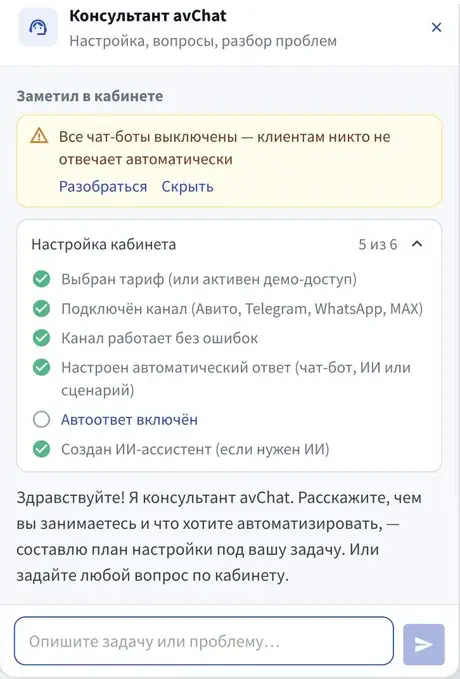
«Заметил в кабинете»: подсказки о проблемах
Консультант регулярно проверяет кабинет и показывает найденные проблемы в блоке «Заметил в кабинете» вверху панели. Количество таких проблем видно на кнопке «Консультант» красным числом. Примеры:
канал не получает сообщения или работает с ошибкой;
все чат-боты выключены — клиентам никто не отвечает автоматически;
у чат-бота включён режим работы, но не выбран ни один день;
в условиях чат-бота указан канал, которого больше нет в кабинете;
чат-бот на паузе: превышен лимит тарифа;
баланса не хватает — ИИ-боты сейчас не отвечают;
у функции ИИ-ассистента не заполнены нужные параметры.
У каждой подсказки две кнопки. «Разобраться» — консультант сам разберёт проблему и предложит, как её исправить. «Скрыть» — убрать подсказку, если она вам не нужна.
Разбор проблем
Опишите, что случилось, — консультант проверит настройки и найдёт причину. Например, на вопрос «почему бот не ответил клиенту?» он:
посмотрит настройки чат-ботов: включены ли они, какие у них дни и часы работы (по Москве), условия срабатывания, для какого канала они настроены;
откроет нужный диалог и журнал его обработки: что пришло, какой бот выбирался и почему не сработал, не остановлен ли бот в этом диалоге, хватает ли баланса для ИИ;
объяснит причину простыми словами и предложит исправить. Если исправление можно сделать настройкой, консультант сделает его сам — по вашей просьбе.
Если вы открыли конкретный диалог в Веб ЦС, консультант разберёт именно его. Можно также назвать бота, канал или время: «бот «Ночной» не ответил в Telegram вчера в 23:40».
Вопросы о работе сервиса
Консультант отвечает, как устроены модули avChat: в каком порядке выбирается чат-бот, чем ИИ-ассистент отличается от сценария, как работают функции ассистента, когда заявка уходит в amoCRM или Битрикс24, что входит в тариф. Он не пересказывает справку общими словами, а сразу смотрит, как это настроено в вашем кабинете.
Передача в поддержку
Если причина вне кабинета (например, на стороне площадки) или консультант не нашёл решения, он предложит передать вопрос поддержке. Описание проблемы и история разговора передаются вместе с вопросом — вам не придётся объяснять всё заново.
В ответе появится сообщение «Передал вопрос поддержке вместе с историей диалога — с вами свяжутся в рабочее время (будни 10–17 МСК)» и кнопка «Открыть чат поддержки».
Если что-то не получилось
Консультант отвечает «не нашёл» или «не могу проверить».
Вопрос слишком общий, или у консультанта нет инструмента для такой проверки.
Уточните: какой канал, какой бот, когда это было. Откройте нужный диалог в Веб ЦС и задайте вопрос оттуда. Если консультант всё равно не может помочь — попросите передать вопрос в поддержку.
В панели нельзя написать сообщение.
Бесплатные сообщения на сегодня закончились, а на балансе недостаточно средств.
Пополните баланс по ссылке «Пополнить баланс» в панели. Или дождитесь следующего дня — бесплатный лимит обновится.