Папки помогают навести порядок, когда чат-ботов много. Они не меняют условия, расписание или доступность бота: папка влияет только на расположение в списке.
Как создать папку
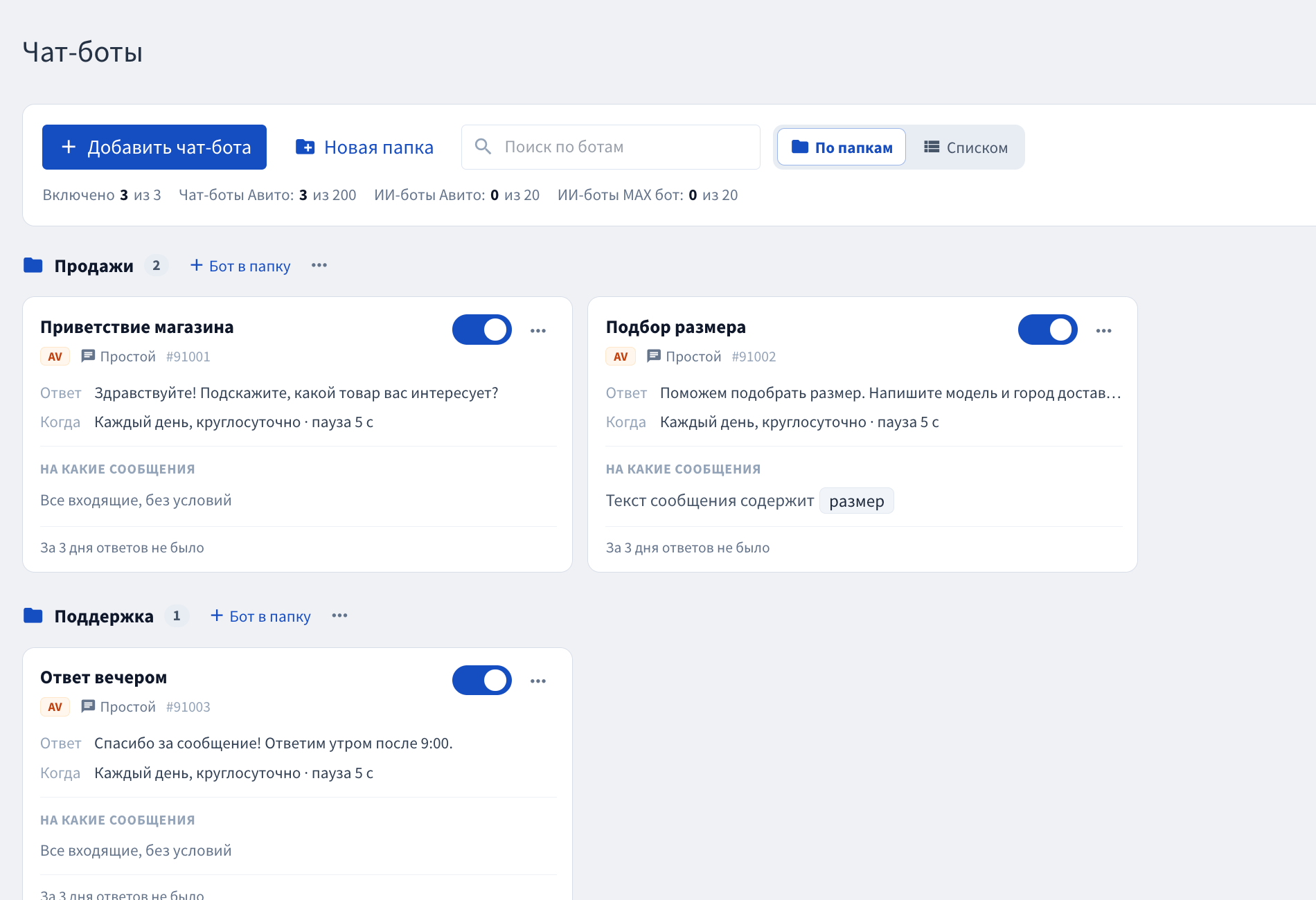
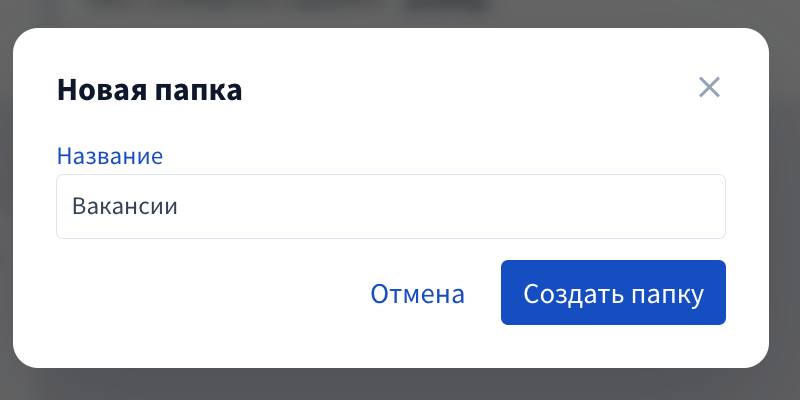
Откройте «Сообщения → Чат-боты» и нажмите «Новая папка».
Введите название и нажмите «Создать папку».
Найдите новую папку в режиме «По папкам». Рядом с названием показано число ботов.
Как поместить бота в папку
Новый бот. В заголовке папки нажмите «Бот в папку»: откроется форма с уже выбранной папкой. Настройте бота и сохраните его.
Существующий бот. Откройте меню «⋯» на карточке, выберите «Редактировать», затем нужную папку в поле «Папка» и нажмите «Сохранить изменения».
Убрать из папки. В редакторе бота выберите «Без папки» и сохраните изменения.
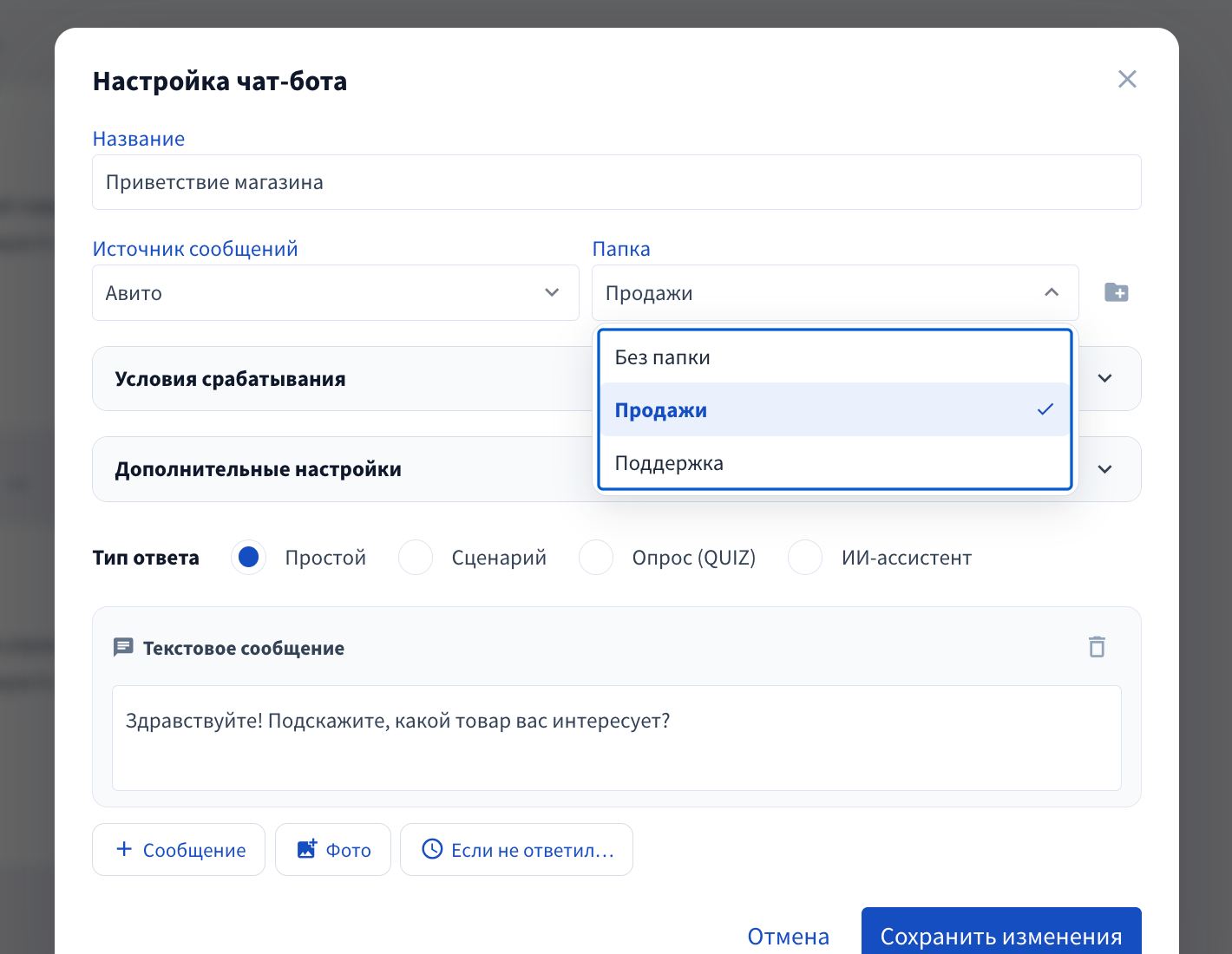
Если подходящей папки нет, нажмите значок создания справа от поля «Папка», введите название в окне «Новая папка» и нажмите «Создать». Новая папка сразу станет выбранной для этого бота; затем сохраните настройки бота.
Поиск, вид списка и действия с папкой
«По папкам» / «Списком». Первый режим группирует карточки, второй показывает всех ботов подряд с названием папки на карточке. Выбранный режим запоминается.
Поиск по ботам. Поле над списком помогает найти бота или папку по названию.
Меню «⋯» в заголовке папки. Здесь можно переименовать или удалить папку.
При удалении папки боты переходят в раздел «Без папки» и сохраняют свой статус: включённый бот остаётся включённым, выключенный — выключенным. Удаление самого бота — отдельное действие на его карточке; если бот временно не нужен, выключите его переключателем.
Как настроить ответ и условия — в статье «Добавление авто-ответа (чат-бота)».