Теперь вы можете измерять реальную эффективность вашего ИИ-ассистента, а не просто наблюдать за количеством диалогов.
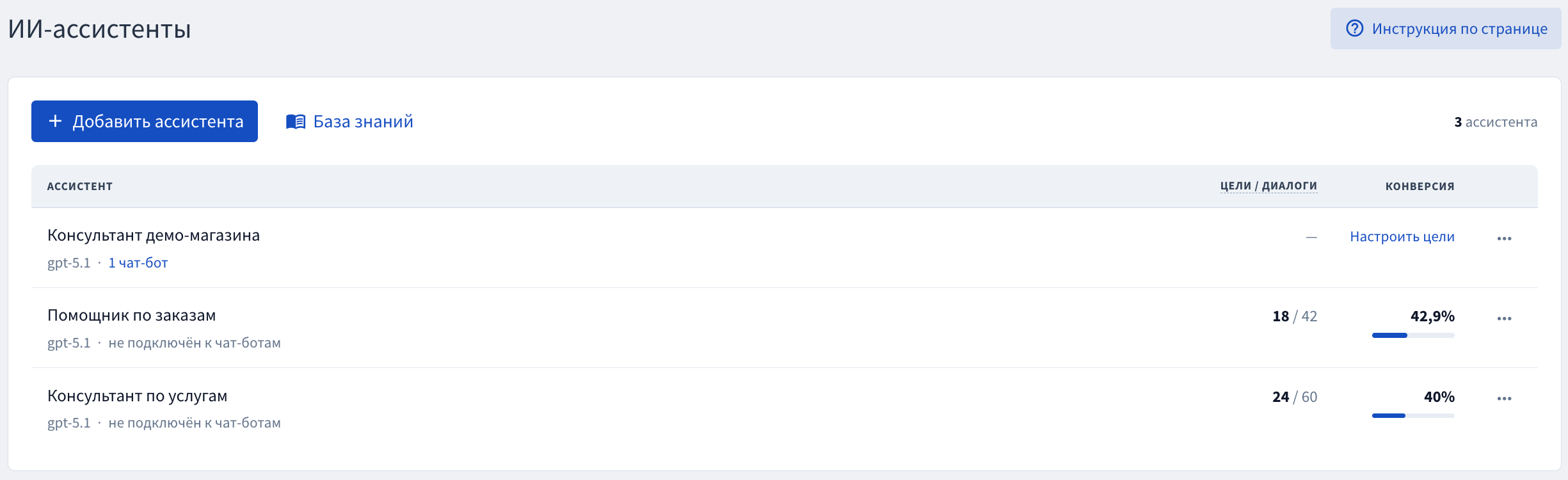
Как это работает: Вы задаёте цель - получить номер телефона, договориться о встрече, довести клиента до заявки - и система автоматически считает, в каком проценте диалогов ассистент её достиг.
Чтобы создать новую цель выберите в меню ⋯ в строке ассистента (раздел Сообщения → ИИ ассистенты) пункт Цели и конверсия или Нажмите на значение в столбце «Конверсия» в списке ассистентов (если целей ещё нет, там будет кнопка Настроить цели) - откроется статистика с последними конверсиями и ссылками прямо на диалоги.
В столбце «Цели / диалоги» показано, сколько диалогов за последние 30 дней дошли до цели, из скольких всего. Клик по числам откроет диалоги этого ассистента в Веб ЦС.
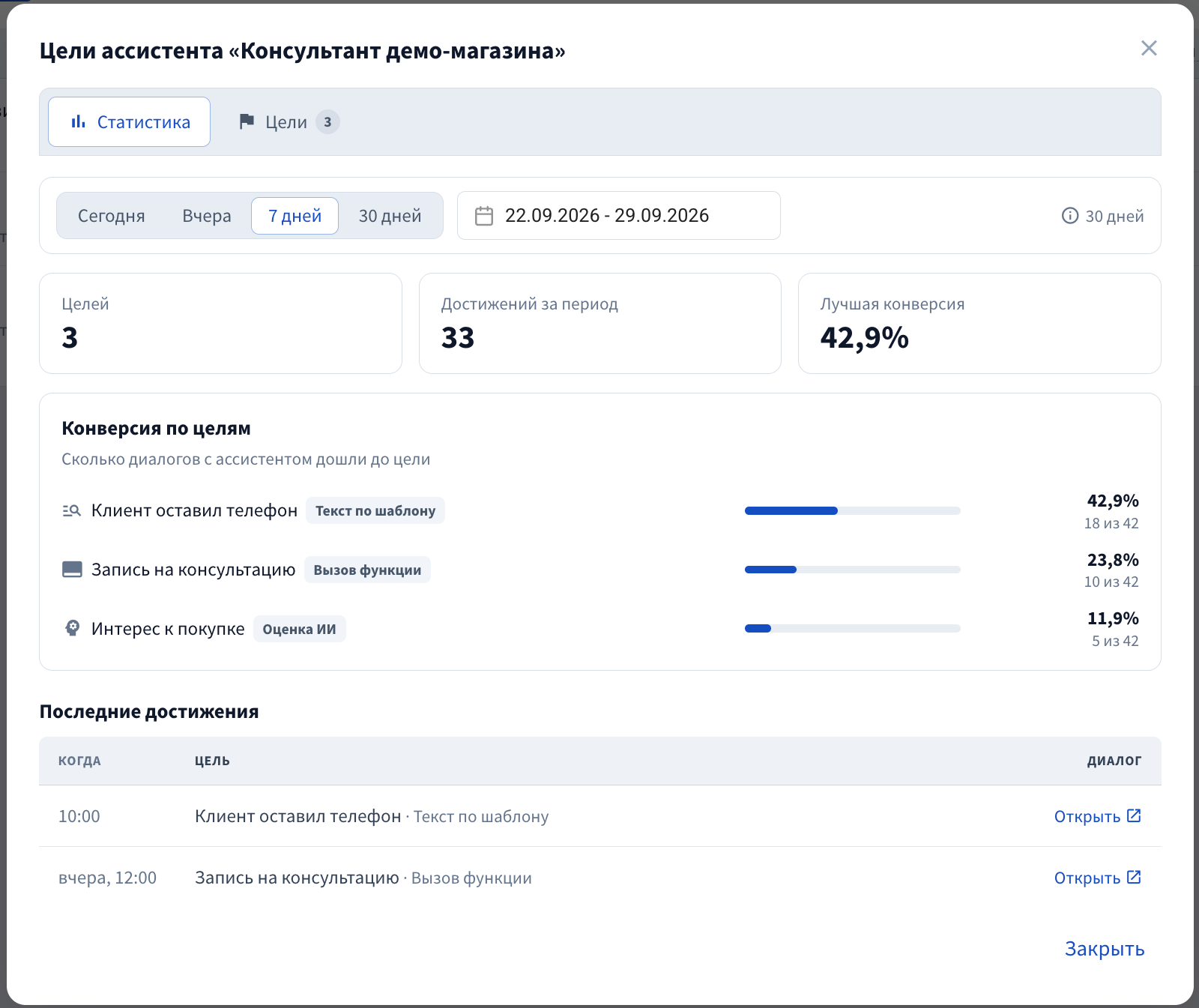
На вкладке Статистика:
Период — кнопки «Сегодня», «Вчера», «7 дней», «30 дней» или даты в календаре. Данные хранятся 30 дней.
Плитки «Целей», «Достижений за период» и «Лучшая конверсия».
«Конверсия по целям» — процент и «N из M» по каждой цели: сколько диалогов дошли до цели из всех диалогов с ассистентом.
«Последние достижения» — когда и какая цель достигнута, ссылка Открыть ведёт в диалог.
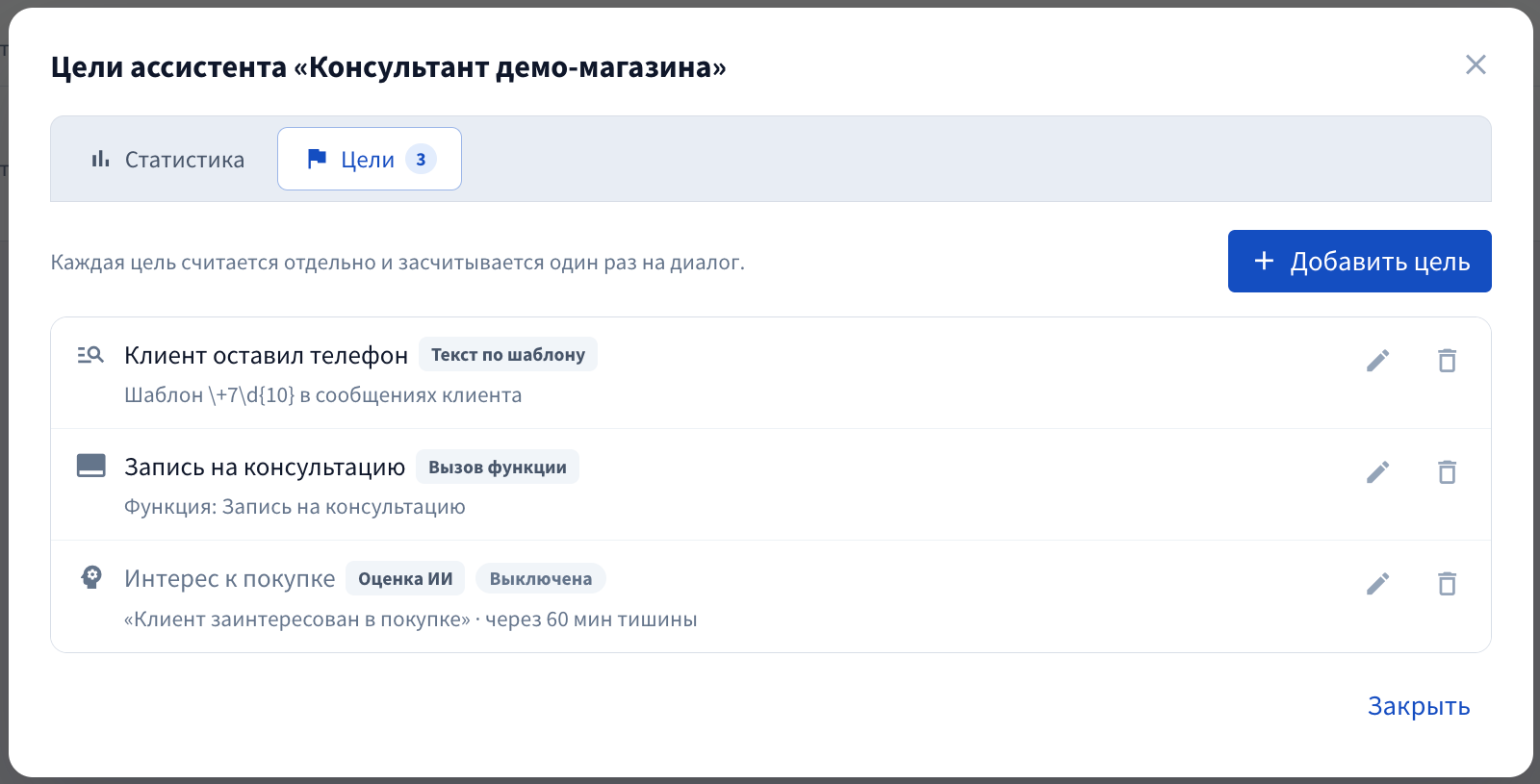
Список целей, Кнопки редактирование и создание находятся на вкладке Цели: кнопка Добавить цель, у каждой цели — значки «Изменить цель» и «Удалить цель». Чтобы изменить цель, можно также нажать на её название.
Тип цели (блок «Как понять, что цель достигнута» в окне «Новая цель») - это то что считается целью в задаче, после выполнения этой цели засчитывается Конверсия.
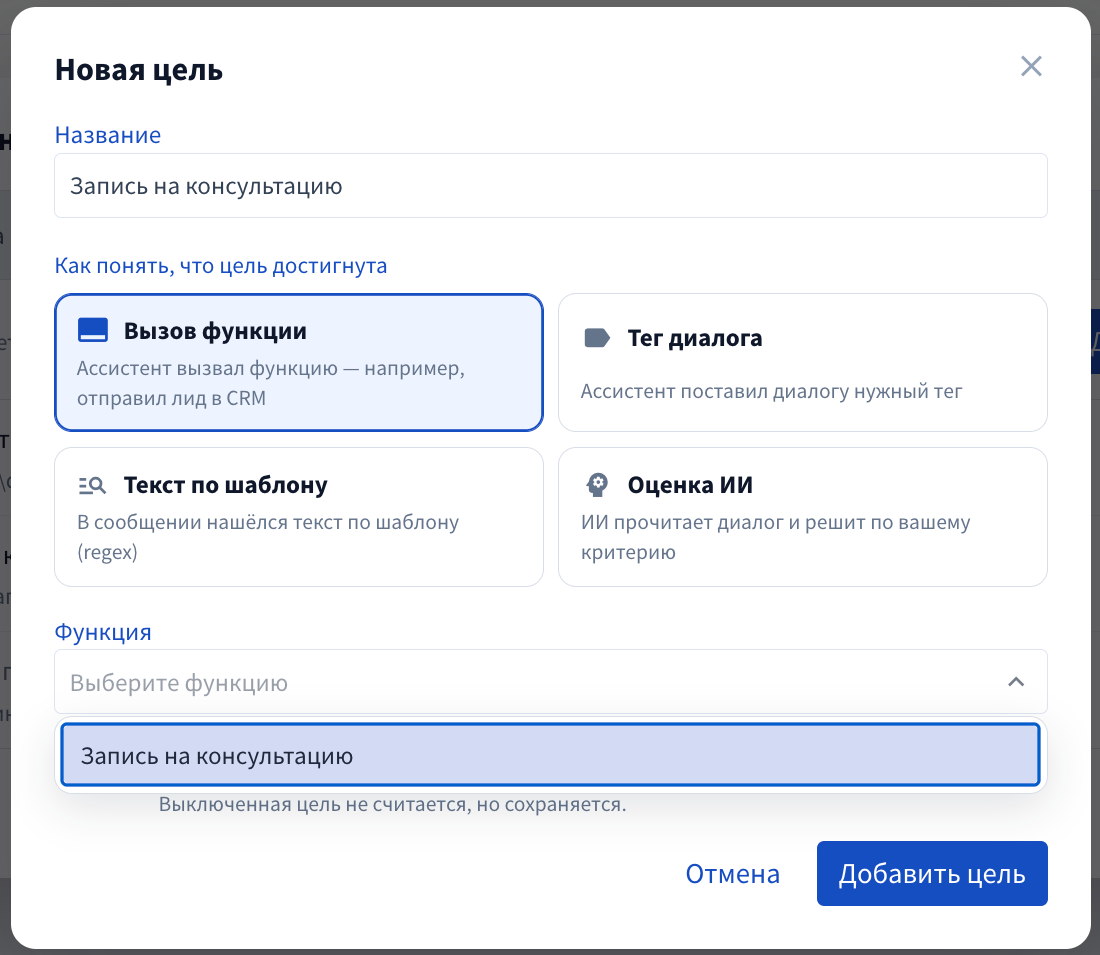
Цели можно задавать по-разному:
- Тег диалога — по тегу (например, ассистент добавил тег «Телефон»); в поле «Теги» можно указать несколько тегов через запятую — засчитается любой из них
- Текст по шаблону — по ключевому слову или фразе в переписке
- Вызов функции — по вызову функции ИИ ассистентом (например, «Отправить в amoCrm» — цель засчитается, когда ассистент передаст лид)
- Оценка ИИ — через ИИ-оценку: нейросеть сама анализирует диалог и решает, была ли цель достигнута
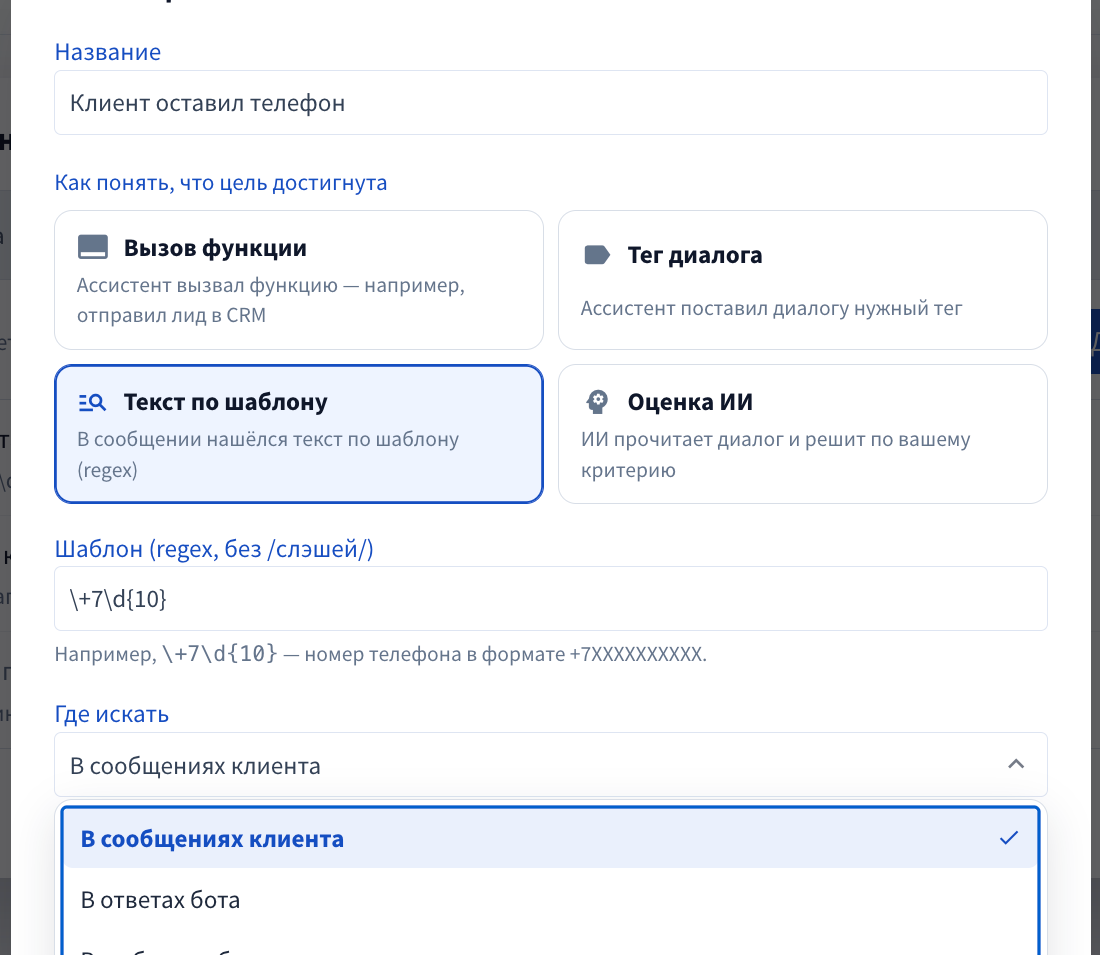
Для типа Текст по шаблону заполните поле «Шаблон (regex, без /слэшей/)» и выберите «Где искать»: «В сообщениях клиента», «В ответах бота» или «В любых сообщениях». Знать регулярные выражения не обязательно: обычное слово тоже работает как шаблон — например, замер найдёт «замер», «Замер» и «замеры». Регистр букв не важен.
Примеры шаблонов:
\+7\d{10}— телефон в формате +79991234567;(\+7|8)\d{10}— телефон, начинающийся с +7 или 8;записал|ждём вас— фраза в ответах бота («Где искать» → «В ответах бота»), когда ассистент подтвердил запись.
Вертикальная черта | означает «или».
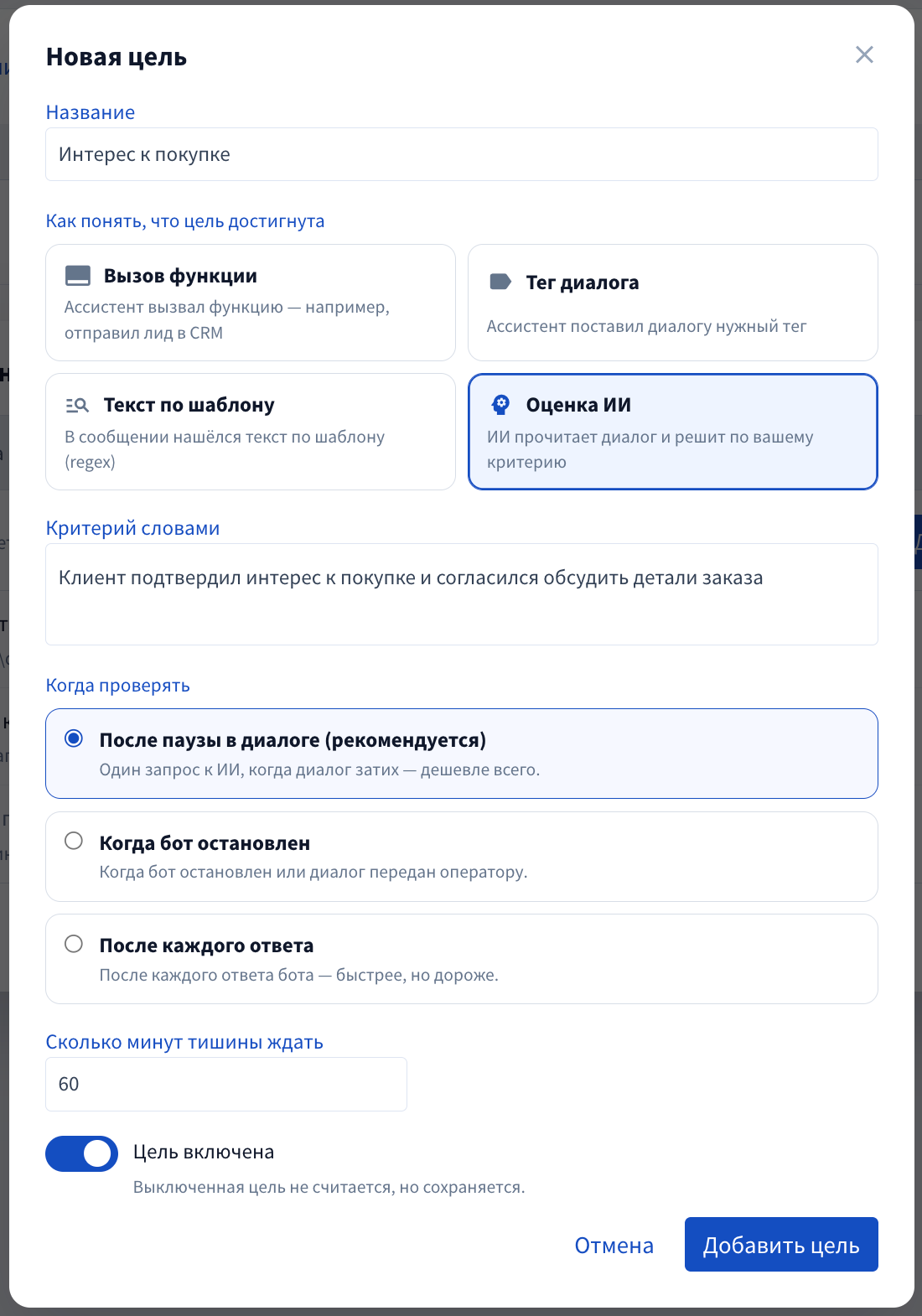
Для типа Оценка ИИ опишите в поле «Критерий словами», что считать достижением (например: «Клиент оставил номер телефона или согласился на звонок»), и выберите «Когда проверять»:
После паузы в диалоге (рекомендуется) — один запрос к ИИ, когда в диалоге наступила тишина. Сколько ждать, задаётся в поле «Сколько минут тишины ждать» (по умолчанию 60, от 1 до 1440). Каждый новый ответ бота откладывает проверку. Самый дешёвый вариант.
При остановке бота — проверка, когда бот остановлен или диалог передан оператору.
После каждого ответа — проверка после каждого ответа бота, пока цель не будет достигнута. Результат виден быстрее, но токенов уходит больше всего.
Что даёт на практике: Сразу видно, где ассистент работает хорошо, а где теряет клиентов.
Нажмите на столбец «Конверсия» в списке ассистентов - откроется статистика с последними конверсиями и ссылками прямо на диалоги.
Смотрите переписку, находите слабые места в инструкции и докручивайте её.
Конверсия считается честно: отсчёт диалогов ведётся с момента создания цели, а не со всей истории — чтобы цифры сразу были адекватными. Если выбранный период начинается позже создания цели — с начала периода.
По стоимости: Для оценки диалога ИИ Ассистент расходует токены с вашего баланса токенов (только цели типа Оценка ИИ; остальные типы токены не тратят). Точную стоимость посчитать не получится, так как она зависит от объема диалога, чем больше сообщений в диалоге тем больше нужно потратить токенов. Если сильно утрировать то одна оценка может стоить от 2000 до 5000 токенов.
Частота оценки выбирается согласно выбранному пункту в Списке: Когда проверять. Если баланс токенов закончился, оценка не выполняется.
Пример: мебель на заказ
Ассистент отвечает на Авито по объявлениям кухонь на заказ. Задача — понять, сколько клиентов доходят до контакта и до замера:
«Дал телефон» — Текст по шаблону, шаблон
(\+7|8)\d{10}, «В сообщениях клиента».«Лид в CRM» — Вызов функции, функция «Отправить в amoCrm».
«Записался на замер» — Оценка ИИ, критерий «Клиент согласовал дату и время замера», «После паузы в диалоге», 60 минут.
Если у первой цели конверсия высокая, а у третьей низкая — откройте диалоги из «Последних достижений» и посмотрите, на каком шаге клиенты уходят, затем поправьте инструкцию ассистента.
Смотрите также: ИИ-ассистент, Поддерживаемые функции, Теги и комментарии к диалогам, Тестирование ИИ-ассистента.