Интеграция превращает диалоги из выбранных аккаунтов Авито в сделки amoCRM: с нужной воронкой, ответственным, тегами и заполненными полями сделки.
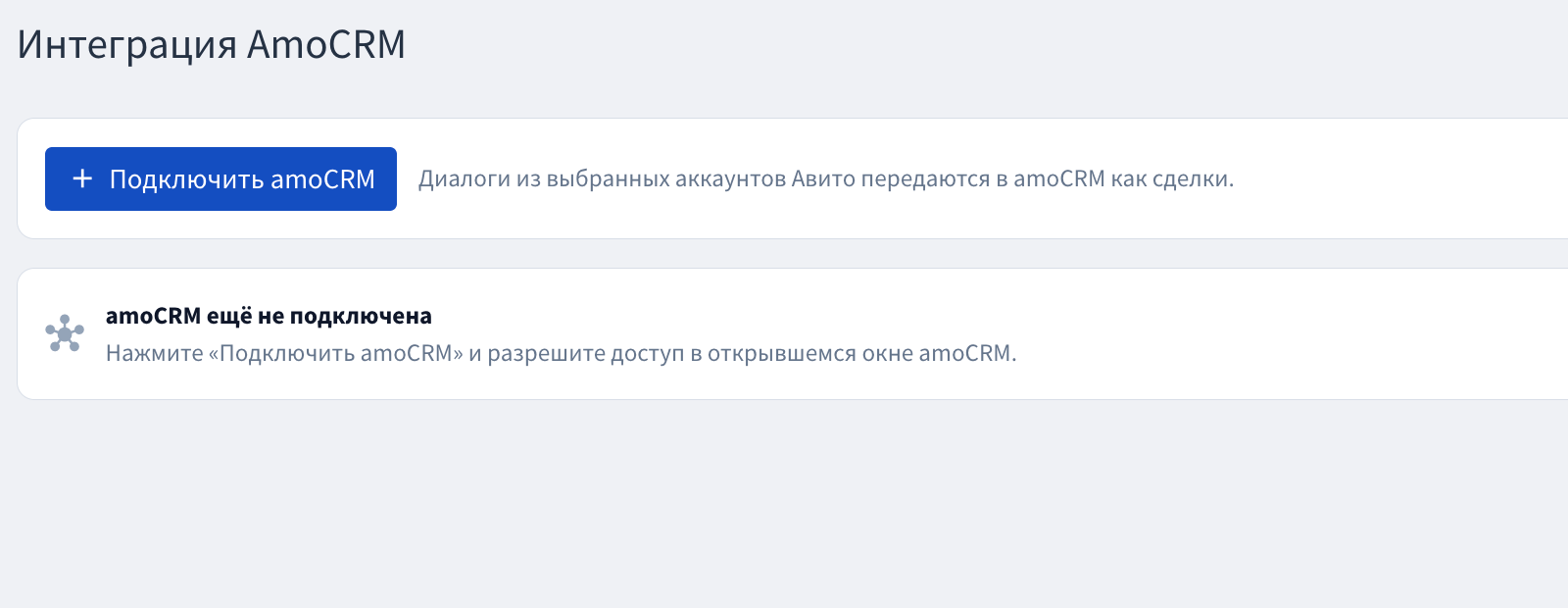
Для подключения интеграции необходимо на странице Сообщения → AmoCRM нажать на кнопку «Подключить amoCRM»:
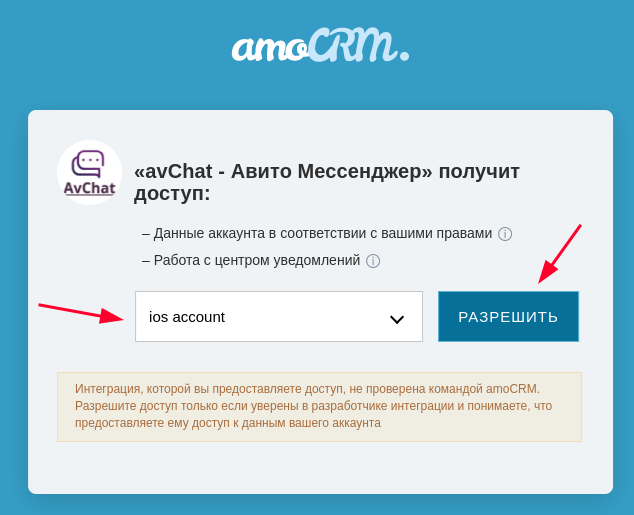
Вас перекинет на сайт CRM где необходимо выбрать аккаунт и подтвердить выдачу доступа нашему сервису:
После предоставления доступа, вас перекинет назад в личный кабинет, где вы увидите что интеграция прошла успешно:
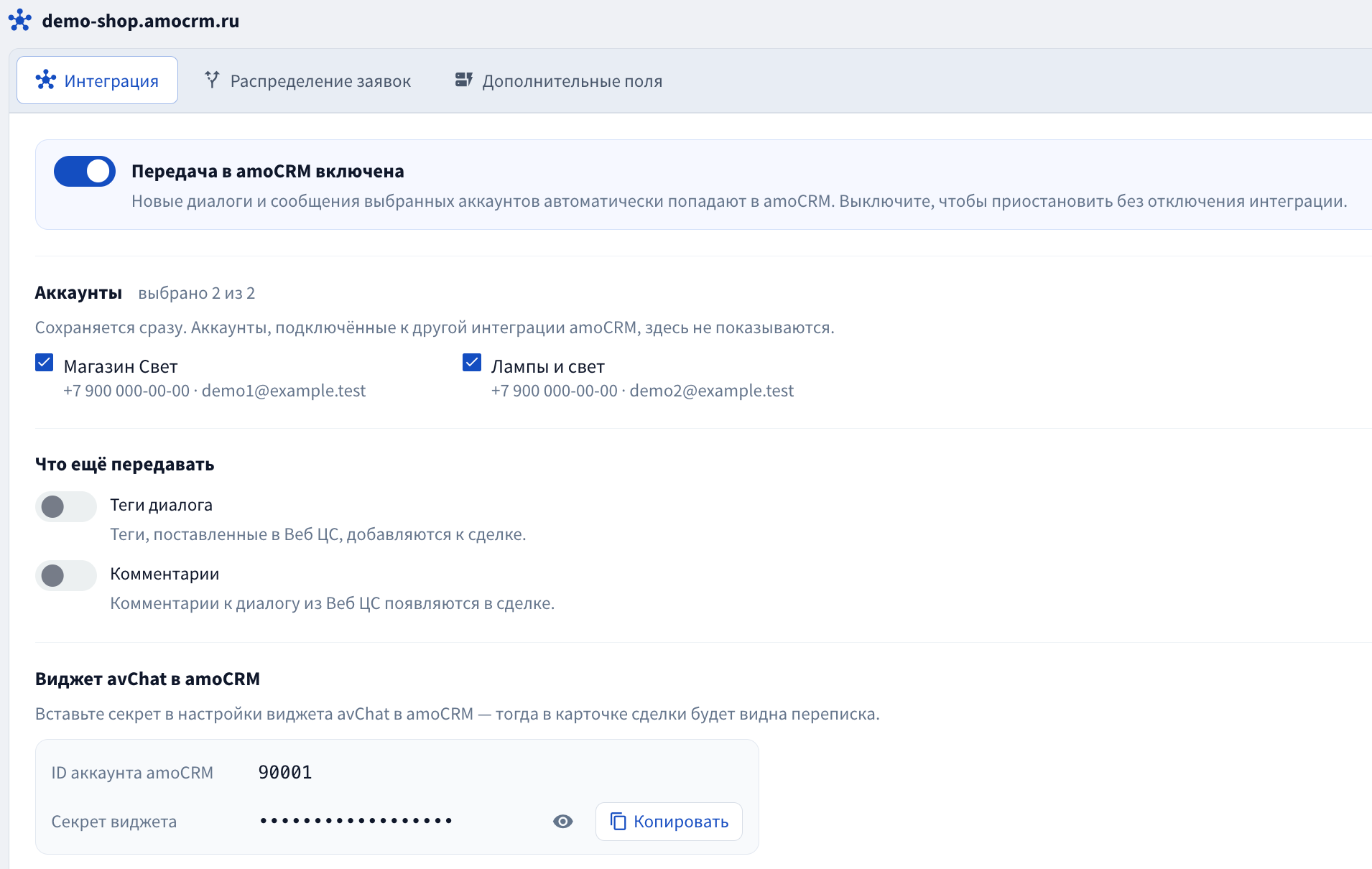
☝️ Не забудьте галочками выбрать аккаунты, с которых сообщения будут отправляться в amoCRM. Один аккаунт Авито может быть подключен только к одной интеграции amoCRM.Вкладка «Интеграция»
После подключения на странице появится блок с доменом вашей amoCRM и тремя вкладками: «Интеграция», «Распределение заявок», «Дополнительные поля». На вкладке «Интеграция»:
«Передача в amoCRM включена / выключена» — главный переключатель. Когда он выключен, новые диалоги в amoCRM не попадают. Удобно, чтобы приостановить передачу, не отключая интеграцию.
«Аккаунты» — отметьте галочками аккаунты Авито, диалоги которых нужно передавать. Выбор сохраняется сразу.
«Что ещё передавать»: «Теги диалога» — теги, поставленные в Веб ЦС, добавляются к сделке; «Комментарии» — комментарии к диалогу из Веб ЦС появляются в сделке. Подробнее о тегах и комментариях — в статье Теги и комментарии к диалогам.
«Виджет avChat в amoCRM» — «ID аккаунта amoCRM» и «Секрет виджета». Секрет (кнопки «показать» и «Копировать») вставьте в настройки виджета avChat в amoCRM — тогда переписка будет видна прямо в карточке сделки.
«Отключить <домен>» — полностью отключает интеграцию.
Пауза на обработке лидов ботом amoCRM
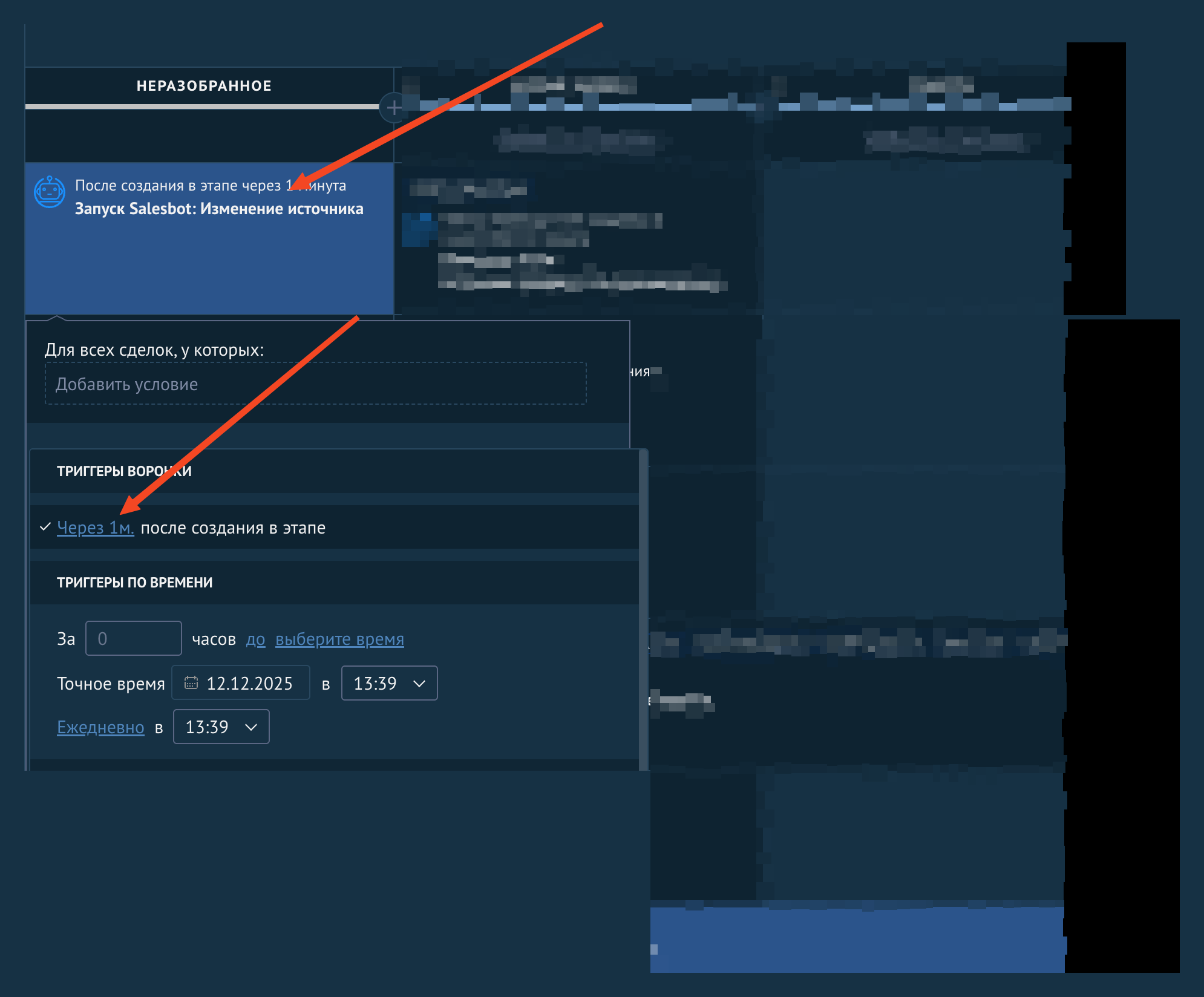
Для нормальной работы интеграции необходимо, если у вас включен бот Salesbot, поставить паузу на обработку лидов в Неразобранном в нужной воронке.
Для этого нужно в настройках воронки, в колонке Неразобранное в триггере задать паузу 1-2 минуты:
Распределение заявок и проброс тегов
По умолчанию данные попадают в "Неразобранное" от amo, но если вам нужно прокидывать поля в сделку, то с этого этапа сделка будет переходить в другой этап, указанный в настройках распределения либо в следующий за ним этапах.Если вы хотите поступающие заявки распределять между сотрудниками или воронками в Амо, то необходимо настроить Распределение заявок — на вкладке «Распределение заявок» нажмите «Добавить распределение»:

Вы сможете выбрать «Ответственный», «Статус / воронка» и указать «Теги», которые будут добавлены к лиду (при этом он будет убран из Неразобранного — поэтому этапа «Неразобранное» в списке нет):
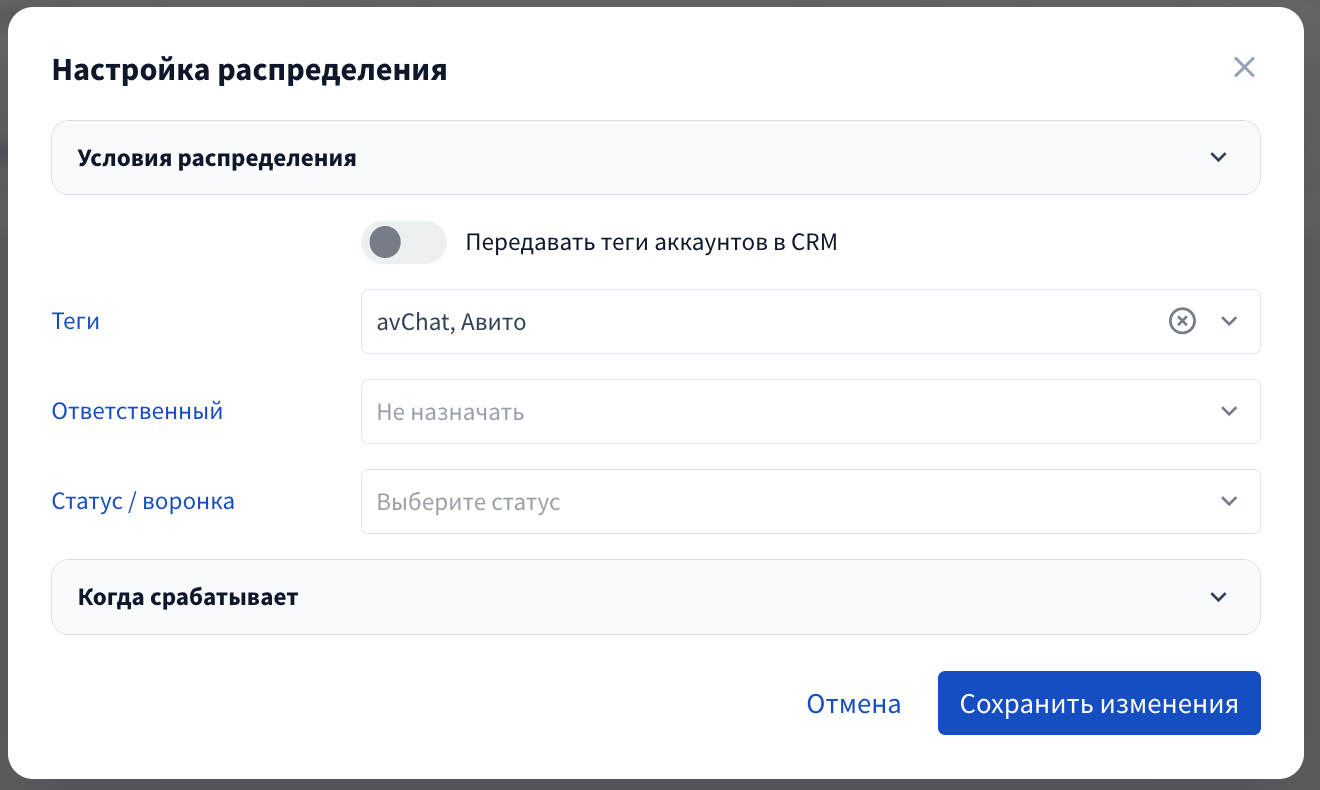
В окне «Настройка распределения» есть также:
«Условия распределения» — для каких диалогов работает правило: «Аккаунт», «Заголовок объявления», «ID объявления», «Локация», «Цена», «Текст сообщения», «Тег аккаунта», «Тег диалога», «[XML фид] Имя менеджера», «[XML фид] Телефон на объявлении». Условия можно объединять в группы — логика та же, что в статье Сложные условия срабатывания.
«Передавать теги аккаунтов в CRM» — к сделке добавятся теги аккаунта Авито, из которого пришёл диалог.
«Когда срабатывает» → «Ограничить по дням и часам» — дни недели и «Время работы (UTC)». Если ни один день не выбран — правило работает каждый день в указанное время. Вне этого времени правило пропускается, и срабатывает следующее подходящее или правило по умолчанию.
Для нового диалога срабатывает подходящее правило; если ничего не подошло — правило без условий (в списке оно помечено «По умолчанию»). Изменить или удалить правило можно через меню «⋯» на его карточке → «Редактировать» / «Удалить». Уже созданные сделки при удалении правила не меняются.
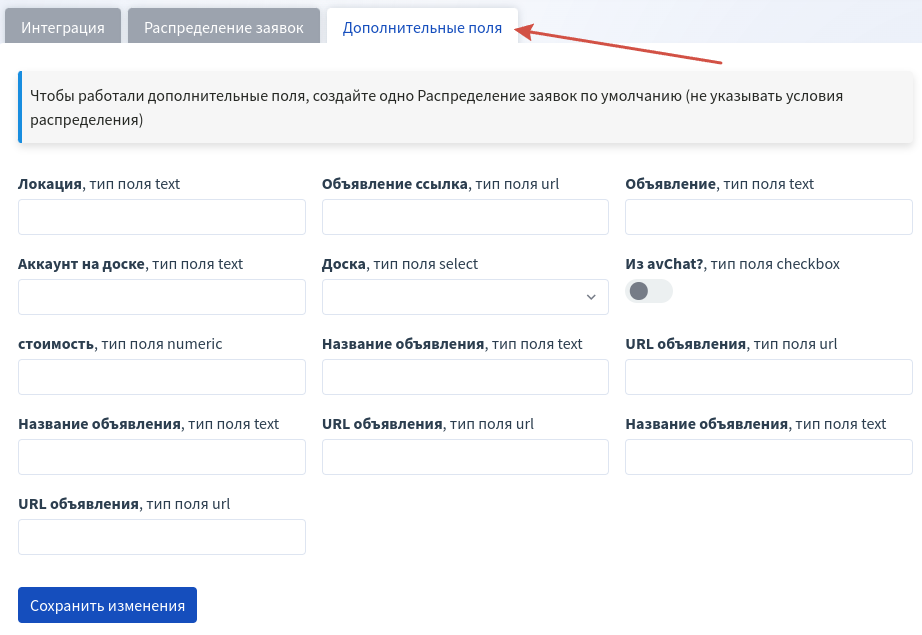
Создавайте хотя бы одно распределение по умолчанию (как на картинке сверху, без выбора условий распределения). Без него не заработают и дополнительные поля.
Теперь все новые лиды будут распределены согласно настройкам.
Пример распределения
У вас два аккаунта Авито: «Шины» и «Диски», в amoCRM — две воронки и два менеджера.
Правило 1: условие «Аккаунт» = «Шины», «Статус / воронка» — «Шины - Первичный контакт», «Ответственный» — Иван, «Теги» —
шины.Правило 2: условие «Аккаунт» = «Диски», «Статус / воронка» — «Диски - Первичный контакт», «Ответственный» — Мария.
Правило 3 (по умолчанию): без условий, «Статус / воронка» — «Шины - Первичный контакт», без ответственного.
Дополнительно можно сделать правило для вечерних заявок: условие «Аккаунт» = «Шины», «Когда срабатывает» — с 15:00 до 21:00 UTC (18:00–24:00 по Москве), «Ответственный» — дежурный менеджер.
Дополнительные поля
Когда лидов много, удобно отслеживать с какого объявления, аккаунта авито они приходят. Как раз для этого создана функция проброса информации в дополнительные поля сделки.
Инструкция по созданию поля в кабинете амо доступна по адресу:
https://www.amocrm.ru/support/field/create_a_field
Сервис поддерживает типы полей:
Текстовое
Числовое
URL
Список
Флаг
После создания полей, вы сможете увидеть их уже в кабинете нашего сервиса на вкладке «Дополнительные поля»:
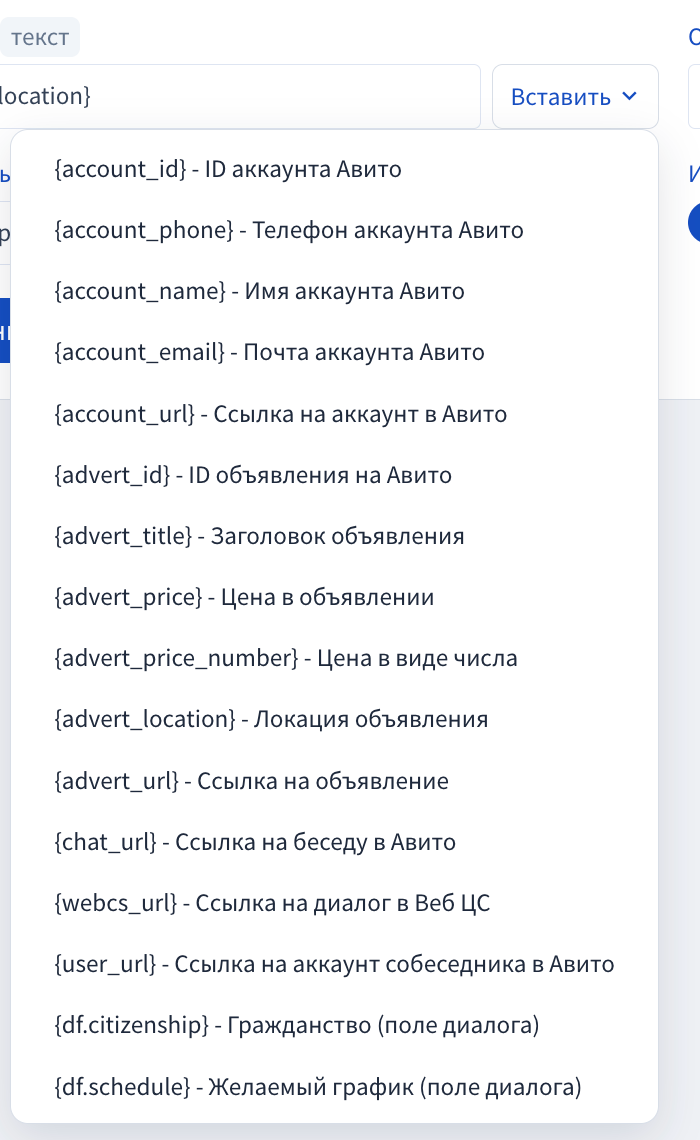
Заполнять поля можно вручную, так и использовать переменные, которые будут заменены на верные значения — их удобно вставлять кнопкой «Вставить» справа от поля. После заполнения нажмите «Сохранить поля»:
Переменная | Описание |
|---|---|
{account_id} | ID аккаунта Авито |
{account_phone} | Телефон аккаунта Авито |
{account_name} | Имя аккаунта Авито |
{account_email} | Почта аккаунта Авито |
{account_url} | Ссылка на аккаунт в Авито |
{advert_id} | ID объявления на Авито |
{advert_title} | Заголовок объявления |
{advert_price} | Цена в объявлении |
{advert_price_number} | Цена в виде числа |
{advert_location} | Локация объявления |
{advert_url} | Ссылка на объявление |
{chat_url} | Ссылка на беседу в Авито |
{user_url} | Ссылка на аккаунт собеседника в Авито |
Также в меню «Вставить» есть:
{webcs_url}— ссылка на диалог в Веб ЦС (менеджер откроет переписку в один клик прямо из сделки);{df.…}— значения полей диалога, например телефон или бюджет, которые система собрала из переписки. В меню они подписаны «(поле диалога)».
Пример заполнения:
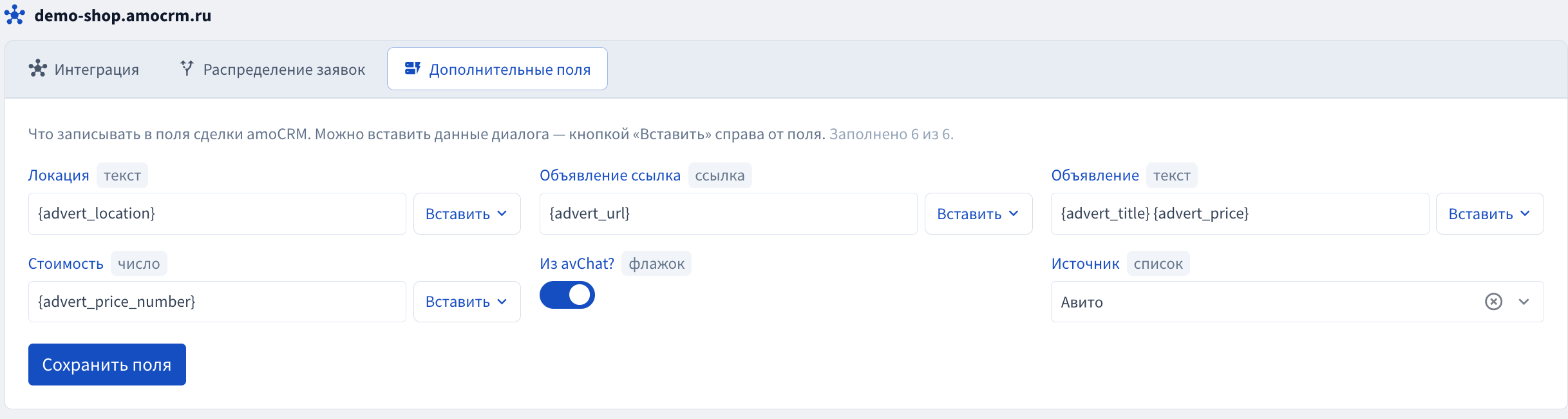
В амоЦРМ сделка будет иметь вид:
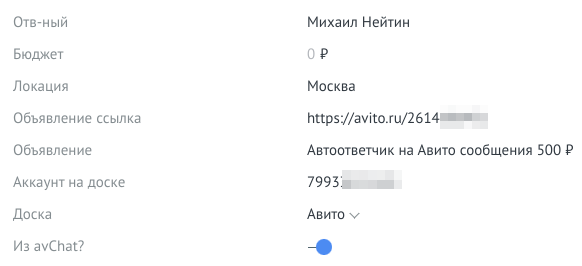
На этом настройка интеграции закончена!
Если вам недостаточно стандартных полей, то вы можете добавить дополнительные, подробности в статье https://avchat.avteam-docs.ru/article/rabota-s-soobshheniiami-avtomaticheskiy-sbor-dannyh-iz-perepiski
Как пробросить отдельные диалоги в amoCRM
Если вам необходимо пробросить определенный диалог в amoCRM, то справа в Веб ЦС, в карточке собеседника в блоке «CRM», нажмите «Отправить в amoCRM»:
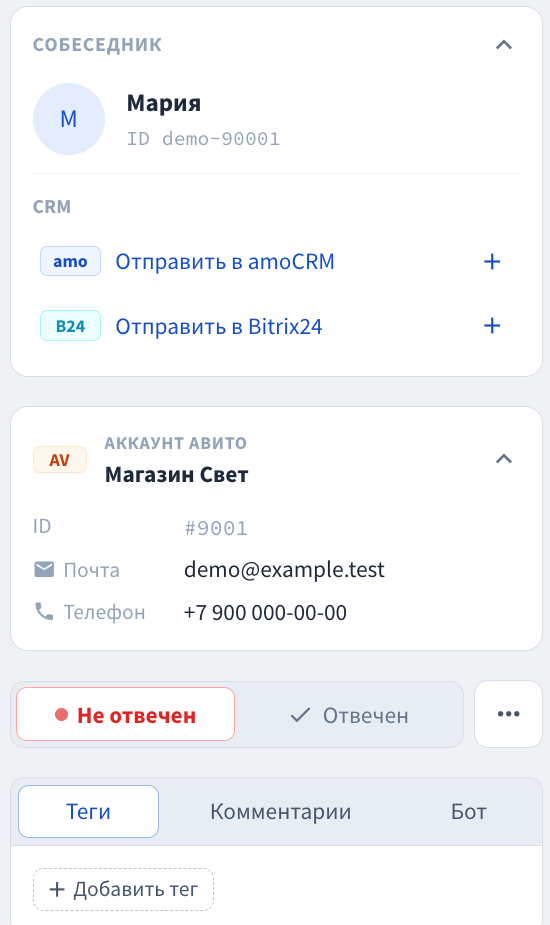
После нажатия на кнопку, будет создана задача и в течение минуты сделка прилетит в аккаунт amoCRM вместе с доп данными. Когда сделка создана, вместо кнопки появится строка «Сделка #…» — по ней сделка открывается в amoCRM.
Частые ошибки
Сделки не создаются. Проверьте на вкладке «Интеграция», что включён переключатель «Передача в amoCRM» и отмечен нужный аккаунт Авито.
Аккаунта нет в списке. Он уже подключён к другой интеграции amoCRM — снимите его там.
Доп. поля остаются пустыми. Нет распределения без условий — добавьте его на вкладке «Распределение заявок».
Сделка сразу уходит не туда / теряется. Если в amoCRM работает Salesbot на «Неразобранном», поставьте паузу 1–2 минуты (см. выше).
Расписание работает «со сдвигом». Время указывается по UTC, а не по Москве.
Нельзя подключить второй кабинет amoCRM. Лимит интеграций исчерпан — напишите в поддержку.
Связанные статьи
Отправить в amoCRM — ИИ-ассистент сам создаёт сделку во время диалога.
Передать менеджеру (распределение AmoCRM) — ИИ переводит сделку в нужное распределение.
Автоматизация при смене этапа в AmoCRM и Bitrix24 — сообщение клиенту, когда сделка перешла на этап.