В списке аккаунтов, по каждому аккаунту есть следующая информация:
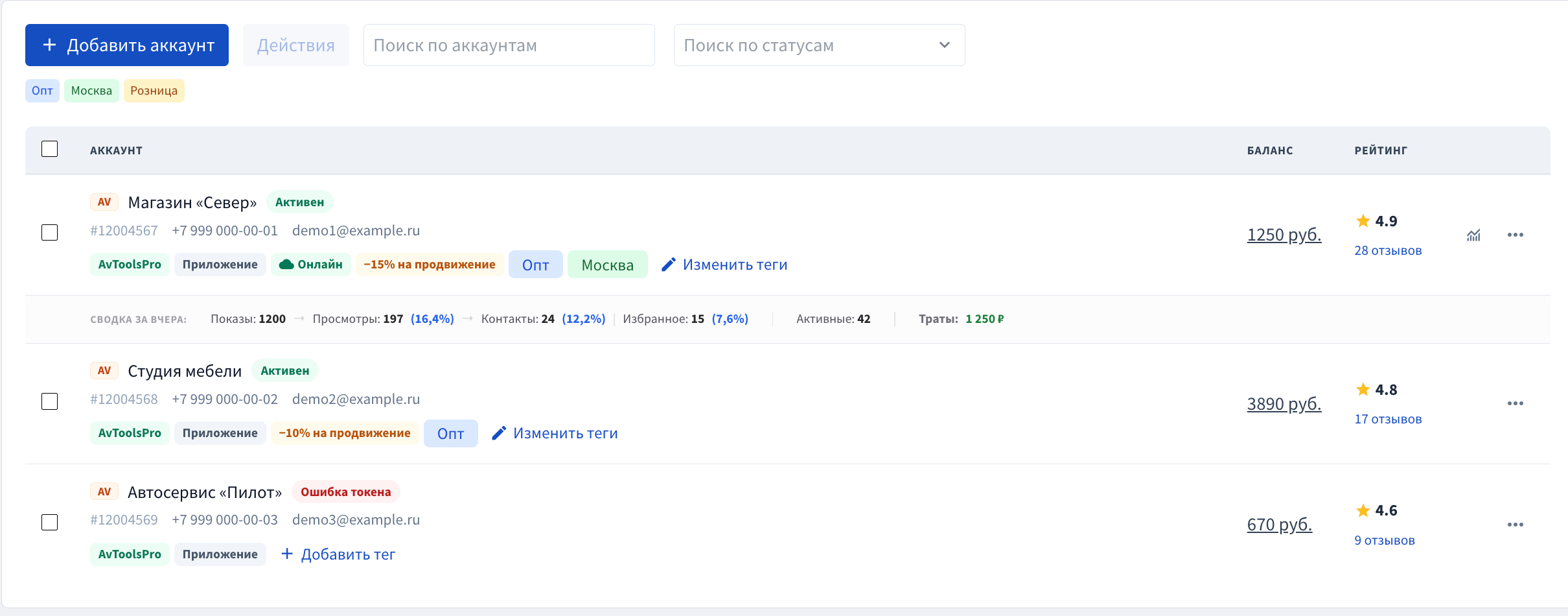
Аккаунт — значок канала, имя, цветной бейдж статуса, id аккаунта на Авито (вида #123456789), телефон и почта, отметки (см. ниже) и теги аккаунта.
Баланс — текущий баланс аккаунта на сайте Авито. У аккаунтов, подключённых по ключам, ниже показан CPA-баланс с подписью «CPС».
Рейтинг — оценка аккаунта на Авито и ссылка «N отзывов», которая открывает раздел отзывов.
Общее количество аккаунтов показано рядом с заголовком «Аккаунты». Что означает каждый статус — в статье Статусы аккаунта.
Отметки у аккаунта
Под именем аккаунта могут стоять отметки. Наведите на отметку курсор — появится подсказка.
Отметка | Что означает | Что делать |
|---|---|---|
«Нет сообщений» | Сервис не получает сообщения этого аккаунта | Подключить AvToolsPro, GrayAPI или подписку Авито — см. Добавление аккаунта |
«Нет отзывов» | Авито отклонил запрос к API отзывов | Ничего: сервис повторит попытку через сутки |
«Веб ЦС выкл.» | Новые сообщения аккаунта не попадают в Веб ЦС | «⋯» → «Включить обработку сообщений» |
«AvToolsPro» / «GrayAPI» | Через что сервис получает сообщения | — |
«Клиент» / «Приложение» | Способ подключения: по ключам доступа / по ссылке | — |
«Онлайн» | Включён постоянный онлайн на Авито | |
«−N% на продвижение» | Скидка Авито на платные услуги продвижения | |
«тариф до … · без продления» | Для мессенджеров: до какой даты оплачен канал; «без продления» — автопродление выключено | «⋯» → «Продлевать» |
Предупреждения над списком
Если с какими-то аккаунтами есть проблемы, над таблицей появляется полоса предупреждений:
«Дубликаты: …» — один и тот же аккаунт Авито добавлен несколько раз. Лишнюю копию удалите.
«N аккаунтов отключены по лимиту тарифа» — закончился оплаченный тариф, см. Статусы аккаунта.
«N аккаунтов без получения сообщений…» — у этих аккаунтов отметка «Нет сообщений».
«N аккаунтов без доступа к отзывам Авито (повтор через сутки)».
Кнопка «Показать» рядом с предупреждением оставляет в таблице только эти аккаунты, «Показать все» — возвращает полный список.
Здесь же можно фильтровать аккаунты по любым данным и по тегам: поле «Поиск по аккаунтам» ищет по имени, id, телефону, почте, а список «Поиск по статусам» оставляет только аккаунты с выбранным статусом.
Для фильтрования по тегам достаточно нажать на тег. Теги показаны над таблицей и в строке каждого аккаунта. После нажатия в поле поиска появится название тега в квадратных скобках, например «[Москва]». Чтобы сбросить фильтр, очистите поле.
Также в списке аккаунтов отображается скидка на платные услуги продвижения объявлений — отметка «−N% на продвижение»
Баланс аккаунта
Для отображения CPA-баланса необходимо чтобы аккаунт был добавлен через ключи доступа (не через приложение сервиса). В списке он показан под основным балансом с подписью «CPС». Как перевести аккаунт на ключи — в статье Добавление аккаунта.
По нажатию на баланс аккаунта будет показана вся история изменения баланса:
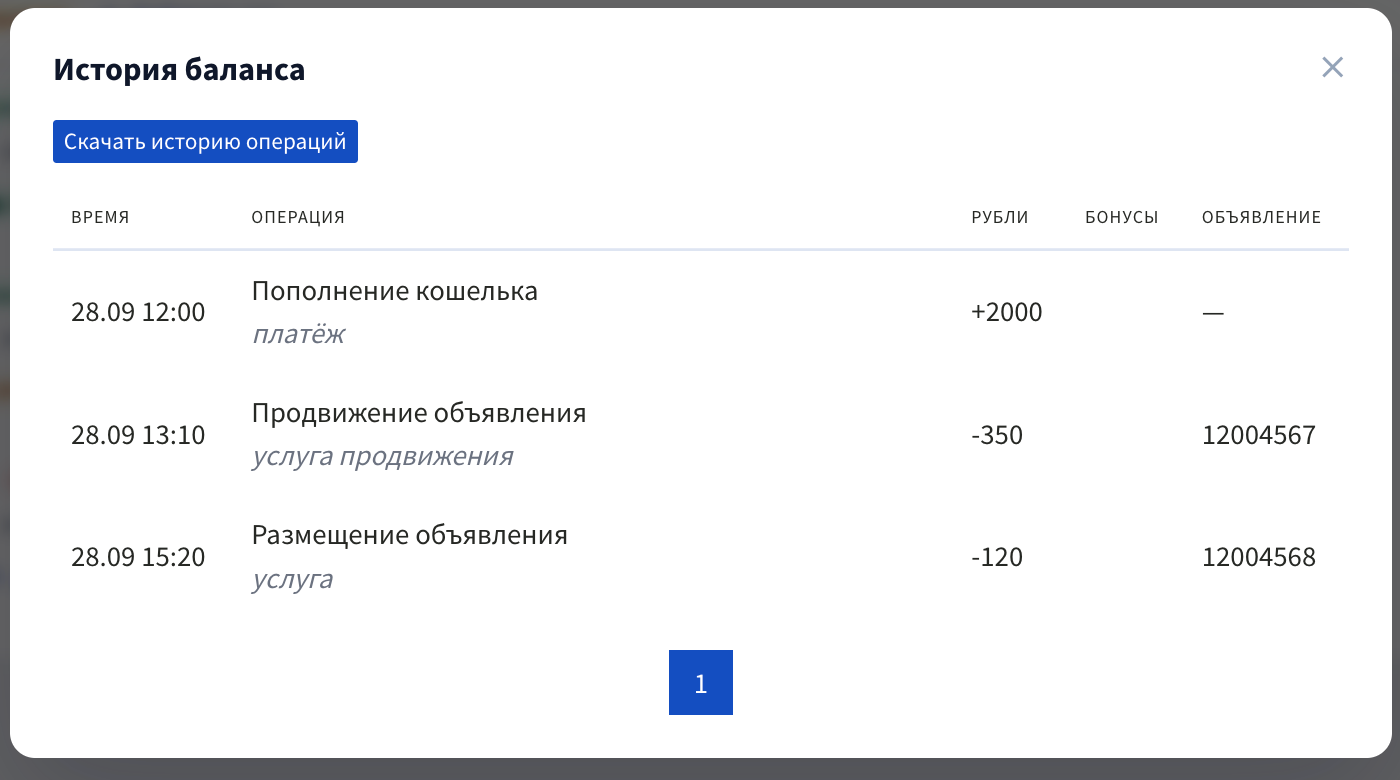
В окне «История баланса» видны колонки «Время», «Операция», «Рубли», «Бонусы» и «Объявление». Кнопка «Скачать историю операций» сохраняет таблицу в файл CSV — его можно открыть в Excel и, например, посчитать траты на продвижение за месяц.
Если вместо баланса красная надпись «Обновите информацию на аккаунте», нажмите на неё — сервис заново запросит данные с Авито.
Сводка за вчера
Под каждым аккаунтом Авито, по которому собрана ежедневная статистика, есть строка «Сводка за вчера»: «Показы» → «Просмотры» → «Контакты» (в скобках — конверсия), «Избранное», «Активные» (объявления) и «Траты». Нажмите на строку — откроется подробная «Ежедневная статистика» аккаунта. Подробнее — в статьях Статистика по аккаунту и Ежедневная статистика по аккаунтам.
Что можно сделать с аккаунтами через меню «⋯» и кнопку «Действия» — в статье Действия над аккаунтами.