Функция создаёт сделку (лид) в amoCRM и добавляет к ней последние 10 сообщения из диалога. В одном действии передаётся и диалог, и контекст.
При срабатывании триггера:
В amoCRM создаётся сделка.
В неё переносятся 10 последних сообщения из текущего диалога — и клиента, и ответы бота, по порядку.
Если AI передаёт дополнительный текст (например, выжимку из диалога), он тоже попадает в сделку.
Если в разделе «AmoCRM» настроено «Распределение заявок», примерно через 40 секунд сделка переносится в воронку, этап и к ответственному по его правилам. Без распределения сделка остаётся в «Неразобранном».
В Веб ЦС в карточке такого диалога появится ссылка «Сделка #…» — по ней можно сразу открыть сделку в amoCRM. Так удобно проверить, что функция сработала.
Условия работы
Активна интеграция amoCRM для пользователя.
Аккаунт Авито, из которого идёт диалог, отмечен в интеграции amoCRM (раздел «AmoCRM», блок «Аккаунты»). Если интеграция одна и ни один аккаунт не отмечен — функция работает для всех аккаунтов. Если интеграций несколько — аккаунт нужно отметить явно.
У пользователя есть доступ к модулю amoCRM — тарифы «Максимальный» и «Бизнес».
Примеры промптов (триггеров)
После завершения диалога:
По завершению диалога, то вызови функцию "Отправить в amoCrm".
Когда получены контакты:
Когда пользователь оставил контактный телефон или email, то вызови функцию "Отправить в amoCrm".
После оформления заявки:
Когда клиент оформил заявку или оставил заказ, то вызови функцию "Отправить в amoCrm".
Комбинация с «Остановить бота»:
По завершению диалога или если собеседник попросил позвать оператора, то вызови функцию "Отправить в amoCrm".
По завершению диалога или если собеседник попросил позвать оператора, то вызови функцию "Остановить бота".
Сделка с выжимкой для менеджера:
Когда клиент оставил номер телефона и выбрал товар, то вызови функцию "Отправить в amoCrm" и передай выжимку: какой товар нужен, количество, город доставки, телефон клиента.
Менеджер увидит в сделке переписку и отдельное сообщение с выжимкой — не придётся читать весь диалог.
Где настроить
Откройте Сообщения → ⤷ ИИ ассистенты, нажмите на название ассистента. Редактирование чат-бота → вкладка «Функционал».
«Конструктор функций» → «Открыть» → включить «Отправить в amoCrm».
Указать триггер в поле «Триггер вызова функции» (например: «По завершению диалога»).
Нажать «Применить функции».
Нажать «Сохранить изменения».
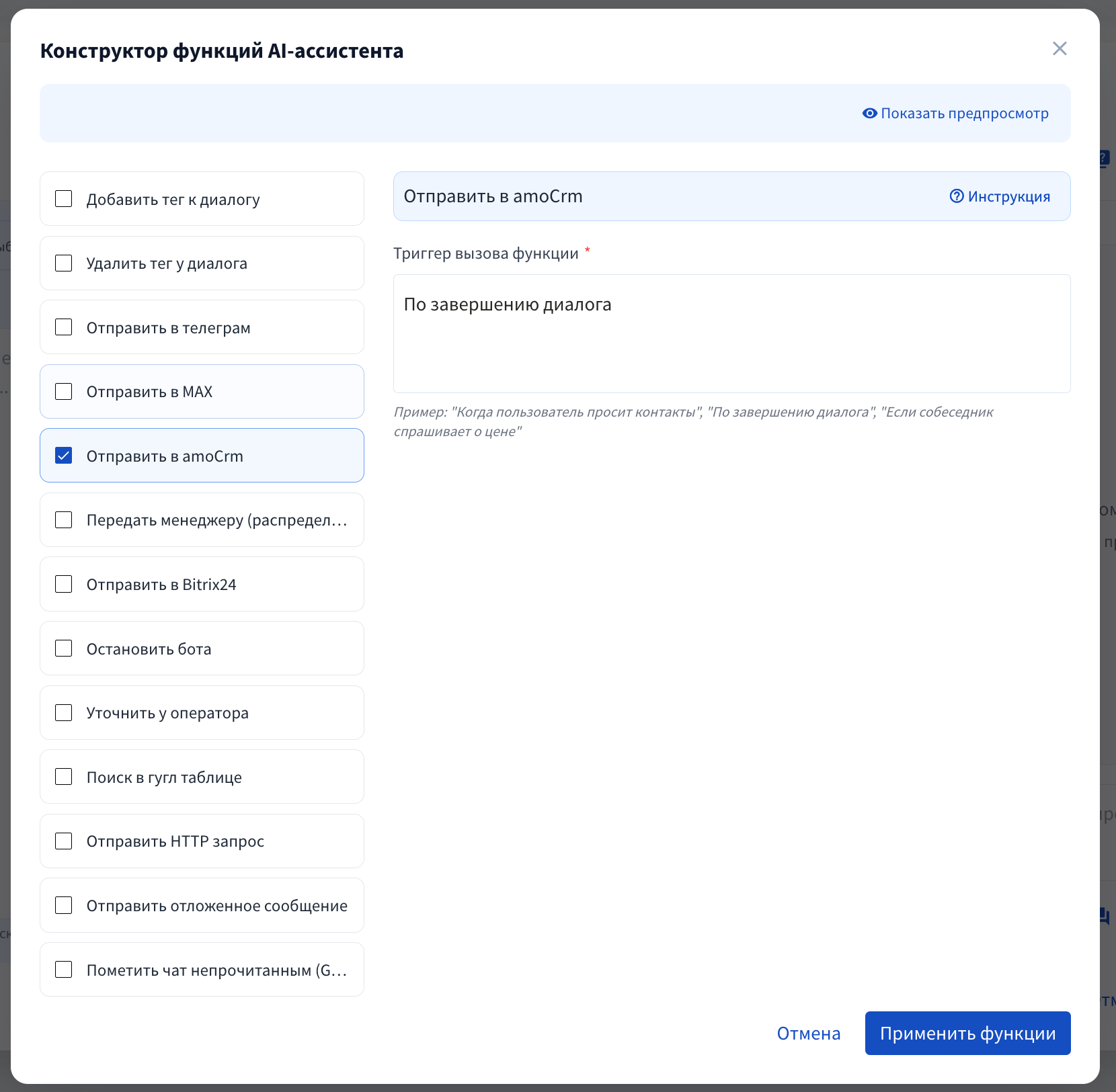
Пример полного блока в промте
По завершению диалога, то вызови функцию "Отправить в amoCrm".
Этот текст конструктор добавляет в поле «Дополнительные настройки» на вкладке «Функционал». Его можно написать и вручную — главное, чтобы в промте было название функции в кавычках: "Отправить в amoCrm". По нему функция подключается при сохранении ассистента.
Частые ошибки
Сделка не создаётся. Проверьте тариф, что интеграция подключена и аккаунт Авито отмечен в ней (особенно если интеграций несколько).
Функция не вызывается. Название функции в промте изменили или удалили строку — откройте «Конструктор функций» заново и нажмите «Применить функции», затем сохраните ассистента.
Сделка создаётся слишком рано. Уточните триггер: вместо «когда клиент написал» используйте «когда клиент оставил телефон» или «по завершению диалога».