Теперь у нас появилась возможность не только писать промт на прямую, как продвинутый пользователь, но и обычному человеку написать вполне пригодный для работы промт.
Для этого можно воспользоваться конструктором промтов.
Конструктор открывается в разделе «Сообщения → ИИ ассистенты» по кнопке «Добавить ассистента». Чтобы изменить готового ассистента, нажмите на его название в списке — откроется окно «Редактирование чат-бота» с теми же вкладками, что описаны ниже.
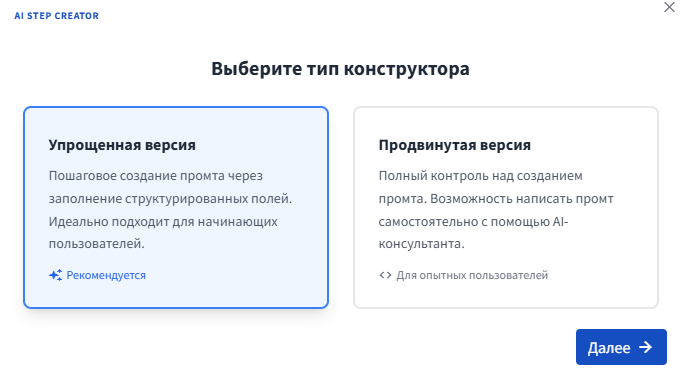
Выбираем упрощенную версию, нажимаем Далее, заполняем данные по которым сгенерируется промт из 3-х полей:
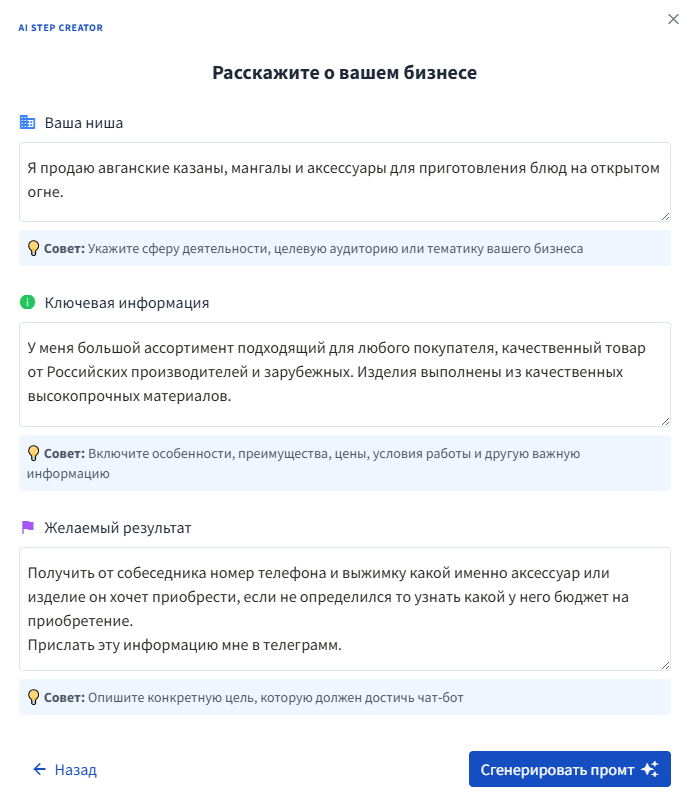
«Ваша ниша» — чем вы занимаетесь и для кого. Например: «Продаю афганские казаны, мангалы и аксессуары для готовки на огне».
«Ключевая информация» — ассортимент, цены, доставка, гарантия, адрес самовывоза, график работы.
«Желаемый результат» — чего ассистент должен добиться в диалоге. Например: «Узнать, какой товар нужен и бюджет, получить номер телефона и прислать заявку мне в Telegram».
После заполнения нажимаем кнопку Сгенерировать промт.
Нам открывается окно Конструктора промтов.
Конструктор разделен на две части.
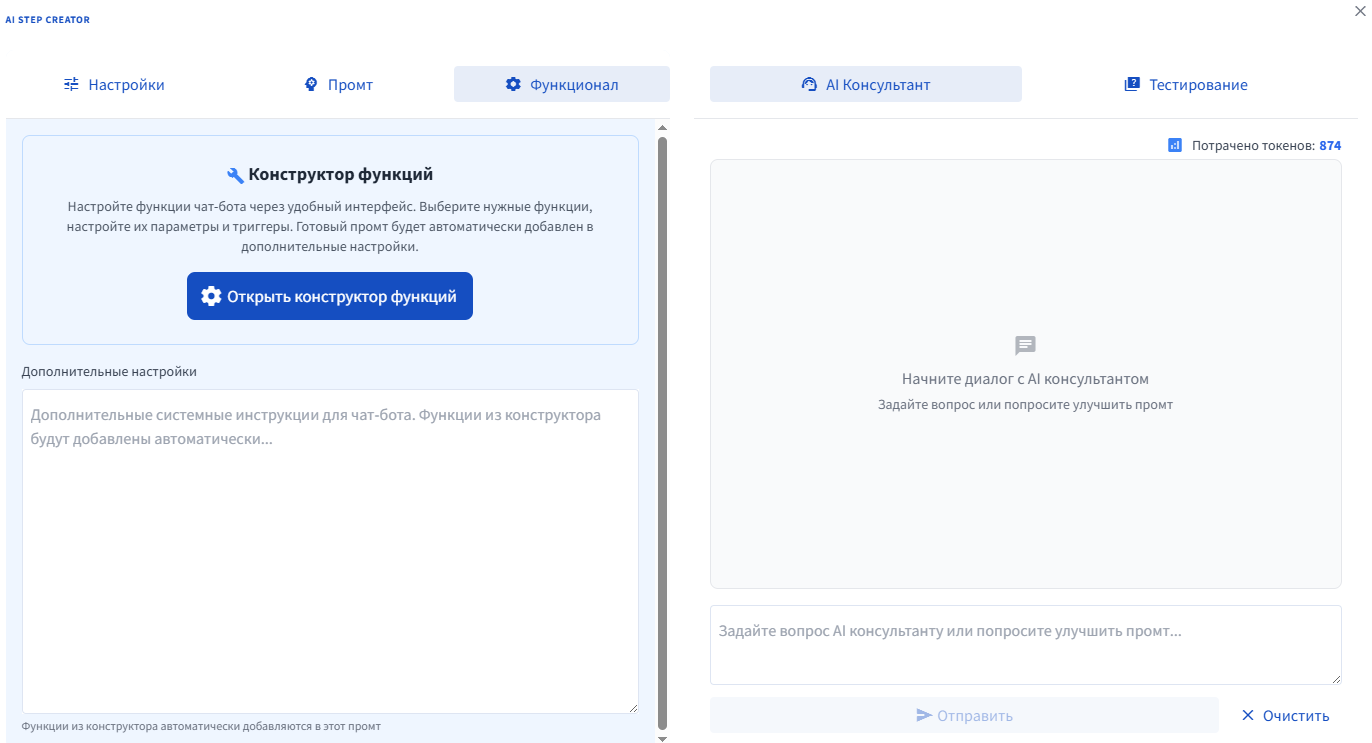
В левой части у нас три вкладки для настройки вашего ИИ ассистента: «Настройки», «Промт» и «Функционал». Кнопка с глазом справа от них — «Просмотр итогового промта»: показывает весь текст, который получит ИИ, со всеми блоками и функциями.
В правой части две вкладки для консультации с AI ассистентом касательно вашего промта и Тестирование для проверки, как отвечает ваш промт в диалоге
Вкладка НАСТРОЙКИ:
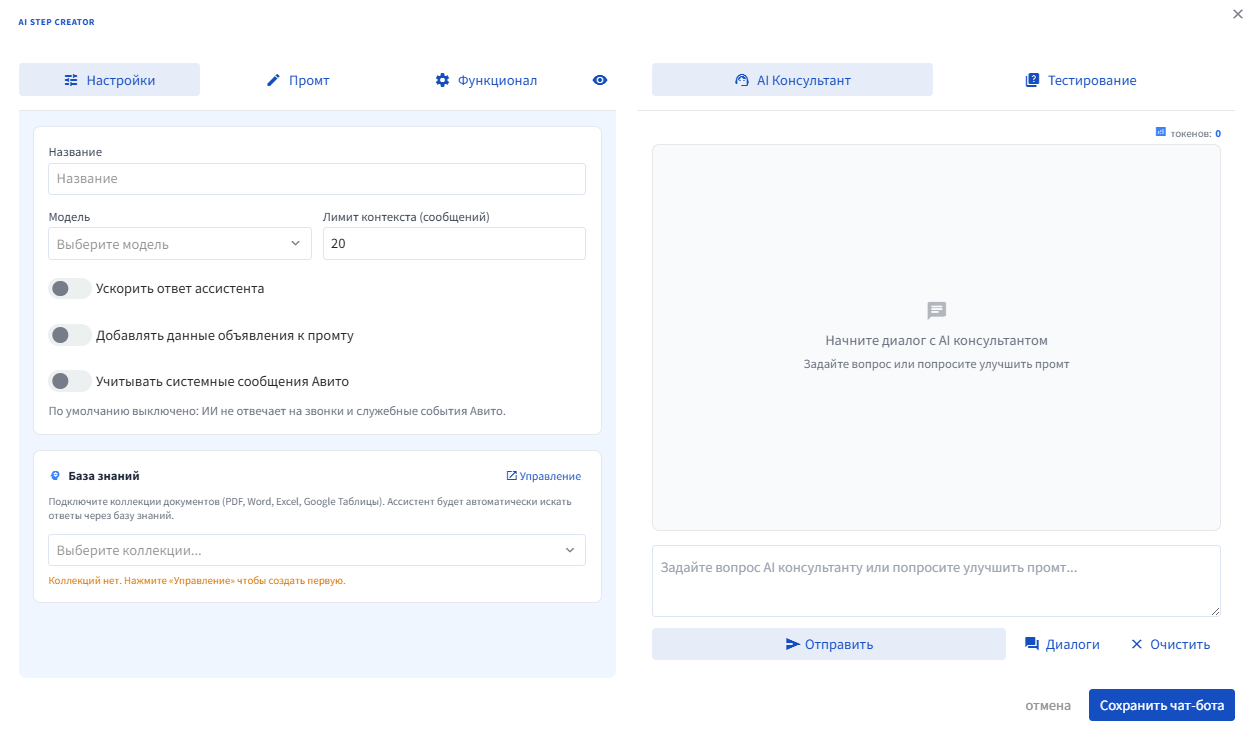
Здесь нужно указать название ассистента и модель ИИ, которая будет с ним работать.
Модель - Выберите модель AI с которой будет работать AI ассистент, более свежая и полная модель работает всегда стабильнее упрощенного аналога. Рядом с каждой моделью в списке указана цена за 1 тыс. токенов в рублях.
Платформа — где будет работать ассистент: «Авито», «Telegram», «WhatsApp» или «MAX». По умолчанию — «Авито».
Лимит контекста - это максимальное количество информации, которое модель может одновременно «держать в голове», чтобы проанализировать запрос и сгенерировать ответ.
Сейчас ассистент учитывает 20 последних сообщений диалога, в том числе и ваших.
Ускорить ответ ассистента - пауза перед ответом на следующие сообщения клиента сокращается с 15 секунд до 1 секунды (паузу перед первым ответом задаёт сам чат-бот). Всё, что клиент успел написать за паузу, ассистент читает вместе и отвечает одним сообщением. Если клиенты часто пишут вопрос в нескольких коротких сообщениях подряд, оставьте выключенным — иначе ассистент может ответить на половину вопроса.
Добавлять данные объявления к промту - подробнее в статье.
База знаний подробнее в отдельной статье. Здесь к ассистенту подключаются коллекции документов (PDF, Word, Excel, Google Таблицы): выберите их в списке «Выберите коллекции...» или создайте кнопкой «Управление». Ассистент сам ищет в них ответы. Не путайте с текстовым блоком «База знаний» на вкладке «Промт» — это разные вещи.
Учитывать системные сообщения Авито:
Выкл (по умолчанию) — ИИ не отвечает на звонки и служебные события в диалоге (system/call и не добавляет их в контекст).
Вкл — ИИ может реагировать и на системные события.
Переходим на вкладку ПРОМТ в верхней части окна и видим, что промт уже написан, основываясь на данных, которые указали ранее в конструкторе.
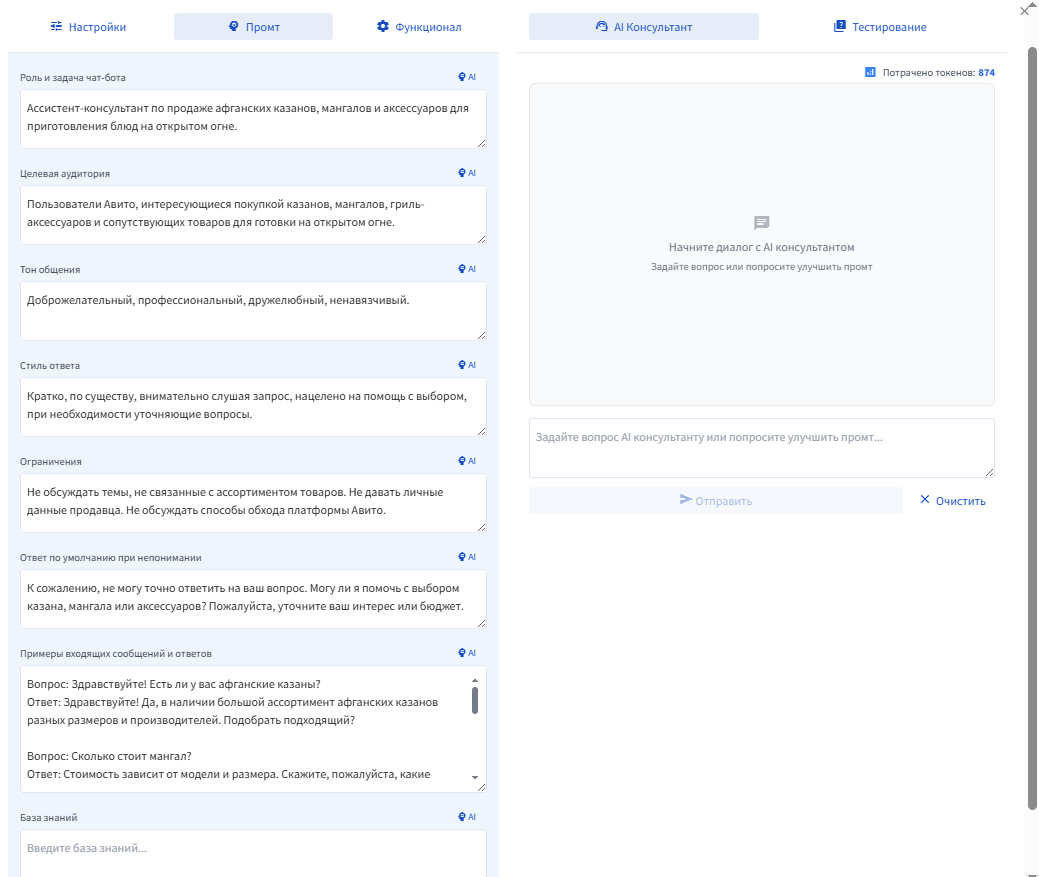
Наш промт разбит на несколько условных блоков, в которых информации определенно больше, чем мы указывали.
Конструктор не только создал промт, но и улучшил его для более качественной работы.
Давайте рассмотрим блоки по порядку:
Роль и задача чат-бота - Ассистенту важно указать роль, которую выполняет
Целевая аудитория - В блоке описывается целевая аудитория, это нужно чтобы ии не отвлекался на другие товары
Тон общения - ИИ будет подбирать тон диалога с собеседником
Стиль ответа - можно указать размер ответа и стиль ведения диалога
Ограничения - ограничения, которые будет придерживаться ИИ
Ответ по умолчанию при непонимании - Как ответит ИИ, если получает неожиданный вопрос от собеседника
Примеры входящих сообщений и ответов - Можно указать примеры из уже существующих диалогов
База знаний - Уточняющая информация, которую должен знать ИИ (текст прямо в промте; документы подключаются на вкладке «Настройки»)
На вкладке ФУНКЦИОНАЛ мы можем добавить функции, которые будет выполнять ИИ - вручную в поле Дополнительные настройки или через Конструктор функций (кнопка «Открыть» в строке «Конструктор функций»)
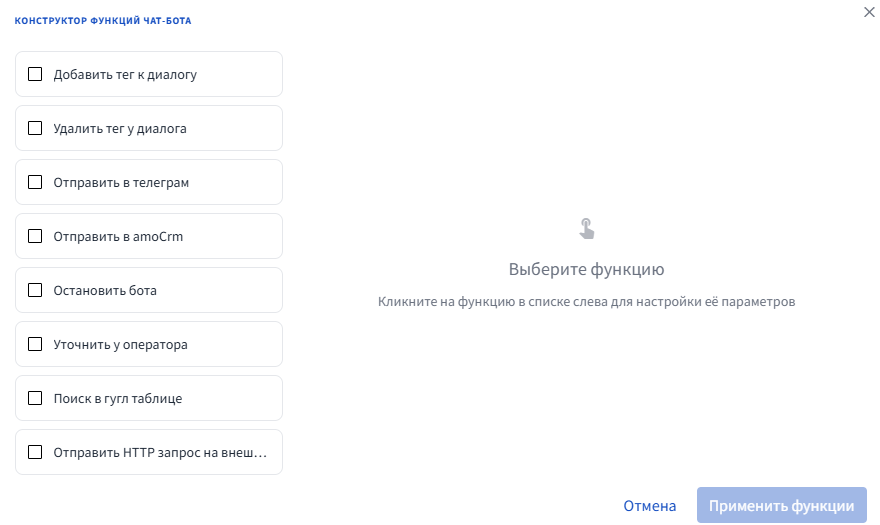
Рассмотрим подробнее Конструктор функций ассистента:
Функции ИИ ассистента уже описаны в статье Поддерживаемые функции
Сейчас в конструкторе доступны: «Добавить тег к диалогу», «Удалить тег у диалога», «Отправить в телеграм», «Отправить в MAX», «Отправить в amoCrm», «Передать менеджеру (распределение AmoCRM)», «Отправить в Bitrix24», «Остановить бота», «Уточнить у оператора», «Поиск в гугл таблице», «Отправить HTTP запрос», «Отправить отложенное сообщение», «Пометить чат непрочитанным (GrayAPI)».
Чтобы добавить функцию - выделите нужную галочкой и в правой части увидите параметры, необходимые заполнить для работы функционала.
Если вы не заполнили обязательные поля - появится уведомление и название функции выделится красным.
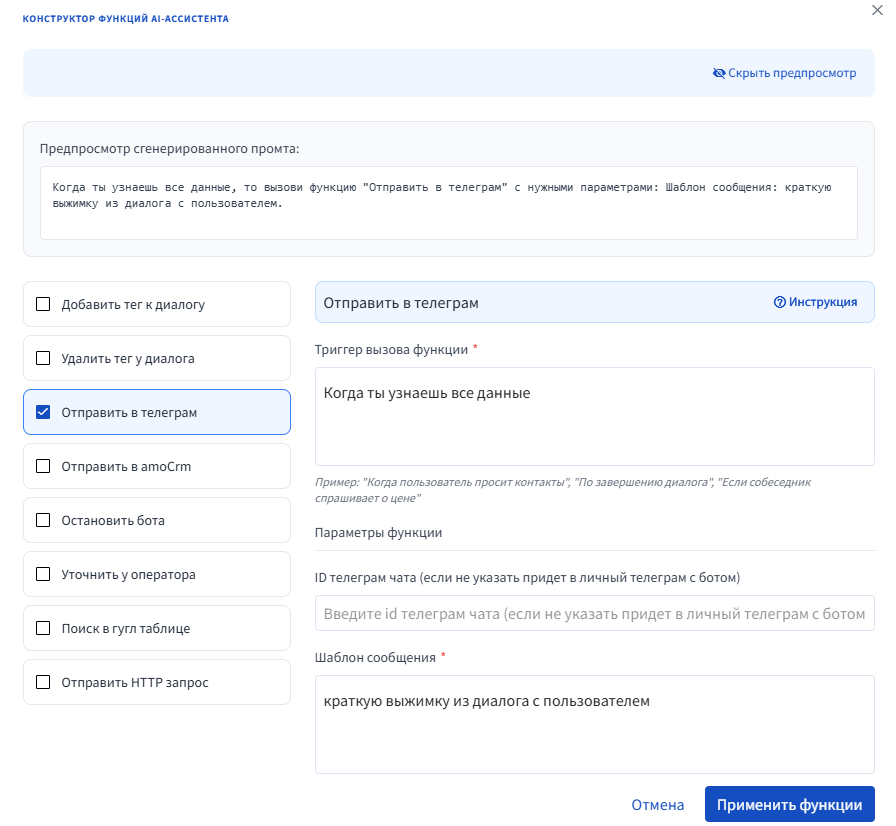
Конструктор Функции помогает сформировать текстовые команды, которые будут добавлены и в дальнейшем использованы вашим промтом, поэтому в верхней части окна конструктора есть кнопка «Показать предпросмотр» (появляется, когда отмечена хотя бы одна функция) — в ней можно посмотреть итоговый результат работы конструктора перед применением функции.
В Предпросмотре будут видны все добавленные функции, если Вы добавили их несколько в конструкторе.
После нажатия на кнопку Применить функции, конструктор применит функционал и добавит соответствующие команды в промт.
Они появятся в поле Дополнительные настройки вкладки ФУНКЦИОНАЛ:
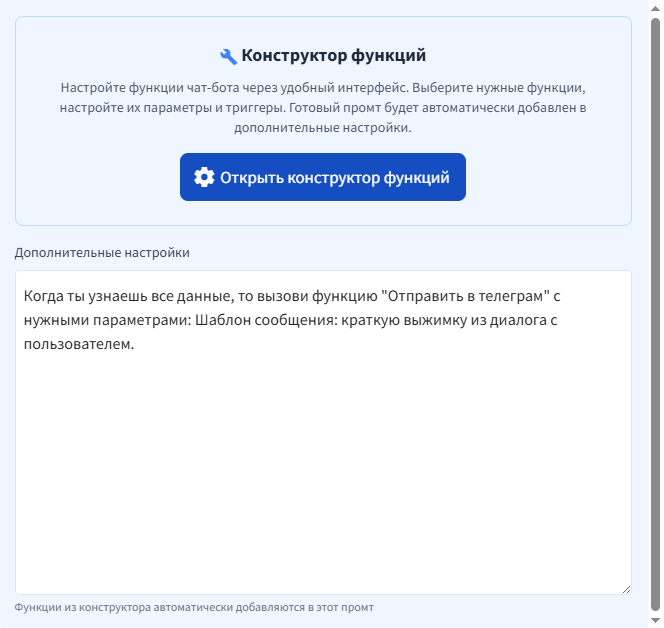
В поле Дополнительные настройки можно изменять текстовые команды, если у вас уже, например, есть список из другого проверенного ИИ ассистента сервиса.
Это поможет быстро применить функции не используя Конструктор.
Поле можно так же использовать для собственных текстовых инструкций.
Кнопка AI над полем «Дополнительные настройки» передаёт это поле AI Консультанту — можно попросить его дописать или исправить инструкции.
Например, нам нужно чтобы AI Ассистент отправлял В диалог наше сообщение об акции, а уже потом продолжал беседу.
Это можно сделать путем добавления текстовой команды:
Отправь первое сообщение такое - ОБЯЗАТЕЛЬНО!- "Здравствуйте! Меня зовут Евгений. Как Новому покупателю Мы предлагаем вам поучаствовать в АКЦИИ: Купи наш товар Казан и получи ложкой бесплатно. Ложку можно выбрать в списке объявлений нашего профиля.
@wait(1)
Приведи друга и мы добавим Вам по половнику"В примере так же показали функцию @wait(1) которая может сообщение разделить на несколько если у вас явная отправка сообщения: число в скобках — пауза в секундах перед отправкой следующей части.
Сам ИИ технически не может делить сообщения на несколько, в рамках одного ответа.
Переходим к правой части окна Конструкторов промтов.
Вкладка AI Консультант
Здесь вы можете задать любой вопрос к AI Консультанту, который поможет вам оптимизировать Ваш промт.
AI Консультант предложит рекомендации и возможность применить их к вашему промту. Предложенные правки показываются прямо в редакторе промта как сравнение «было/стало» — каждую можно «Принять» или «Отклонить». Пока есть непринятые правки, у вкладки «Промт» горит жёлтая точка.
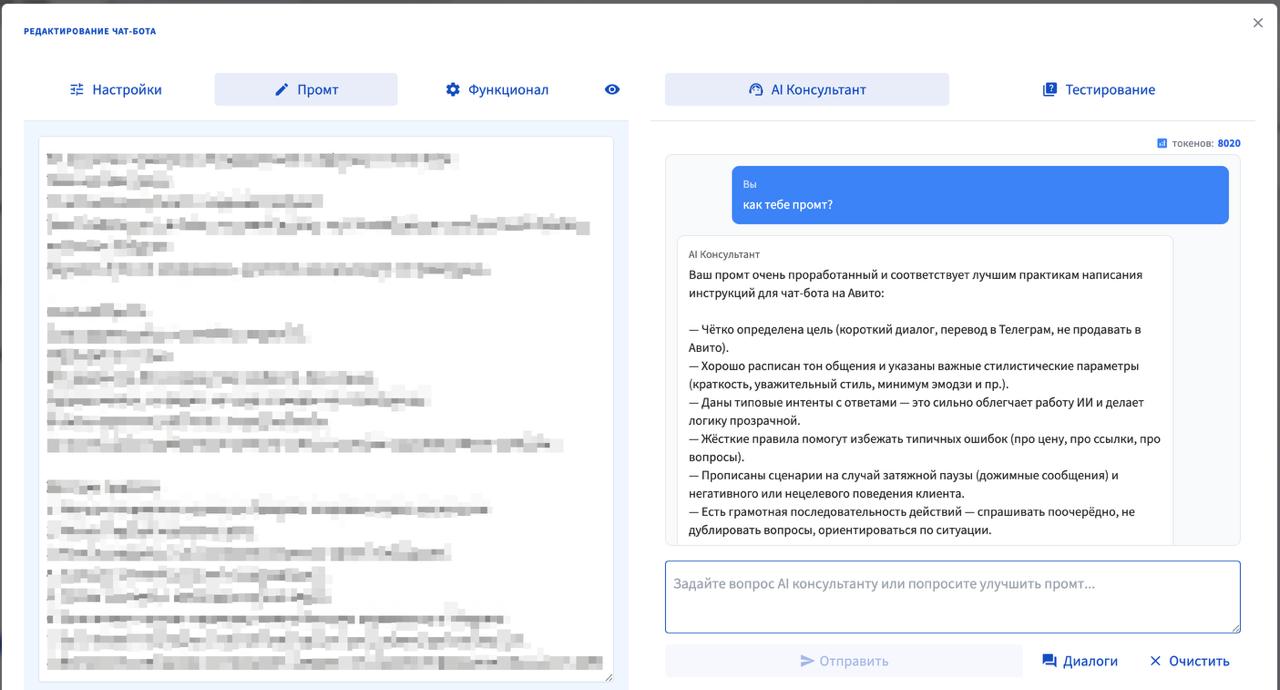
Если просто задать вопрос, то AI Консультант будет работать со всеми блоками Вашего промта.
Если Вам нужна консультация по конкретному блоку, то есть кнопка AI над блоком в правой его части:
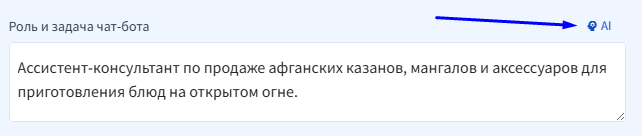
Если ее нажать, то появится уведомление над полем ввода вопроса AI консультанту, что работа будет по этому блоку.
Кнопка Очистить, очистит диалог с AI консультантом и уберет обращение по выбранному блоку промта.
Кнопка Диалоги позволяет выбрать и загрузить диалоги в консультанта, чтобы он проанализировал промт и дал свои рекомендации по исправлению и улучшению. Можно выбрать несколько диалогов — над чатом появится отметка «N диалога для анализа».
Счётчик «токенов» в правом верхнем углу показывает, сколько токенов ушло на переписку с консультантом.
Вкладка ТЕСТИРОВАНИЕ
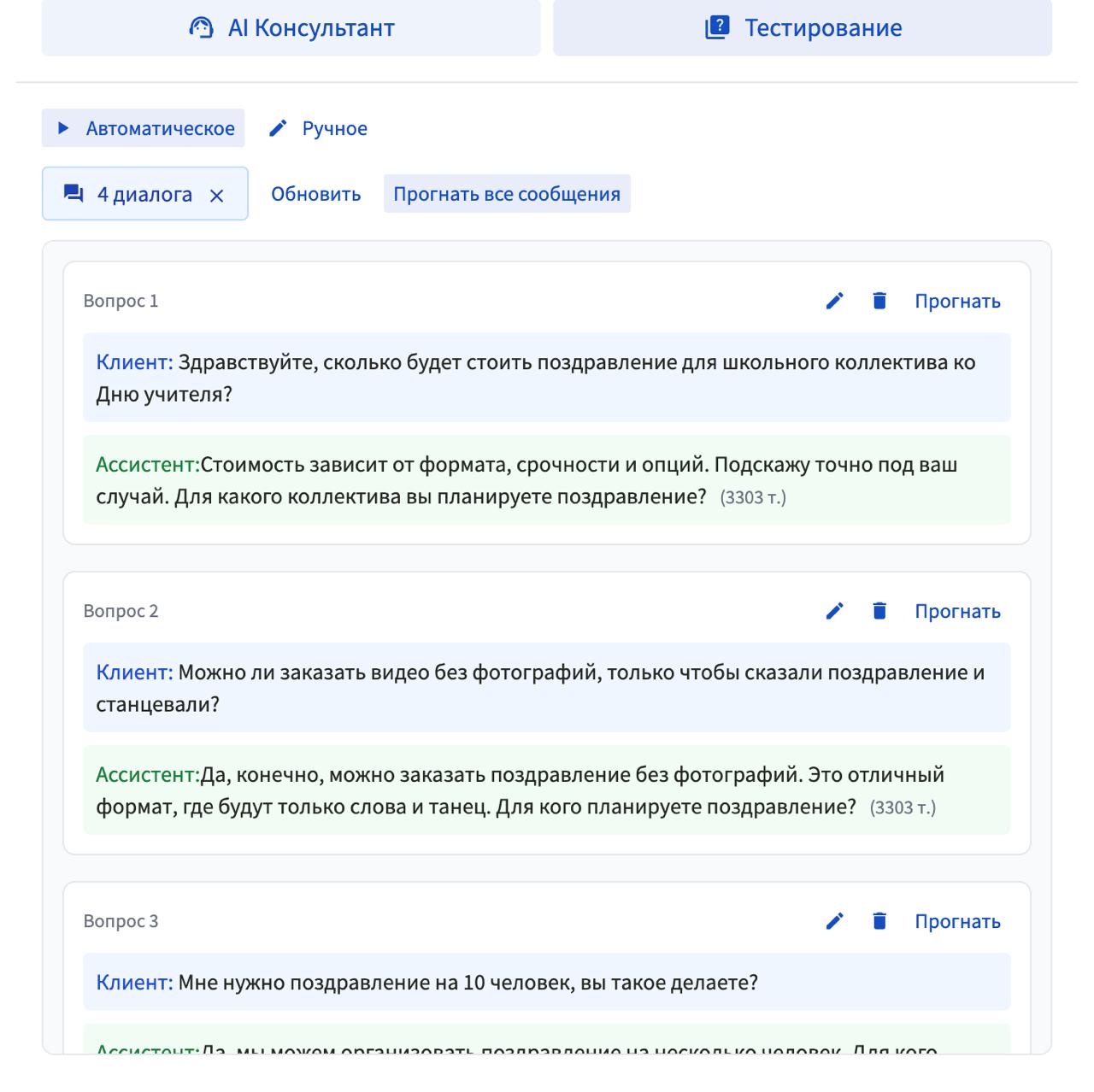
Автоматическое тестирование
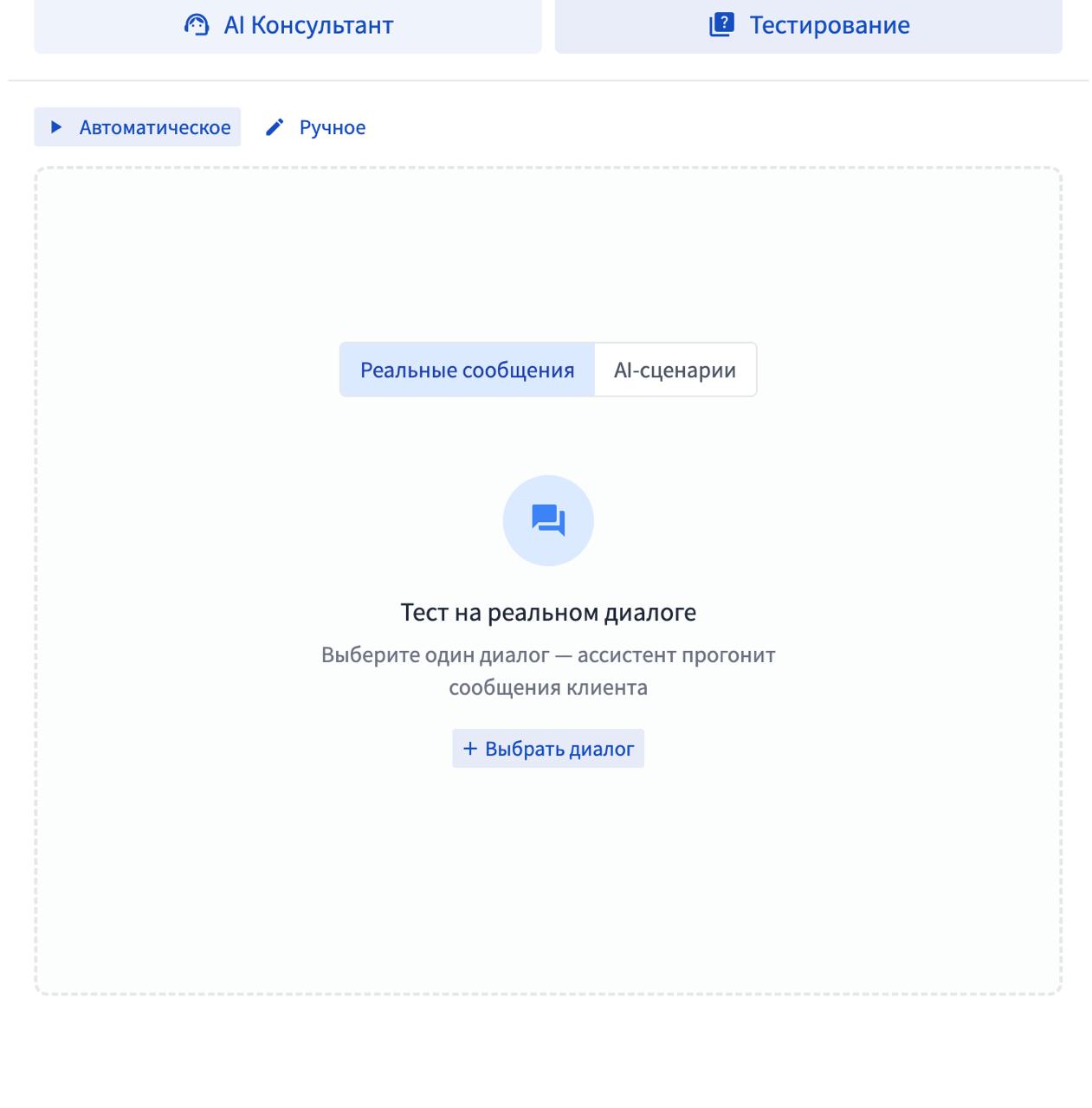
Реальные сообщения: Вы берете конкретный диалог из истории и просто прогоняете через него свой новый промт. Система покажет, как бы ответил ассистент сейчас. Выберите один диалог кнопкой «Выбрать диалог» и нажмите «Прогнать все сообщения». Отдельное сообщение клиента можно изменить, удалить или прогнать кнопкой «Прогнать».
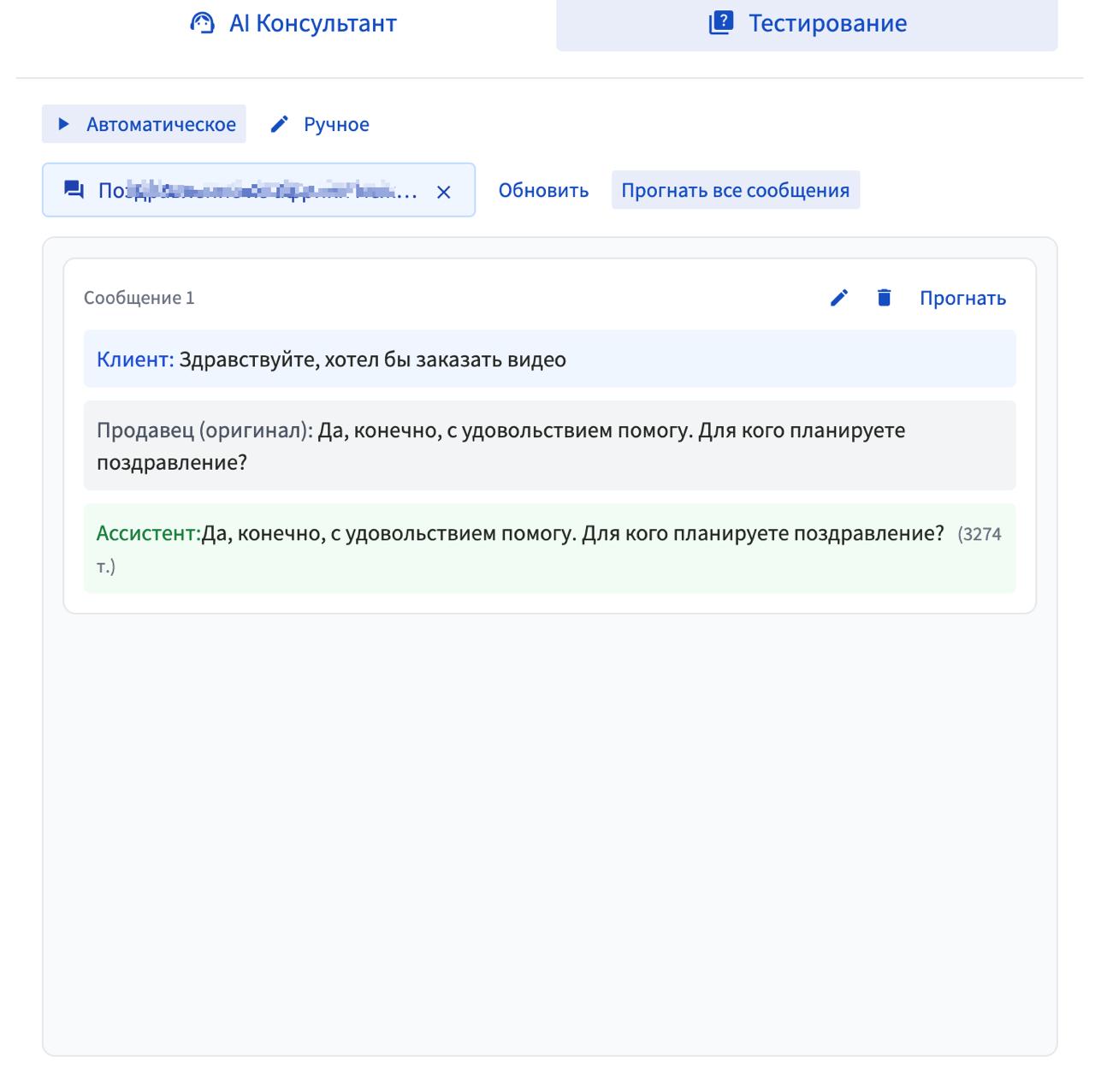
AI-сценарии: Вы выбираете до 5 диалогов. Консультант сам изучает, какие вопросы там задавали, и генерирует новый, виртуальный диалог с этими вопросами. Это отличный способ проверить промт на прочность без ручного труда.
Ручное тестирование
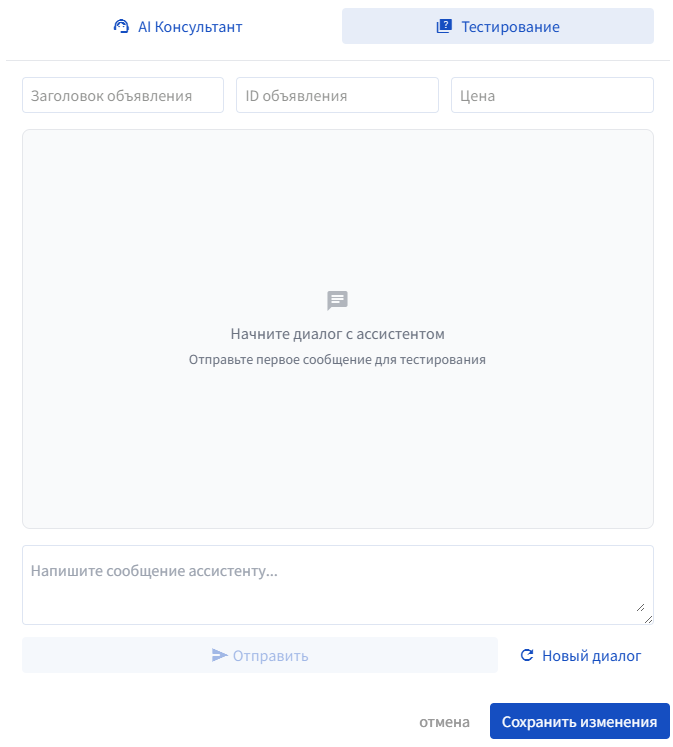
На этой вкладке вы можете протестировать созданный вами промт и убедиться, что текстовые команды, указанные на вкладке «Функционал», работают корректно.
Вы можете указать заголовок объявления, его ID с Авито и цену — это позволит имитировать общение в рамках конкретного диалога.
В тестировщике AI будет отвечать так же, как в реальном диалоге, и дополнительно показывать лог вызова функций, подключённых на вкладке «Функционал».
Это позволит проанализировать ответы AI и понять, что ещё стоит добавить или изменить в своём промте, чтобы избежать нежелательных ответов.
Если во время теста вы поменяли настройки ассистента, начните тест заново кнопкой «Новый диалог».
Мы рассмотрели все возможности Конструктора Промтов и для сохранения AI Ассистента нужно нажать кнопку Сохранить изменения (при создании нового ассистента — «Сохранить чат-бота») в правом нижнем углу окна.
Что дальше
Сохранённый ассистент сам клиентам не отвечает — его нужно подключить к чат-боту: в разделе «Сообщения → Чат-боты» откройте или создайте бота, в поле «Тип авто-ответа» выберите «ИИ ассистент» и укажите вашего ассистента. Подробнее — в статье ИИ-ассистент.
Частые ошибки
Ассистент молчит. Проверьте, что он подключён к включённому чат-боту, на балансе есть деньги, а тариф — «Продвинутый» или «Максимальный».
Не приходят заявки в Telegram/CRM. Функция не добавлена или у неё размытый триггер — откройте «Функционал» и проверьте текст в «Дополнительных настройках», затем прогоните диалог во вкладке «Тестирование» и посмотрите лог вызова функций.
Ассистент отвечает на полвопроса. Включено «Ускорить ответ ассистента», а клиенты пишут несколькими сообщениями — выключите.
Ассистент придумывает цены и условия. Добавьте точные данные в блок «База знаний» или подключите документы на вкладке «Настройки», а в «Ограничения» — «не называй цены, которых нет в базе знаний».
См. также: Продвинутый конструктор промтов, Поддерживаемые функции, База знаний для ИИ-ассистента, Тестирование ИИ-ассистента, Отслеживание конверсии ИИ-ассистента.