Что это такое и зачем нужно
Рассылка сообщений — инструмент для массовой отправки сообщений вашим клиентам на Авито. Вы выбираете аккаунты, фильтруете нужные чаты, составляете сообщение — и система рассылает его автоматически, соблюдая безопасные паузы между отправками.
Для чего используют рассылки:
Напомнить клиентам о старом объявлении или актуализировать цену
Сообщить о поступлении товара или новой акции
Переспросить клиентов, которые интересовались, но не купили
Массово уведомить покупателей по конкретному объявлению
Как это работает — коротко
Экспорт — система загружает список чатов с выбранного аккаунта по заданным фильтрам
Сообщение — вы пишете текст (и при желании прикрепляете фото)
Настройка — задаёте скорость и расписание рассылки и нажимаете «Сохранить рассылку»
Запуск — в списке рассылок в меню «⋯» выберите «Запустить», и система рассылает сообщения автоматически, с паузами
Стоимость рассылки
На тарифах «Максимальный» и «Бизнес» сервиса рассылка доступна бесплатно. Для остальных тарифов стоимость 2 рубля за каждое отправленное сообщение
Деньги списываются с баланса одной суммой при запуске рассылки — за всех получателей в очереди, на которых хватает средств. Получатели, на которых денег не хватило, получают статус «Нужна оплата». Пополните баланс и выберите «Возобновить» — оплатится и отправится остаток.
Раздел «Рассылка сообщений»
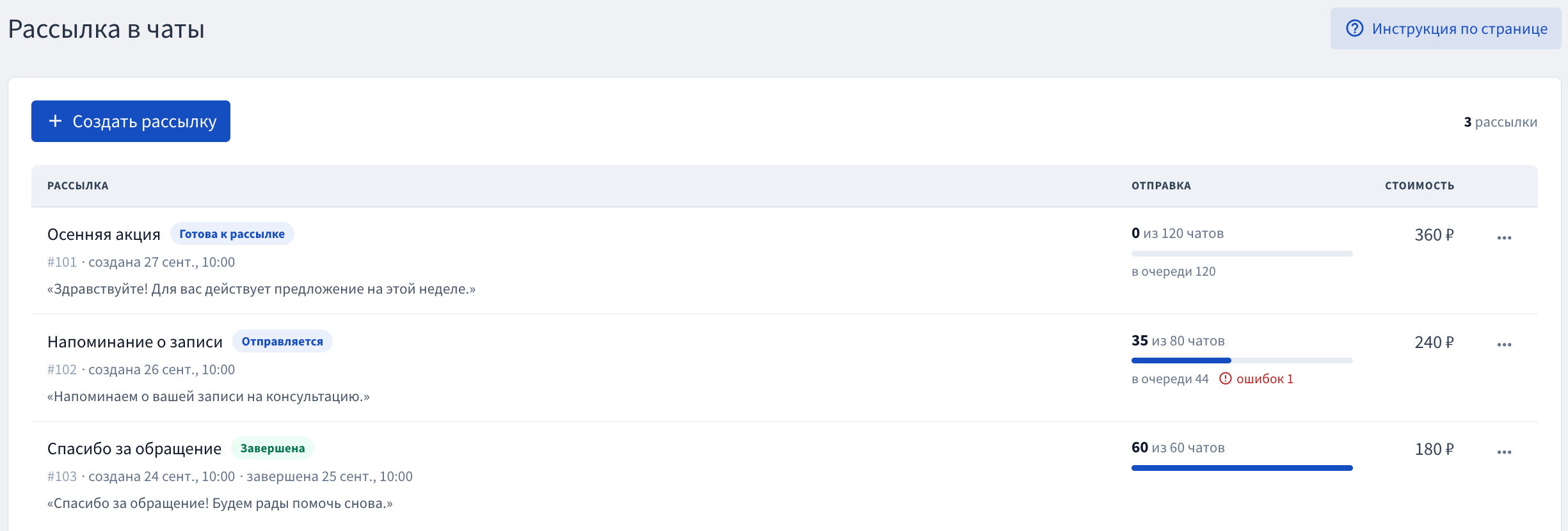
На главной странице отображается список всех ваших рассылок. Для каждой видны:
«Рассылка» — название (или «Без названия»), статус, номер и дата: старта, создания или завершения
«Отправка» — сколько отправлено, «в очереди N», «ошибок N», «ждут оплаты N»
«Стоимость» — сколько стоит рассылка (на бесплатных тарифах — 0 ₽)
«⋯» — меню действий с рассылкой
Статусы рассылки
Статус | Что значит |
|---|---|
Черновик | Чаты ещё не выгружены или не написан текст — откройте и допишите рассылку |
Готова к рассылке | Всё готово, можно запускать из меню «⋯» |
Отложена | Отправка начнётся в указанное время |
Отправляется | Сообщения уходят по расписанию с паузами |
Остановлена | Отправка остановлена вручную, оставшиеся сообщения можно возобновить |
Нужна оплата | Не хватило средств на балансе — пополните баланс и возобновите рассылку |
Завершена | Все сообщения обработаны |
Создание рассылки
После нажатия кнопки «Создать рассылку» откроется окно с конструктором, в нем по шагам настраивается рассылка: «Аккаунты», «Сообщение», «Настройки».
Шаг 1. Аккаунты
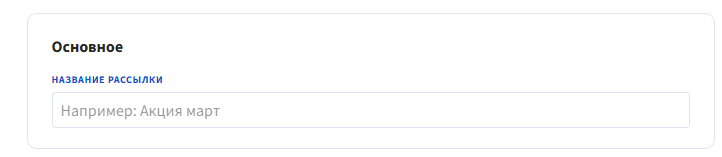
Основное - В поле Название укажите название рассылки, если не указать — в списке она будет называться «Без названия»
Фильтры выгрузки чатов
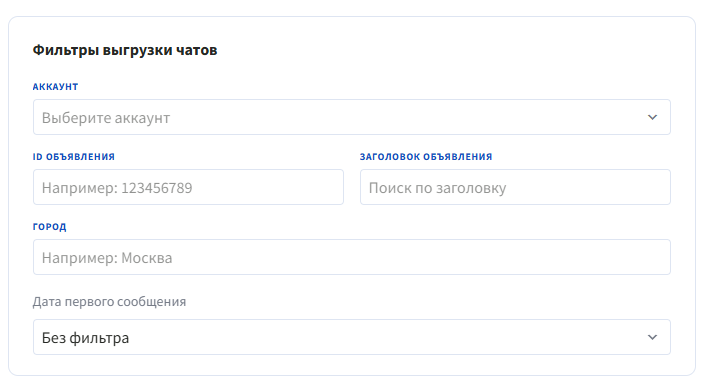
Выберите, каким клиентам отправить сообщение.
Аккаунт - Выберите один аккаунт. Система загрузит чаты именно с этого аккаунта. Для рассылки с нескольких аккаунтов создайте несколько рассылок.
Фильтр | Описание |
|---|---|
ID Объявления | Отфильтровать чаты по конкретному объявлению ID |
Заголовок объявления | Отфильтровать чаты по конкретному заголовку объявления или его часть |
Город | Чаты по объявлениям из определённого города или региона |
Дата первого сообщения | Когда клиент написал первым: «Без фильтра», «Сегодня», «Вчера», «Текущая неделя», «Последние 7 дней», «Последние 30 дней», «Последние Х дней», «Год», «Точная дата», «Диапазон» |
После нажатия «Выгрузить чаты» система начнёт экспорт. Это может занять несколько минут — прогресс отображается на экране («Страница N из M · Выгружено X чатов»).
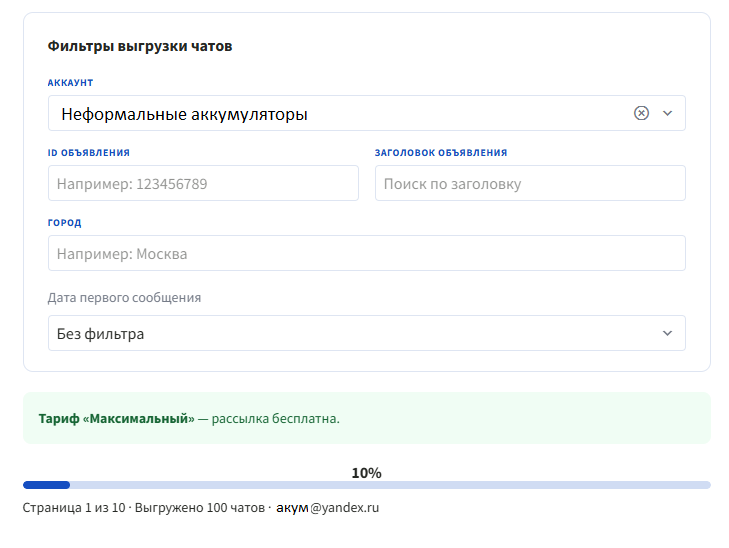
После завершения экспорта вы увидите, сколько чатов загружено. Список получателей можно просмотреть и при необходимости удалить отдельных пользователей из рассылки — на странице рассылки после сохранения (см. «Удаление отдельных получателей»).
Шаг 2. Сообщение
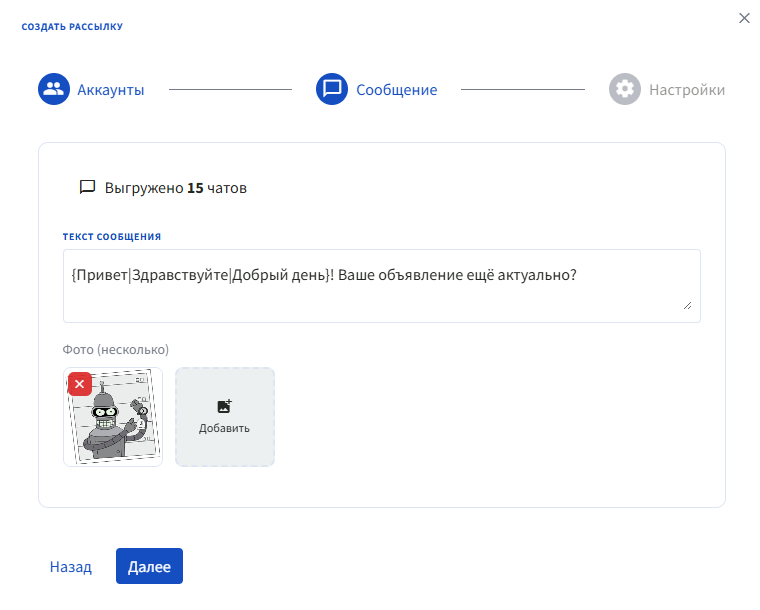
Текст сообщения
Напишите текст, который получат клиенты. Поддерживается обычный текст.
Рандомизация текста — если нужно, чтобы сообщения немного отличались у разных получателей (для снижения риска блокировки), используйте фигурные скобки:
{Привет|Здравствуйте|Добрый день}! Ваше объявление ещё актуально?
Система случайно выберет один из вариантов в скобках для каждого сообщения.
Фото - При желании прикрепите одно или несколько фото (кнопка «Добавить»). Они будут отправлены вместе с текстом. Затем нажмите «Далее».
Шаг 3. Настройки
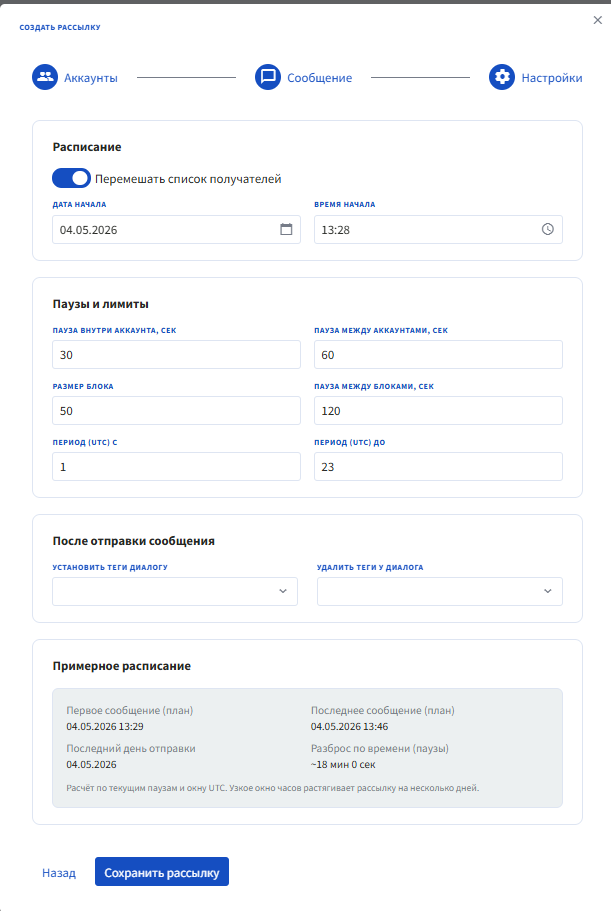
Это важный шаг — от правильных настроек зависит, насколько естественно выглядит рассылка и не получит ли аккаунт ограничений.
Расписание
Параметр | Описание |
|---|---|
Запустить сейчас | Рассылка начнётся сразу после нажатия «Старт» |
Запланировать на время | Укажите дату и время начала |
В блоке «Расписание» укажите «Дата начала» и «Время начала» — когда начнётся отправка. По умолчанию стоит текущий момент: тогда рассылка начнётся сразу после запуска. Если указать время в будущем, после запуска рассылка получит статус «Отложена» и стартует сама. Здесь же переключатель «Перемешать список получателей» (см. ниже).
Период отправки (UTC)

Задайте часы, в которые разрешена отправка — поля «Период (UTC) с» и «Период (UTC) до», целые часы от 0 до 23 (по умолчанию 1 и 23) (например, 6–18 по UTC — это с 9:00 до 21:00 по Москве). За пределами этого времени рассылка автоматически останавливается и возобновляется при наступлении следующего рабочего часа.
Время указывается по Гринвичу (UTC) это -3 часа от МСК
Паузы и лимиты
Параметр | Описание |
|---|---|
Пауза внутри аккаунта, сек | Задержка в секундах между сообщениями с одного аккаунта (по умолчанию 30) |
Пауза между аккаунтами, сек | Задержка при переключении между аккаунтами (по умолчанию 60) |
Блоки отправки
Параметр | Описание |
|---|---|
Размер блока | Сколько сообщений отправить подряд перед большой паузой (по умолчанию 50) |
Пауза между блоками, сек | Длинная пауза после каждого блока (в секундах, по умолчанию 120) |
Пример настройки блоков: размер блока = 10, пауза между блоками = 300 сек. Система отправит 10 сообщений, потом подождёт 5 минут, затем следующие 10 — и так далее.
Перемешать список получателей
Если включить опцию «Перемешать список получателей» (блок «Расписание», включена по умолчанию), система будет отправлять сообщения не по порядку, а вразброс — это делает рассылку более естественной.
После отправки сообщения
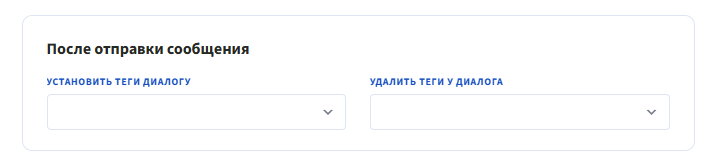
В полях «Установить теги диалогу» и «Удалить теги у диалога» укажите теги — они применятся к диалогу сразу после успешной отправки. Так удобно отметить, кому уже написали, и потом отфильтровать ответивших в Веб ЦС. Теги устанавливаются только для диалогов, которые есть в сервисе. Сервис хранит диалоги 30 дней
Предварительный расчёт
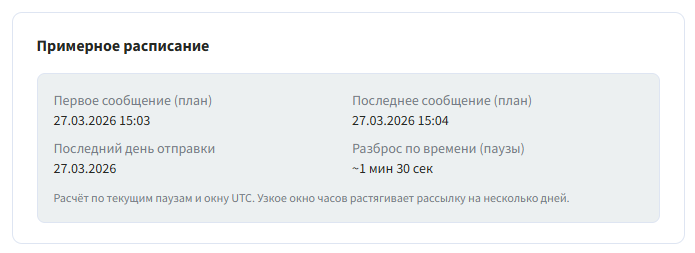
После ввода настроек система рассчитает «Примерное расписание»
Шаг 4. Сохранение и запуск

На последнем шаге нажмите «Сохранить рассылку» — она появится в списке со статусом «Готова к рассылке». Затем в меню «⋯» выберите «Запустить». Если «Дата начала» и «Время начала» ещё не наступили, рассылка получит статус «Отложена» и стартует сама; иначе система проверит баланс, спишет оплату и начнёт отправку.
Минимальный баланс для старта: 2 рубля (стоимость одного сообщения). На тарифах «Максимальный» и «Бизнес» баланс не нужен.
Если баланс ниже минимума — рассылка не запустится, пока вы не пополните счёт.
Управление активной рассылкой
На странице рассылки (меню «⋯» → «Детали») видна статистика в реальном времени:
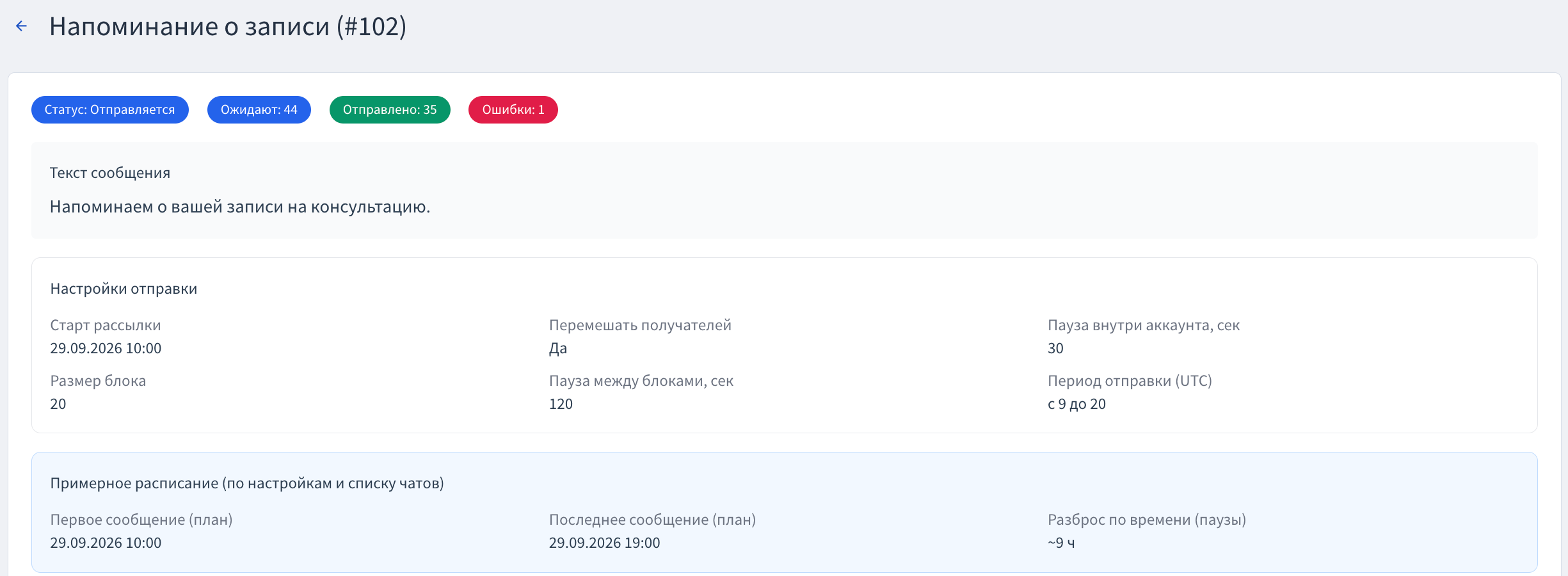
Показатель | Описание |
|---|---|
Отправлено (зелёным) | Сколько сообщений успешно доставлено |
Ожидают (синим) | Сколько ещё в очереди |
Ошибки (красным) | Сколько не удалось отправить |
Если есть получатели, на которых не хватило баланса, появится оранжевая плашка с их числом («Нужна оплата»), подсказка «Пополните баланс для продолжения рассылки» и кнопка «Возобновить».
Действия

Действия с рассылкой производятся через меню «⋯» в строке рассылки. В зависимости от статуса задачи список действий в меню будет меняться
Действие | Когда доступно | Что делает |
|---|---|---|
Детали | Всегда | Открывает страницу рассылки со статистикой и получателями |
Запустить | Готова к рассылке | Запускает рассылку или откладывает её до даты начала |
Запустить сейчас | Отложена | Запускает сразу, не дожидаясь даты начала |
Отменить | Отложена | Отменяет запуск, рассылка возвращается в «Готова к рассылке» |
Остановить | Отправляется | Останавливает отправку (статус «Остановлена») |
Возобновить | Остановлена, Нужна оплата | Продолжает отправку оставшимся получателям; расписание считается от текущего момента |
Изменить | Черновик, Готова к рассылке, Отложена, Остановлена | Меняет название, текст, фото и настройки |
Удалить | Черновик, Готова к рассылке | Удаляет рассылку и выгруженные чаты |
Список получателей
На странице рассылки (меню «⋯» → «Детали») в таблице видны все загруженные чаты с их статусом отправки: объявление, цена, город, собеседник, аккаунт, ссылка «Открыть чат», статус и время отправки.
Фильтрация по статусу
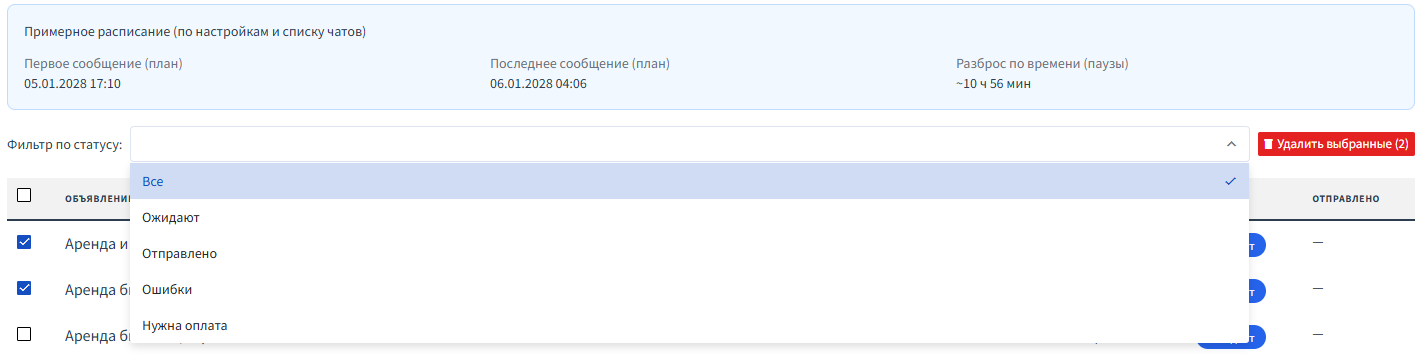
Статус | Значение |
|---|---|
Ожидают | Сообщение ещё не отправлено |
Отправлено | Успешно доставлено |
Ошибки | Не удалось отправить |
В «Фильтр по статусу» есть также «Нужна оплата» — получатели, на которых не хватило баланса.
Удаление отдельных получателей
Вы можете убрать конкретных пользователей из рассылки — когда она не отправляется и не отложена (например, до запуска или после остановки). Отметьте нужных в списке и нажмите «Удалить выбранные (N)».

Ошибки отправки
Если часть сообщений не была доставлена, причину видно во всплывающей подсказке у статуса получателя.
Частые причины ошибок:
Причина | Что делать |
|---|---|
Чат недоступен или закрыт | Ничего, это ограничение Авито |
Аккаунт заблокирован или недоступен | Проверьте состояние аккаунта в настройках |
Нужна оплата (это статус, а не ошибка) | Пополните баланс и выберите «Возобновить» |
Ошибка API Авито | Обычно временная, попробуйте позже |
Примеры рассылок
Пример 1. Напоминание по старым чатам
Задача: написать всем клиентам, которые интересовались за последние 30 дней, но не купили.
Параметр | Значение |
|---|---|
Аккаунт | Основной (для других аккаунтов — отдельные рассылки) |
Дата первого сообщения | Последние 30 дней |
Текст | «Здравствуйте! Вы интересовались нашим товаром — он ещё в наличии. Актуально?» |
Период (UTC) | 6 – 17 (9:00 – 20:00 по Москве) |
Пауза внутри аккаунта | 60 секунд |
Размер блока | 20 |
Пауза между блоками | 600 секунд |
Пример 2. Акционное предложение
Задача: уведомить клиентов по конкретному объявлению о снижении цены.
Параметр | Значение |
|---|---|
Аккаунт | Основной |
ID объявления | [ID объявления] |
Дата первого сообщения | Без фильтра |
Текст | {Привет|Здравствуйте}! Снизили цену на 15% — только до конца недели. Успейте! |
Перемешать список получателей | Включён |
Дата и время начала | Завтра в 10:00 |
Пример 3. Реактивация «спящих» клиентов
Задача: написать всем, кто писал год назад, но с тех пор не было контакта. Учтите: выгружаются только последние 1000 чатов аккаунта.
Параметр | Значение |
|---|---|
Аккаунт | По рассылке на каждый аккаунт |
Дата первого сообщения | Год |
Текст | «Добрый день! Давно не общались — у нас обновился ассортимент. Загляните!» |
Период (UTC) | 7 – 16 (10:00 – 19:00 по Москве) |
Пауза внутри аккаунта | 90 секунд |
Рекомендации для безопасной рассылки
Авито отслеживает массовую активность. Следуйте этим советам, чтобы снизить риск ограничений аккаунта.
Не рассылайте слишком быстро. Пауза не менее 30–60 секунд между сообщениями с одного аккаунта — хороший ориентир.
Используйте рабочие часы. Сообщения ночью выглядят подозрительно.
Разнообразьте текст. Используйте рандомизацию
{вариант1|вариант2}, чтобы сообщения не были идентичными.Не делайте огромные разовые рассылки. Разбивайте на блоки и делайте большие паузы между ними.
Распределяйте нагрузку по аккаунтам. Если аккаунтов несколько — используйте все (по отдельной рассылке на каждый).
Проверяйте актуальность базы. Перед рассылкой убедитесь, что чаты относятся к живым объявлениям.
Перед рассылкой хорошо продумайте текст своего сообщения: Авито читает тексты и, если решит, что вы спамер, то заблокирует вас.
Частые вопросы
Можно ли остановить рассылку и продолжить позже?
Да. Нажмите «Остановить» — рассылка встанет на паузу. Позже нажмите «Возобновить» — она продолжится с того места, где остановилась.
Деньги списались, но сообщение не дошло — что будет?
Оплата списывается при запуске за всех получателей в очереди, на которых хватает баланса. За сообщения, которые не удалось отправить (статус «Ошибки»), деньги не возвращаются.
Можно ли редактировать сообщение после запуска?
Во время отправки — нет. Остановите рассылку («Остановить»), выберите «Изменить», поправьте текст, фото или настройки и нажмите «Возобновить» — изменения применятся к оставшимся получателям. До запуска изменить рассылку можно в статусах «Черновик», «Готова к рассылке» и «Отложена».
Сколько аккаунтов можно использовать одновременно?
В одной рассылке — один аккаунт. Чтобы разослать с нескольких аккаунтов, создайте по рассылке на каждый — они могут идти параллельно.
Что происходит, если закончился баланс в процессе?
Оплата списывается при запуске, поэтому посреди отправки баланс не «кончается». Если при запуске денег хватило не на всех, оплаченные сообщения отправятся, а остальные получатели получат статус «Нужна оплата». Пополните баланс и выберите «Возобновить» — оплатится и отправится остаток.
Можно ли запланировать рассылку на конкретное время?
Да — при настройке укажите «Дата начала» и «Время начала», сохраните рассылку и выберите «Запустить» — она получит статус «Отложена». Рассылка автоматически запустится в нужный момент.
Можно ли запустить несколько рассылок одновременно?
Да, несколько рассылок могут работать параллельно.
ВНИМАНИЕ: Учитывайте, если будут использоваться одни и те же аккаунты. В таком случае их нагрузка будет суммарной.
Связанные статьи
ИИ-рассылки для диалогов — персональный текст для каждого клиента, сгенерированный ИИ.
Работа с тегами — как искать и фильтровать диалоги по тегам, поставленным после рассылки.