В этой статье — справочник всех блоков конструктора сценариев: что делает каждый блок, какие у него настройки и выходы. Как создать сценарий, подключить его к чат-боту и протестировать, читайте в статье Сценарии (блок-схемы).
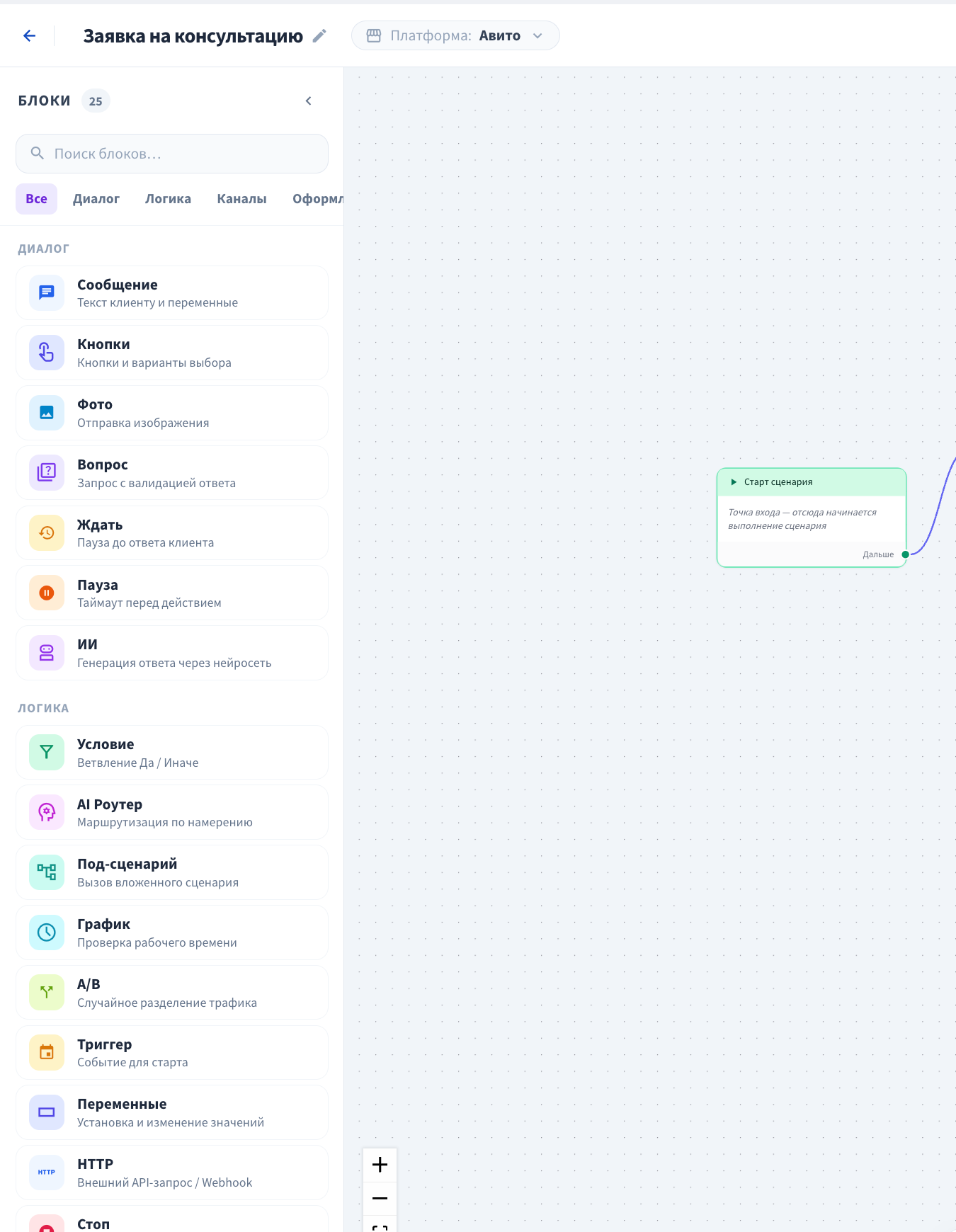
Блоки находятся в редакторе сценария на панели Блоки слева и разделены на вкладки «Диалог», «Логика», «Каналы» и «Оформление». Чтобы добавить блок, нажмите на него или перетащите на схему. Чтобы настроить — нажмите на блок на схеме, настройки откроются справа.
Выходы и ветки
У большинства блоков один выход Дальше — сценарий просто переходит к следующему блоку. У блоков с проверками несколько выходов, например «Да (выполнено)» и «Иначе (не выполнено)» у «Условия». Если у выхода нет стрелки, сценарий на этом месте завершается.
Блоки Стоп, Чат-бот и Оператору — конечные: после них сценарий всегда останавливается, выходов у них нет.
Переменные
Переменные позволяют вставлять в тексты данные диалога и ответы клиента. Пишутся в двойных фигурных скобках: {{имя}}. В полях текста при вводе {{ появляется подсказка Вставить: со списком доступных переменных.
Стандартные переменные диалога:
Переменная | Что содержит |
|---|---|
| текст входящего сообщения клиента |
| аккаунт |
| название объявления |
| ссылка на объявление |
| локация |
| цена в объявлении |
| теги аккаунта через запятую |
| теги диалога через запятую |
Свои переменные создают блоки Переменные, Вопрос, Ждать, Кнопки, AI Роутер (поля сохранения в переменную), HTTP (ответ сервера) и ИИ ({{prev_step_result}}). Имя переменной — латиницей, цифрами и знаком подчёркивания, например client_phone. Значения хранятся отдельно для каждого диалога.
Вкладка «Диалог»
Старт сценария
Точка входа — отсюда начинается выполнение сценария. Блок добавляется автоматически, он всегда один, удалить его нельзя. Выход: Дальше.
Сообщение
Отправляет клиенту один или несколько текстов подряд (Цепочка сообщений).
Сообщение #1, #2… — текст сообщения, поддерживает переменные.
Добавить следующее сообщение — ещё одно сообщение в цепочку; отправятся по очереди сверху вниз.
Выход: Дальше.
Пример: «Здравствуйте! Вы написали по объявлению «{{advert_title}}». Подскажу по наличию и доставке.»
Кнопки
Отправляет вопрос с вариантами ответа и ждёт выбора клиента. У каждой кнопки свой выход на схеме.
Текст вопроса / меню — обязательное поле.
Кнопки (ветки выбора) — тексты вариантов; Добавить кнопку — новый вариант. Нужна хотя бы одна кнопка с текстом.
Таймаут ожидания (минуты) — сколько ждать ответа (быстрый выбор: 5 мин, 15 мин, 30 мин, 1 час, 24 часа).
Сохранить ответ в переменную — сюда запишется текст выбранной кнопки.
В Авито варианты приходят клиенту нумерованным списком: «1. Да», «2. Нет». Ответ засчитывается, если клиент написал номер варианта или точный текст кнопки (регистр не важен).
Выходы: по одному на каждую кнопку и Таймаут / Не распознано — если клиент не ответил вовремя или написал что-то другое.
Пример: «Что вас интересует?» с кнопками «Купить», «Доставка», «Другой вопрос».
Фото
Отправляет клиенту изображение.
Загрузить файл — PNG, JPG, WebP до 10 МБ, или Вставить URL — Прямая ссылка на фото. Фото обязательно.
Подпись к фото — текст под фото, поддерживает переменные.
Выход: Дальше.
Вопрос
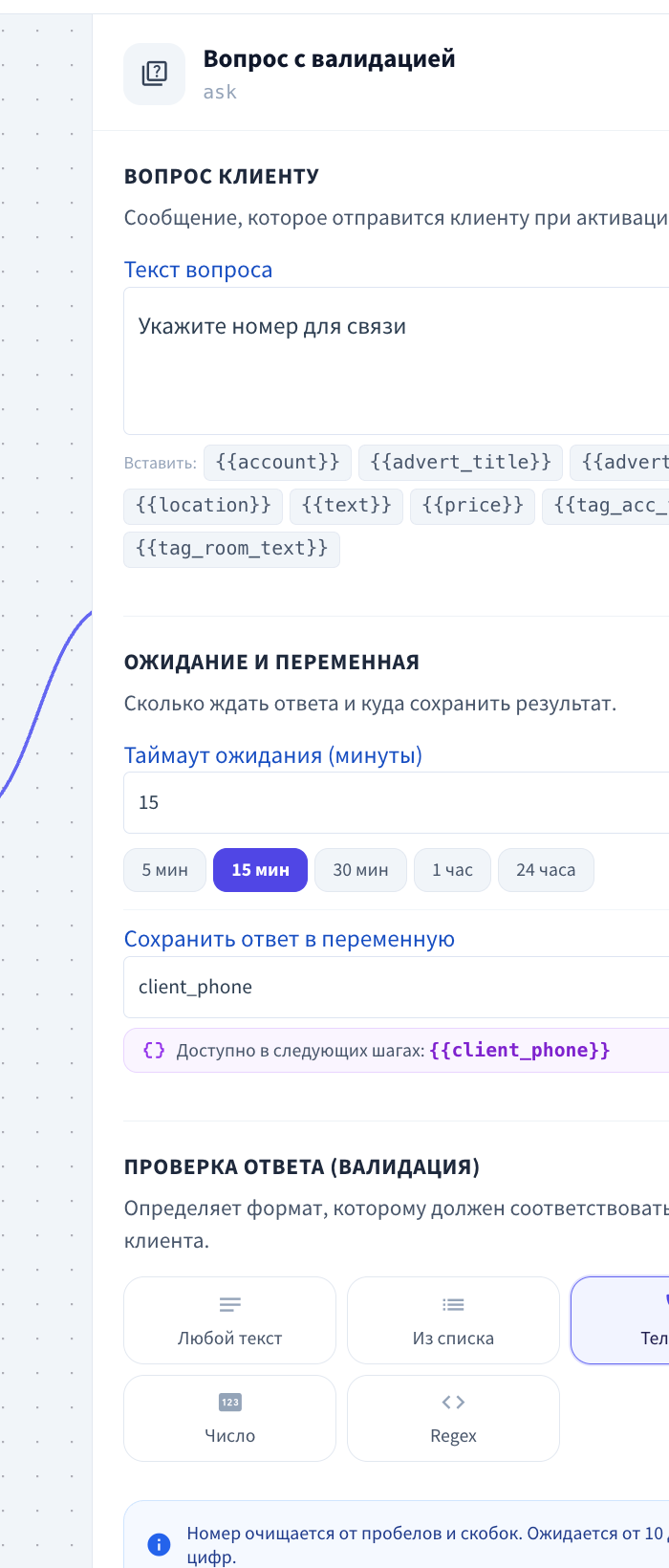
Вопрос клиенту с проверкой ответа: бот задаёт вопрос, ждёт ответа и проверяет его формат.
Текст вопроса — обязательное поле.
Таймаут ожидания (минуты) — больше нуля.
Сохранить ответ в переменную — куда записать ответ, если он прошёл проверку.
Поведение при ошибке ввода: Максимум попыток (не меньше 1) и Сообщение об ошибке — отправляется клиенту, если ответ не прошёл проверку, после чего бот снова ждёт ответа.
Варианты в разделе Проверка ответа (валидация):
Любой текст — подходит любой ответ;
Из списка — Допустимые варианты (по одному на строку), переключатель Учитывать регистр букв;
Телефон — номер очищается от пробелов и скобок, ожидается от 10 до 15 цифр;
Число — можно задать Минимум (Min) и Максимум (Max);
Regex — своё Регулярное выражение (RegExp), например
^\d{4,6}$для кода из 4–6 цифр.
Выходы: Успех — ответ прошёл проверку; Невалидно — попытки закончились; Таймаут — клиент не ответил вовремя.
Пример: «Оставьте номер телефона для связи», проверка «Телефон», переменная phone, 2 попытки, сообщение об ошибке «Похоже, в номере ошибка. Напишите номер в формате +7…».
Ждать
Ожидание ответа без проверки: сценарий ждёт любое сообщение клиента.
Таймаут ожидания (минуты).
Сохранить ответ в переменную — запишет текст ответа клиента.
Выходы: Ответ получен и Таймаут (Не ответил).
Пример: после предложения «Хотите, подберу похожие варианты?» подождать 30 минут; если клиент не ответил — отправить напоминание.
Пауза
Приостанавливает сценарий на заданное время и продолжает без ожидания ответа.
Время паузы (минуты) — быстрый выбор: 1 мин, 5 мин, 15 мин, 30 мин, 1 час, 3 часа, 1 день. Ниже показана Итоговая пауза.
Выход: Дальше. Во время паузы новые сообщения клиента не продвигают сценарий.
ИИ
Генерация ИИ: нейросеть составляет ответ по истории диалога и вашей инструкции.
Модель нейросети — список моделей с ценой.
История (сообщений) — сколько последних сообщений диалога передать нейросети.
Макс. токенов — ограничение длины ответа, от 1 до 4096.
Температура генерации (креативность) — «Точный (0.2)», «Баланс (0.7)», «Творческий (1.0)»; допустимо от 0 до 2.
Отправить ответ клиенту в чат — если включено, ответ сразу уйдёт клиенту. Если выключено, ответ только сохранится в
{{prev_step_result}}.Инструкция для нейросети (Промпт) — роль бота, правила общения, прайс и т.п.
Результат всегда доступен в переменной {{prev_step_result}} и в условии «Результат прошлого блока». Выход: Дальше.
Вкладка «Логика»
Условие
Проверяет данные диалога и переменные и выбирает ветку.
Проверка условий — одно или несколько условий, объединённых через И/ИЛИ, как в условиях срабатывания чат-бота. Доступные поля: «Аккаунт», «Заголовок объявления», «ID объявления», «Локация», «Цена», «Текст сообщения», «Тег аккаунта», «Тег диалога», «[XML фид] Имя менеджера», «[XML фид] Телефон», «Результат прошлого блока», а также переменные сценария в виде
{{имя}}.
Выходы: Да (выполнено) и Иначе (не выполнено).
Если для сценария выбрана платформа, в списке остаются только поля, которые она поддерживает. Подробнее про операторы — в статьях Логика работы условий срабатывания и Сложные условия срабатывания.
Пример: «Цена» больше 100000 → ветка с предложением рассрочки, иначе — обычный ответ.
AI Роутер
Определяет намерение клиента с помощью ИИ и ведёт диалог в нужную ветку.
Режим классификации: Мгновенно — анализирует последнее входящее сообщение; Спросить — сначала отправляет Текст вопроса, ждёт ответа (Таймаут ожидания (минуты)) и анализирует его.
Модель — GPT-4o Mini, Gemini 2.5 Flash или GPT-4o.
Правила маршрутизации (подсказка для ИИ) — особенности вашего бизнеса.
Глубина контекста диалога (сообщений) — сколько предыдущих сообщений учесть.
Список намерений (Intents) — для каждого Название намерения (обязательно) и Описание и ключевые слова (для ИИ). Добавить намерение — новая ветка.
Сохранение в переменную — сюда запишется ID распознанного намерения.
Выходы: по одному на каждое намерение и Fallback / Другое — если ИИ не выбрал ни одно намерение или клиент не ответил в режиме «Спросить».
Пример: намерения «Покупка» (цена, наличие, как заказать), «Доставка» (сроки, стоимость доставки), «Возврат» (брак, обмен).
Под-сценарий
Вызывает другой сценарий. После того как вложенный сценарий завершится, диалог вернётся и продолжится по выходу Возврат в сценарий.
Доступные сценарии — выберите сценарий кликом, есть поиск по названию или ID.
Защита от зацикливания: если сценарий вызывает сам себя или вложенность превысит 10 уровней, вызов пропускается и сценарий идёт дальше.
Пример: вынесите общий блок «сбор телефона» в отдельный сценарий и вызывайте его из разных сценариев.
График
Рабочее время: проверяет, пришло ли сообщение в рабочие часы.
Часовой пояс — от Калининграда (UTC+2) до Владивостока (UTC+10), по умолчанию Москва.
Быстрые шаблоны — «Пн–Пт 9:00–18:00», «Пн–Пт 10:00–19:00», «Каждый день 9–21», «24/7 (Без выходных)».
Дни и часы работы — для каждого дня включите работу и задайте интервалы или отметьте «Выходной».
Выходы: В рабочее время и Вне графика.
A/B
A/B Сплит: случайно делит клиентов на две ветки — для проверки разных предложений.
Настройка вероятности — доля клиентов для верхней ветки в процентах (0–100), остальные идут по нижней.
Выходы: True (N%) и False (100−N%).
Пример: 50% клиентов получают предложение со скидкой, 50% — с бесплатной доставкой; сравните результат в Воронке.
Триггер
Прерывание по входящему сообщению. Пока сценарий ждёт ответа клиента, каждое новое сообщение сначала проверяется по Условиям запуска сценария триггеров. Если условие совпало, выполняется ветка триггера, а затем сценарий продолжает ждать на прежнем шаге (если ветка не закончилась блоком «Стоп», «Чат-бот» или «Оператору»). Если условий нет, триггер сработает на любое сообщение.
В сценарии может быть не больше 3 триггеров.
В ветке триггера нельзя ставить «Ждать», «Пауза», «Вопрос», «Кнопки» и «AI Роутер» в режиме «Спросить».
Выход: Дальше.
Пример: условие «Текст сообщения» содержит «оператор» → блок «Оператору». Так клиент может в любой момент позвать живого менеджера.
Переменные
Создаёт и меняет переменные. В одном блоке можно задать несколько операций — они выполнятся по порядку.
Имя переменной.
Операция — одна из перечисленных ниже.
Операции:
Присвоить — Значение (текст или переменные);
Увеличить на / Уменьшить на — Шаг изменения (число); если переменной ещё не было, считается от 0;
Добавить к значению — Добавляемый текст и Разделитель при добавлении: «Без разделителя», «Перенос строки», «Запятая», «Точка с запятой»;
Извлечь по шаблону — Источник для извлечения (по умолчанию текст сообщения) и Готовый шаблон: «Телефон», «Email», «Число» или «Своё выражение» с полем Регулярное выражение (RegExp).
Выход: Дальше.
Пример: счётчик напоминаний — в начале «Присвоить» attempts = 0, после каждого таймаута «Увеличить на» 1, затем «Условие» {{attempts}} меньше 3.
HTTP
HTTP-запрос во внешний сервис: вебхук, ваш сайт, таблица, CRM.
Запрос: HTTP-метод (GET, POST, PUT, PATCH, DELETE, HEAD) и URL-адрес эндпоинта (обязательно).
Заголовки: пары имя–значение, Быстрые пресеты «Content-Type: json», «Authorization: Bearer», «Accept: json».
Тело (кроме GET и HEAD): JSON или текст с переменными, кнопки «Формат» и «Шаблон JSON».
Ответ: Имя переменной для ответа — ответ сервера целиком (по умолчанию
http_response); Парсинг JSON в переменные — Путь в JSON (например,data.user.id,items.0.price) и Имя переменной.
Выходы: 2xx (Успех) — код ответа 200–299; Ошибка — код 4xx, 5xx или сервер не ответил. Ответа ждут не дольше 5 секунд.
Пример: POST на ваш вебхук с телом {"phone": "{{phone}}", "advert": "{{advert_title}}"}. Подробнее — в статье Отправить HTTP-запрос на внешний URL.
Стоп
Остановить бота: сценарий завершается для этого диалога. Настроек и выходов нет.
Чат-бот
Запустить чат-бота: сценарий завершается, и дальше диалог ведёт выбранный чат-бот.
Чат-бот — можно выбрать чат-бота с типом ответа «Простой» или «ИИ-ассистент». Выбор обязателен.
Выходов нет. Пример: после сбора контактов передать диалог ИИ-ассистенту для консультации.
Оператору
Перевод на оператора: все чат-боты в диалоге останавливаются, диалог попадает во входящие операторов со статусом «Нужен оператор», а операторам уходит уведомление.
Оповещение в Telegram — личный аккаунт или групповой чат.
Оповещение в MAX — личный MAX или группа.
Нужно выбрать хотя бы одно из двух.
Текст уведомления — поддерживает переменные.
Выходов нет. Подробнее — в статьях Операторы ВебЦС и Групповые чаты.
Вкладка «Каналы»
Клиенту
Клиенту в мессенджер: отправляет сообщение клиенту в другой мессенджер по номеру телефона из диалога.
Канал отправки клиенту: Автоматически (по очереди MAX → WhatsApp → Telegram), MAX, WhatsApp, Telegram (личный профиль).
Аккаунт отправки — ваш подключённый аккаунт этого мессенджера или «Авто (первый доступный аккаунт)».
Текст сообщения — поддерживает переменные.
Сообщение уйдёт, только если в диалоге есть телефон клиента и клиент зарегистрирован в выбранном мессенджере. Выход: Дальше.
TG оператору
Telegram оператору: уведомление менеджерам в Telegram. Сценарий продолжается дальше.
Telegram чат / группа — «В личный аккаунт» или групповой чат из раздела «Групповые чаты».
Сообщение — текст уведомления с переменными.
Выход: Дальше. Пример: «Новая заявка: {{advert_title}}, телефон {{phone}}».
MAX оператору
MAX оператору: то же, что «TG оператору», но в MAX.
Куда отправить — «В личный MAX» (аккаунт из профиля) или группа MAX из раздела групповых чатов.
Текст уведомления.
Выход: Дальше.
CRM
Передаёт диалог во внешнюю CRM и создаёт сделку или лид.
CRM-система — amoCRM (сделки и контакты) или Битрикс24 (лиды и открытые линии).
Подключенный аккаунт amoCRM — для amoCRM.
Правило распределения — обязательно, выбирается из настроенных в интеграции.
Текст примечания — комментарий к сделке или лиду.
Выход: Дальше. Подробнее — Интеграция с amoCRM и Интеграция с Битрикс24.
Теги
Теги диалога: добавляет и снимает теги.
Добавляемые теги и Удаляемые теги — выбираются из ваших тегов.
Выход: Дальше. Пример: пометить тегом «Горячий» клиентов, которые оставили телефон. Подробнее — Теги и комментарии к диалогам.
Вкладка «Оформление»
Заметка — стикер с заголовком и текстом на схеме, например пояснение для коллег.
Область — цветная рамка с названием для группировки блоков; размер меняется кнопками W−/W+ и H−/H+.
На работу сценария эти блоки не влияют.
Частые ошибки при сохранении
Сообщение | Что исправить |
|---|---|
ask требует непустой текст вопроса | заполните «Текст вопроса» в блоке «Вопрос» |
buttons: требуется хотя бы одна кнопка | добавьте кнопку с текстом |
start-chat-bot требует settings.chat_bot_id | выберите чат-бота в блоке «Чат-бот» |
transfer-to-operator требует Telegram и/или MAX назначение | укажите, куда отправить уведомление, в блоке «Оператору» |
После trigger нельзя ставить wait-replay, pause, ask, buttons… | уберите блоки ожидания из ветки триггера |
Максимум можно создать 3 триггера… | оставьте не больше трёх триггеров |
image требует settings.url | загрузите фото или укажите ссылку |