Данная функция ассистента позволяет отправлять произвольный HTTP запрос (вебхук) и передавать в нем данные.
Что такое Вебхуки простыми словами?
Представьте, что вебхук — это как автоматический "звонок" или уведомление, которое ваш ИИ-ассистент может отправить другому сервису в интернете. Как только в диалоге с пользователем происходит какое-то важное событие (например, пользователь оставил заявку или указал свой номер телефона), ассистент может мгновенно передать эту информацию по указанному вами веб-адресу (URL).
Функция пригодится тем, кто хочет:
Передавать информацию во внешние системы (например, в Bitrix24).
Передавать данные для отправки SMS-уведомлений клиентам или менеджерам.
Отправлять сообщения в мессенджеры (например, WhatsApp, Telegram) через специальные шлюзы или API.
Записывать данные в Google Таблицы (помимо стандартной интеграции).
Как работает?
Это универсальный инструмент: вы можете отправлять данные на адреса разрешённых сервисов (список ниже). Главное — правильно настроить логику ассистента (через промт или сценарий), чтобы он понимал, когда и что отправлять.
Важно: По умолчанию ИИ не получает ответ сервера — функция только отправляет данные. Если ответ нужен ИИ для разговора с клиентом (например, статус заявки), прямо напишите в промте: «верни ответ сервера».
Параметры:
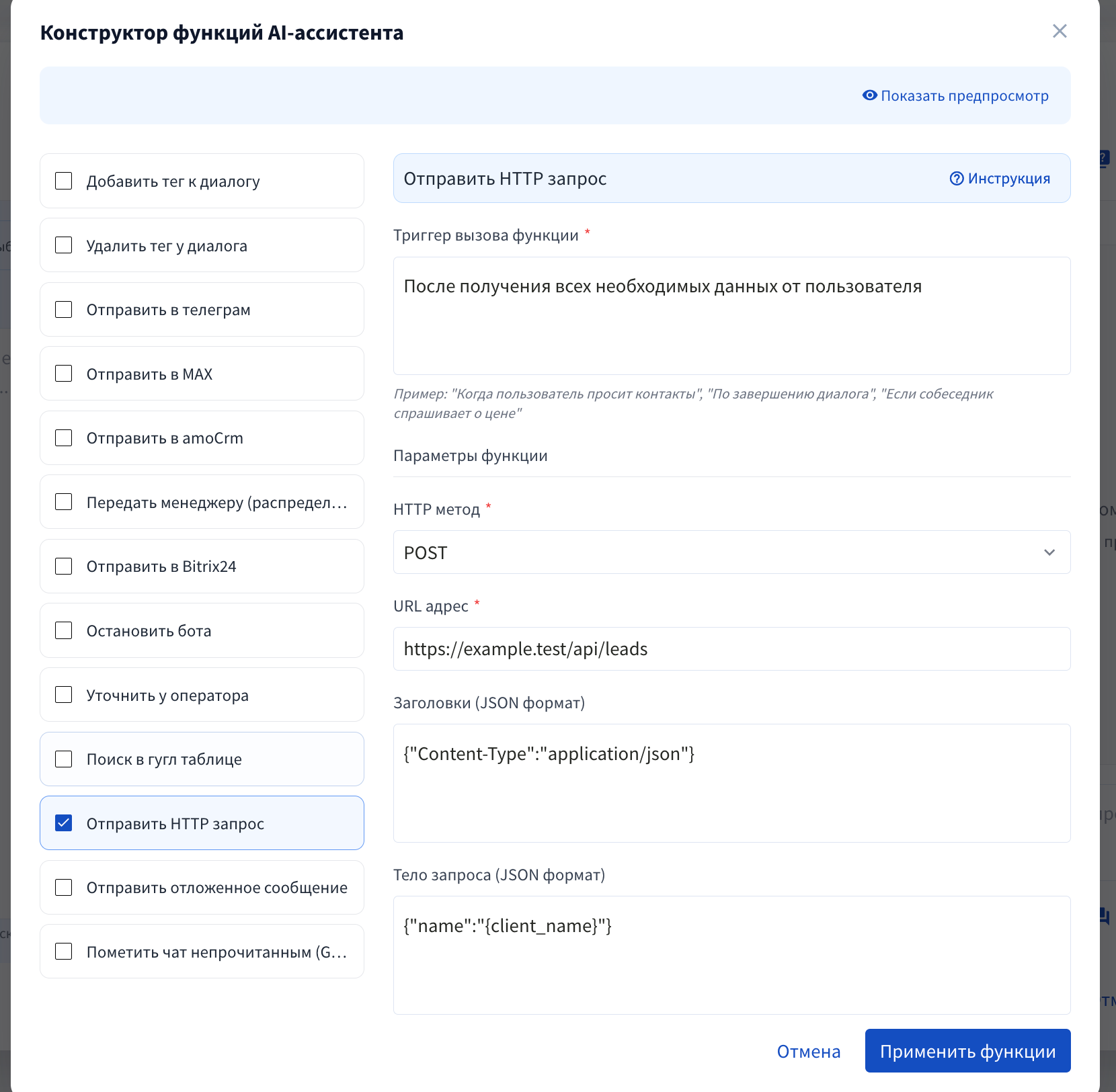
Метод HTTP-запроса (поле «HTTP метод»). Можно использовать стандартные методы: GET , POST . По умолчанию используется GET . Если писать промт вручную, можно указать и PUT, PATCH или DELETE.
Адрес (URL) (поле «URL адрес», обязательное), на который будет отправлен запрос.
Заголовки запроса (поле «Заголовки (JSON формат)») в формате JSON.
Например: {"Content-Type": "application/json", "Authorization": "Bearer token"}
Используется для передачи дополнительной информации, такой как тип контента или токен авторизации.Тело запроса (поле «Тело запроса (JSON формат)») в формате JSON. Актуально для метода POST, когда нужно отправить данные на сервер.
Если сервис не ответил (нет соединения), avChat через 5 секунд повторит запрос один раз.
Где настроить
Откройте Сообщения → ⤷ ИИ ассистенты, нажмите на название ассистента, вкладка «Функционал».
«Конструктор функций» → «Открыть» → включите «Отправить HTTP запрос».
Заполните «Триггер вызова функции» (по умолчанию: «После получения всех необходимых данных от пользователя»), «HTTP метод», «URL адрес» и при необходимости заголовки и тело запроса.
Нажмите «Применить функции», затем «Сохранить изменения».
В «Дополнительные настройки» добавится блок вида:
После получения всех необходимых данных от пользователя, то вызови функцию "Отправить HTTP запрос" с нужными параметрами:
HTTP метод: POST
URL адрес: https://wappi.pro/api/sync/message/send?profile_id=***
Заголовки (JSON формат): {"Authorization": "***"}
Тело запроса (JSON формат): {"body": "{выжимка заявки}", "recipient": "79990000000"}.Инструкцию можно написать и вручную, как в примерах ниже, — функция подключится, если в тексте промта есть слова «HTTP запрос» (например, «Метод HTTP запроса»).
Пример: Отправка в WhatsApp
Пример простого запроса для отправки сообщения в WhatsApp с использованием сервиса wappi.pro
Представься что ты бот поддержки и что ты передашь запрос коллеге. Спроси у пользователя телефон и удобный способ связи: звонок или WhatsApp ?
После получения номера телефона пользователя и способа связи, отправь всю информацию на номер XXXX:

Метод HTTP запроса: POST
URL (не меняй его): https://wappi.pro/api/sync/message/send?profile_id=***
Заголовки: {
"Authorization": "***",
"Content-Type": "application/json"
}
Тело запроса: {
"body": ЗАЯВКА "{Информация о диалоге}"
"recipient": "XXXX"
}Таким образом, после получения всех данных от пользователя, они будут подставлены в запрос и он будет вызван!
Пример: Отправка СМС
Пример простого запроса для отправки смс с использованием сервиса https://smsaero.ru/:
Спроси у пользователя его имя, телефон и возраст.
После получения всех данных отправь их:
Метод HTTP запроса: GET
URL (не меняй его): https://_ДОСТУПЫ_К_API_@gate.smsaero.ru/v2/sms/send?number={номер телефона}&text={имя и возраст}&sign=SMS Aero
Заголовки: пустые
Тело запроса: пустоеТаким образом, после получения всех данных от пользователя, они будут подставлены в URL и он будет вызван!
Пример: Добавление записи в Гугл-таблицу
1. Настройка доступа к таблице
Прежде чем отправлять данные в Google Таблицу, нужно разрешить доступ:
Откройте нужную таблицу.
В правом верхнем углу нажмите на кнопку "Настройки доступа".
Установите доступ: "Все, у кого есть ссылка" — это нужно, чтобы скрипт мог отправлять данные без ограничений.
2. Создание скрипта для обработки данных
Теперь нужно добавить код, который будет принимать и обрабатывать данные:
В меню таблицы выберите "Расширения" → "Apps Script".
В открывшемся редакторе создайте функцию, которая будет получать данные и работать с ними.
Пример функции принимает три параметра:
name — строка (имя пользователя),
age — строка (возраст пользователя),
phone — число (номер телефона).
Код скрипта ниже:
function doGet(request) {
  const {name, age, phone} = request.parameter // получение параметров
  const sheet = SpreadsheetApp.getActiveSpreadsheet().getSheetByName("Лист1") // лист «Лист1»
  sheet.appendRow([name, age, phone]) // имя — в A, возраст — в B, телефон — в C
  return ContentService.createTextOutput("Данные успешно добавлены.")
}3. Публикация скрипта как веб-приложения
После того как написан скрипт, нужно сделать его доступным для внешнего вызова:
Нажмите "Начать развертывание" → "Новое развертывание". (новое развертывание необходимо делать при каждом изменении скрипта!)
Выберите тип развертывания: "Веб-приложение".
При запросе доступа — подтвердите, нажав "Предоставить доступ".
В меню "У кого есть доступ" выберите Все
После публикации скопируйте ссылку из поля "Веб-приложение". Она будет выглядеть примерно так:
https://script.google.com/macros/s/AKf...
4. Написание инструкции в промте
Теперь преобразуем ссылку, чтобы в нее передавались параметры: https://script.google.com/macros/s/AK*****mJ2/exec?name={имя}&age={возраст}&phone={телефон}
Напишем конечную инструкцию:
Спроси у пользователя его имя, телефон и возраст.
После получения всех данных отправь их:
Метод HTTP запроса: GET
URL (не меняй его): https://script.google.com/macros/s/AK*****mJ2/exec?name={имя}&age={возраст}&phone={телефон}
Заголовки: пустые
Тело запроса: пустоеТаким образом можно вызывать и другие сервисы из списка разрешённых.
Частые ошибки
Ничего не приходит. Проверьте, что адрес относится к разрешённым сервисам (см. выше) и что в URL нет опечаток.
Google Таблица не пополняется. После правки скрипта не сделали «Новое развертывание» или в «У кого есть доступ» выбрано не «Все».
В сообщении вместо данных клиента текст «{имя}». ИИ вызвал функцию раньше, чем узнал данные. Уточните триггер: «после того как клиент назвал имя и телефон».
Связанные статьи
Поиск в гугл таблице — чтение данных из таблицы
Интеграция по Webhook — пересылка всех сообщений на ваш сервер
Если вам будет нужна помощь в настройке, то обращайтесь в поддержку