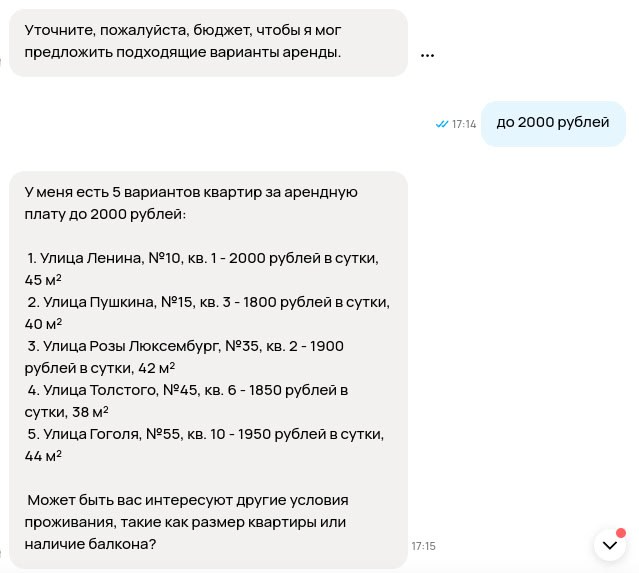
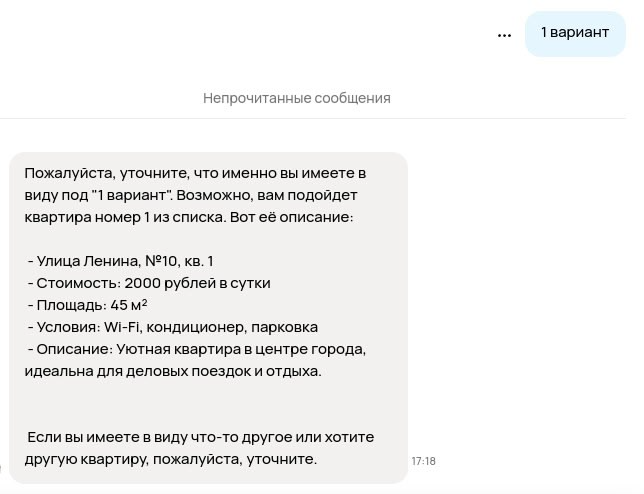
Чат-бот получает данные из Google Таблицы по вашему запросу и отвечает клиенту на основе этих данных (подбор вариантов, цены, наличие и т.п.).
Как это работает
Когда срабатывает триггер, ИИ сам составляет запрос к таблице — например, «цена до 2000» — и получает только подходящие строки.
Поиск идёт только по первому листу таблицы.
Данные читаются в момент запроса: если вы поменяли цену или наличие в таблице, бот сразу отвечает по новым данным.
Таблица должна быть открыта по ссылке (см. ниже), иначе бот не получит данные.
Пример промта:
Ты помогаешь клиентам подбирать квартиры для жилья, спроси какой бюджет у клиента и подбери ему варианты. Если он будет уточнять свои требования, то подбирай варианты по таблице.
Для подбора варианта квартиры используй гугл таблицу: https://docs.google.com/spreadsheets/d/1wcKA2__qfMjImLUiEOhK-lHUf0_rt5tmc-dvYEqepro/edit?usp=sharing
Колонки для запроса из таблицы: A - H.
Для фильтрации используй эти колонки:
С - Цена аренды (в сутки) - числовое поле .
D - Размер квартиры в м2 - числовое поле.
Важно, чтобы таблица была доступной по ссылке для всех: «Все, у кого есть ссылка», роль «Читатель».
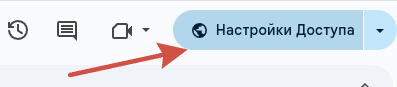
В окне общего доступа переключите роль с «Редактор» на «Читатель» и скопируйте ссылку. Для работы функции таблица должна открываться по ссылке без запроса доступа.
Где настроить
Откройте Сообщения → ⤷ ИИ ассистенты, нажмите на название ассистента. Редактирование чат-бота → вкладка «Функционал».
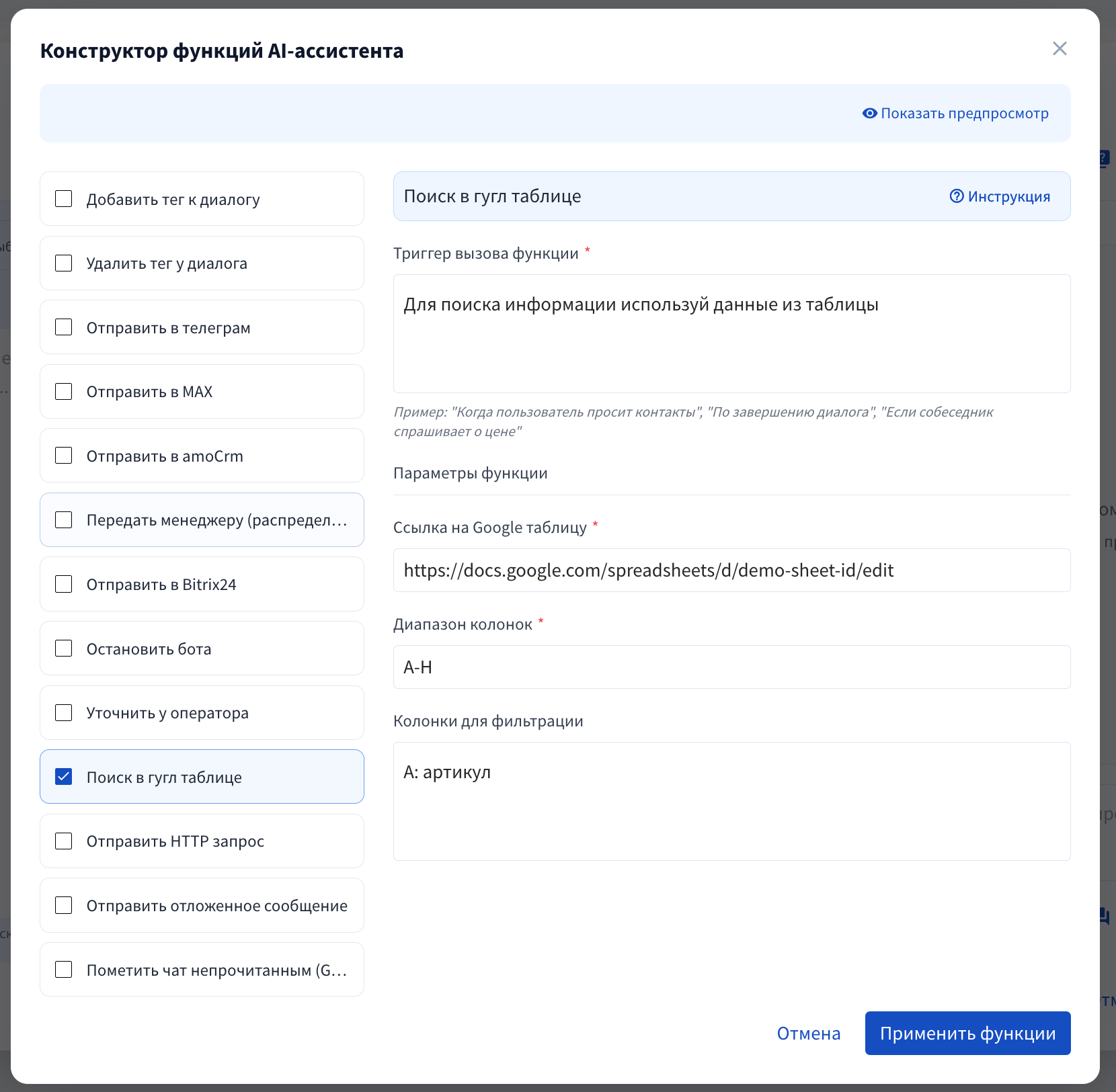
«Конструктор функций» → «Открыть» → включить «Поиск в гугл таблице».
Заполнить:
Триггер — например: «Для подбора вариантов используй данные из таблицы».
Ссылка на Google таблицу — URL таблицы.
Диапазон колонок — например:
A-H. По умолчанию стоитA-H.Колонки для фильтрации — описание колонок (название и тип). Поле необязательное, но с ним ИИ точнее фильтрует по цене, площади и т.п.
Нажать «Применить функции».
Нажать «Сохранить изменения».
Конструктор добавит в поле «Дополнительные настройки» блок такого вида:
Для подбора вариантов используй данные из таблицы, то вызови функцию "Поиск в гугл таблице" с нужными параметрами:
Ссылка на Google таблицу: https://docs.google.com/spreadsheets/d/…
Диапазон колонок: A-H
Колонки для фильтрации: C - Цена аренды в сутки (число), D - Площадь, м2 (число).Можно писать и своими словами, как в примере промта выше, — функция подключится, если в тексте есть фраза «Поиск в гугл таблице» или «используй гугл таблицу».
Как подготовить таблицу
В первой строке — названия колонок, дальше одна строка = один товар, квартира или услуга.
В числовых колонках пишите только число:
2000, а не «2000 руб.» — иначе ИИ не сможет отобрать «до 2000».Не объединяйте ячейки и не оставляйте пустые строки внутри данных.
Все данные держите на первом листе.
Примеры для других задач
Прайс-лист товаров:
Для поиска цен и наличия товаров используй гугл таблицу: [ссылка]
Колонки для запроса: A–E
Для фильтрации: B — Название товара (текст), C — Цена (число), D — Наличие (текст)
База FAQ:
Для ответов на вопросы клиентов используй гугл таблицу: [ссылка]
Колонки для запроса: A–C
Для фильтрации: A — Вопрос/ключевые слова (текст), B — Ответ (текст)
Запись на услуги:
Для ответа о свободном времени мастеров используй гугл таблицу: [ссылка]
Колонки для запроса: A–D
Для фильтрации: A — Дата (дата), B — Время (текст), C — Мастер (текст), D — Свободно (да/нет)
Частые ошибки
Бот отвечает, что ничего не нашёл. Проверьте доступ по ссылке, что данные на первом листе и что нужные колонки входят в «Диапазон колонок».
Бот не фильтрует по цене. В колонке цены есть текст («руб.», «от») — оставьте только число.
Бот не обращается к таблице. Уточните триггер: опишите, в каких случаях искать в таблице (вопрос о цене, наличии, подборе).