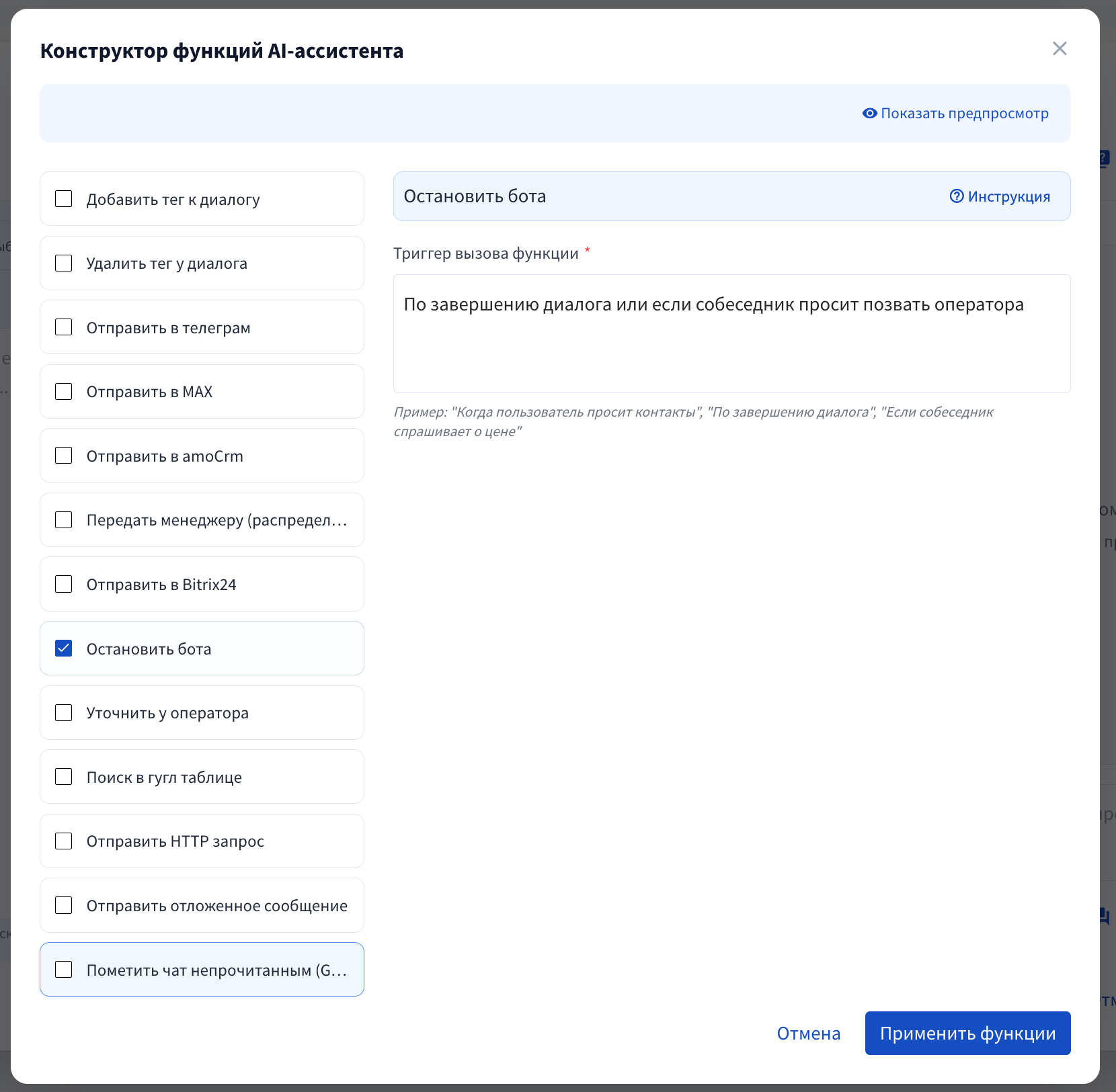
Чтобы ассистент мог выполнять доступные функции, их нужно прописать в промте. Проще всего это сделать через «Конструктор функций»: откройте ассистента в разделе «Сообщения → ИИ ассистенты», перейдите на вкладку «Функционал» и нажмите «Открыть».
Как это работает
В конструкторе отметьте нужную функцию галочкой и заполните «Триггер вызова функции» — в какой момент диалога её вызывать, — и параметры (обязательные отмечены звёздочкой).
Нажмите «Применить функции» — в поле «Дополнительные настройки» появится команда вида:
Когда ты узнаешь все данные, то вызови функцию "Отправить в телеграм" с нужными параметрами: Шаблон сообщения: краткую выжимку из диалога.Сохраните ассистента. При сохранении сервис находит в тексте промта названия функций и подключает именно их.
На текущий момент доступны следующие функции:
Функция | Что делает | Параметры | Подробнее |
|---|---|---|---|
Добавить тег к диалогу | Ставит тег на диалог. Если включена передача тегов в amoCRM/Bitrix24 — тег уходит и в сделку | «Название тега» (можно несколько через запятую) | |
Удалить тег у диалога | Снимает тег с диалога | «Название тега» | |
Отправить в телеграм | Присылает сообщение (например, заявку) в Telegram | «ID телеграм чата» (если пусто — в ваш личный чат с ботом), «Шаблон сообщения» | |
Отправить в MAX | Присылает сообщение в мессенджер MAX: в личный чат и группы из настроек уведомлений или в указанный групповой чат | ID группового чата MAX (необязательно), «Шаблон сообщения» | |
Отправить в amoCrm | Создаёт сделку в amoCRM и добавляет 10 последних сообщений диалога | нет | |
Передать менеджеру (распределение AmoCRM) | Переносит сделку в выбранное распределение amoCRM: воронка, этап, ответственный | «ID распределения» (выбор из списка) | |
Отправить в Bitrix24 | Создаёт лид в Bitrix24 и передаёт 5 последних сообщений диалога | нет | |
Остановить бота | Отключает чат-бота в этом диалоге | нет | |
Уточнить у оператора | Задаёт вопрос сотруднику в Telegram и, получив ответ, отвечает клиенту | «ID телеграм чата оператора» (необязательно) | |
Поиск в гугл таблице | Ищет ответ в вашей Google таблице (цены, наличие, адреса) | «Ссылка на Google таблицу», «Диапазон колонок» (по умолчанию A-H), «Колонки для фильтрации» | |
Отправить HTTP запрос | Отправляет данные на ваш сервер или в сторонний сервис | «HTTP метод» (GET/POST), «URL адрес», «Заголовки (JSON формат)», «Тело запроса (JSON формат)» | |
Отправить отложенное сообщение | Отправляет клиенту сообщение через заданное время; если клиент напишет раньше — сообщение отменяется | «Текст сообщения», «Задержка в секундах» (по умолчанию 120) | |
Пометить чат непрочитанным (GrayAPI) | Через 10 секунд возвращает диалог в непрочитанные на Авито. Нужен подключённый токен GrayAPI | нет |
У каждой функции есть обязательное поле «Триггер вызова функции». Функции amoCRM и Bitrix24 работают, только если соответствующая интеграция подключена в вашем кабинете.
Примеры триггеров
Задача | Команда в промте |
|---|---|
Заявка менеджеру | Когда клиент назвал имя, телефон и нужный товар, то вызови функцию "Отправить в телеграм" с нужными параметрами: Шаблон сообщения: имя, телефон, товар, город доставки. |
Пометить горячего клиента | Когда клиент согласился на покупку или запись, то вызови функцию "Добавить тег к диалогу" с нужными параметрами: Название тега: "горячий". |
Вопрос, на который нет ответа | Если собеседник спрашивает про оптовые цены или скидки, то вызови функцию "Уточнить у оператора". |
Клиент просит живого человека | Если собеседник просит позвать менеджера, то вызови функцию "Отправить в телеграм" с нужными параметрами: Шаблон сообщения: краткую выжимку из диалога. Затем вызови функцию "Остановить бота". |
Дожать молчащего клиента | Когда ты отправил клиенту варианты товара, то вызови функцию "Отправить отложенное сообщение" с нужными параметрами: Текст сообщения: Подскажите, какой вариант вам подошёл?, Задержка в секундах: 1800. |
Частые ошибки
Функция не срабатывает. Проверьте, что её название в промте написано точно как в таблице, и прогоните диалог во вкладке «Тестирование» → «Ручное»: там виден лог вызова функций.
Функция срабатывает слишком рано. Сделайте триггер конкретнее: не «когда нужно», а «когда клиент назвал телефон».
Заявка не пришла в Telegram. Если «ID телеграм чата» пустой, сообщение приходит в ваш личный чат с ботом — проверьте, что Telegram подключён к кабинету. См. Telegram-бот.
См. также: Упрощенный конструктор промтов, Продвинутый конструктор промтов.