В Веб ЦС есть инструменты, которые помогают следить за работой ИИ-ассистента в конкретном диалоге и быстро исправлять его промт, если ассистент ответил не так. Они видны, если на тарифе канала доступны ИИ-ассистенты.
В правой колонке страницы Веб ЦС есть карточка «ИИ-сессия», которая отображает какой именно AI Ассистент работал в выбранном диалоге. Справа статус: «активна» (ассистент ведёт диалог сейчас) или «завершена». Под заголовком — название бота и прогресс «Цели N/M» (сколько целей ассистента уже достигнуто).
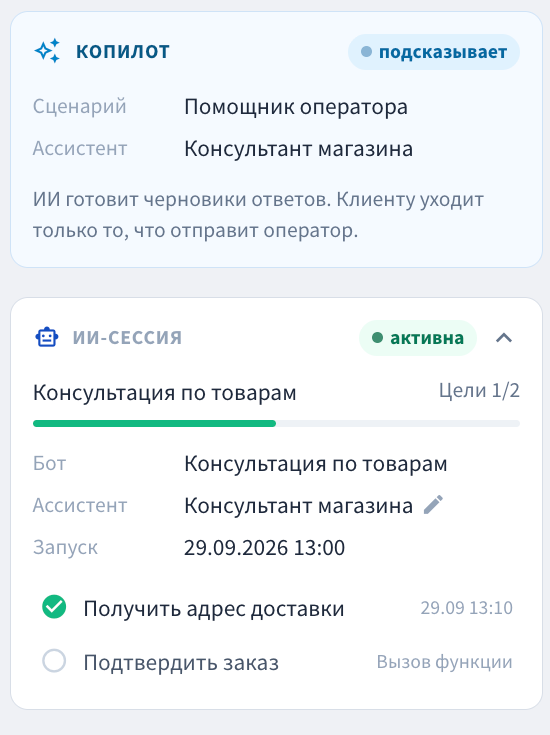
Нажмите на заголовок карточки, чтобы развернуть её. Внутри:
«Бот» и «Ассистент» — какой чат-бот запустил ассистента и какой ассистент отвечает;
«Запуск» — когда началась сессия;
список целей: достигнутые отмечены зелёной галочкой и временем. Если целей нет, их можно задать у ассистента (шестерёнка → «Цели и конверсия»), подробнее — Отслеживание конверсии ИИ-ассистента.
Если сессия уже удалена, а цели были достигнуты, вместо неё показывается карточка «Достигнутые цели».
Если в диалоге работает ИИ в режиме копилота, сверху правой колонки видна карточка «Копилот» со сценарием и ассистентом — подробнее в статье ИИ-Копилот в Веб ЦС.
Кнопка Карандаш («Редактировать ассистента», в строке «Ассистент» развёрнутой карточки) позволяет перейти в редактирование ИИ ассистента на прямую.
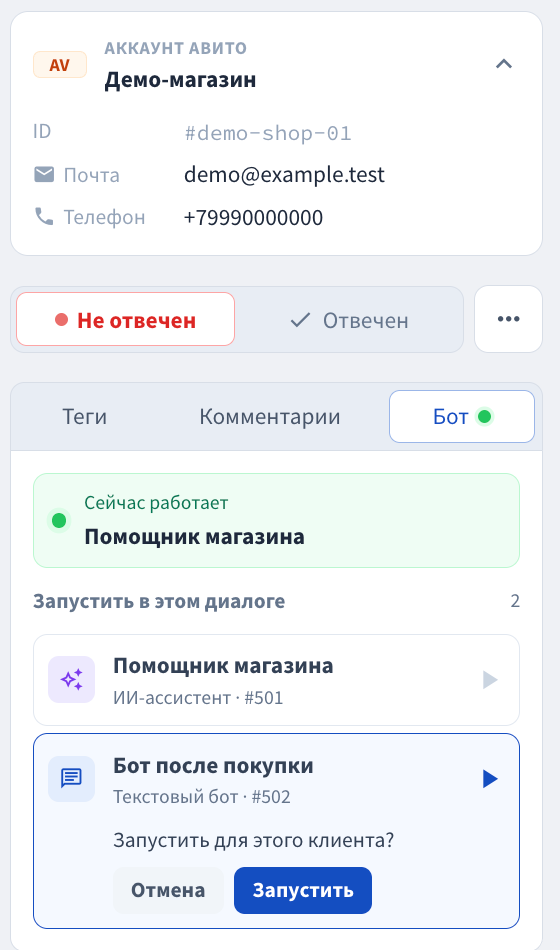
В любом диалоге можно вручную подключить обработку сообщений AI Ассистентом или изменить Активного AI ассистента: в правой колонке откройте вкладку «Бот», в списке «Запустить в этом диалоге» выберите бота с пометкой «ИИ-ассистент», подтвердите «Запустить для этого клиента?» кнопкой «Запустить». Боты в режиме копилота в этом списке не показываются.
Кнопка Голова инженера (подсказка «Анализ промта ИИ», в шапке диалога справа) - функционал позволяет прямо из диалога в котором Вам не понравилось поведение AI Ассистента перейти в окно AI Консультанта. Кнопка видна только в диалогах, где уже отвечал ИИ-ассистент.
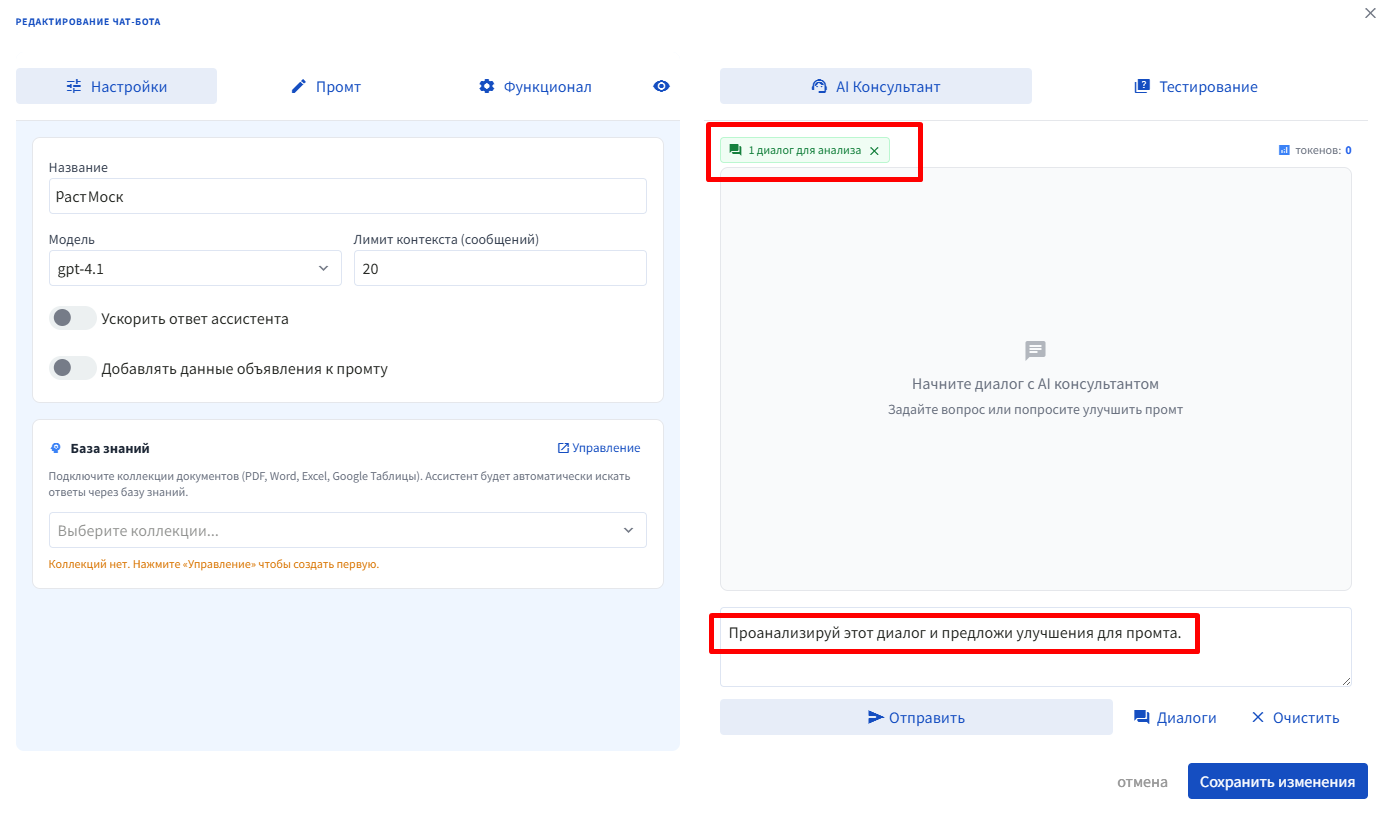
В окно AI Консультанта уже добавлен диалог над которым нужно работать (плашка «1 диалог для анализа»), а в поле уже подставлен запрос «Проанализируй этот диалог и предложи улучшения для промта.», остается только уточнить, что именно не понравилось и нажать кнопку Отправить. AI Консультант проанализирует ситуацию и предложит изменения для промта.
Кнопка Дизлайк (подсказка «Некорректный ответ ИИ — исправить промт») есть под ответами бота в диалогах, где работал AI Ассистент, - функционал позволяет прямо из диалога в котором Вам не понравился конкретный ответ AI Ассистента перейти в окно AI Консультанта.

В окно AI Консультанта уже добавлен диалог и ответ над которым нужно работать, запрос вида «Проанализируй этот диалог. Бот ответил неверно: „…“. Что нужно изменить в промте…» подставлен автоматически. При нажатии на кнопку Отправить AI Консультант проанализирует ситуацию и предложит изменения для промта.
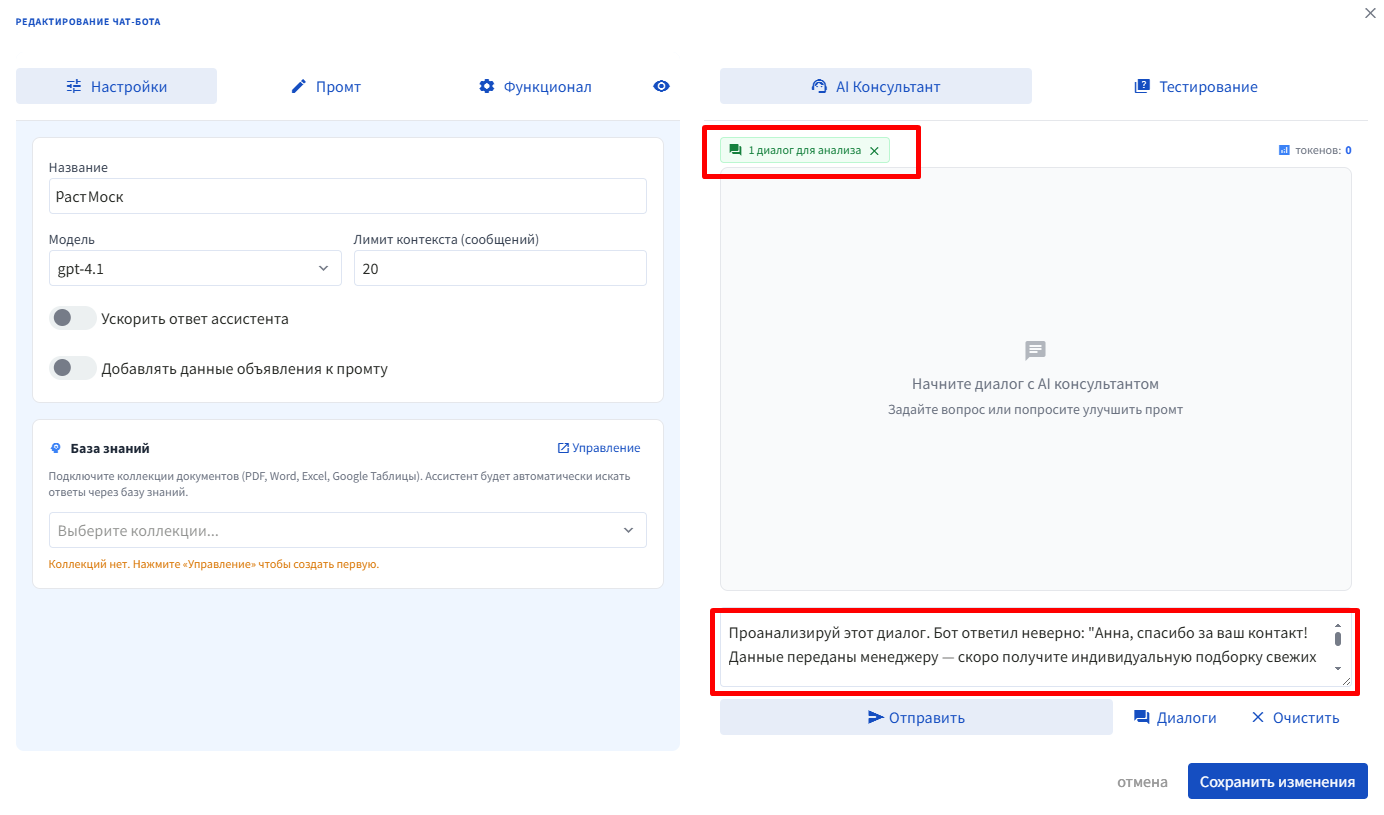
Предложенные изменения можно принять кнопками «Применить», «Применить все» или «Применить поле», а затем сохранить ассистента кнопкой «Сохранить изменения».
Пример
Клиент спросил про доставку в Казань, а ассистент ответил, что доставки нет, хотя вы отправляете Авито Доставкой по всей России.
Под неверным ответом нажмите дизлайк «Некорректный ответ ИИ — исправить промт».
Допишите к запросу: «Мы отправляем Авито Доставкой в любой город, самовывоз — только в Москве».
Нажмите «Отправить», проверьте предложенные изменения и примените их.
Нажмите «Сохранить изменения» и проверьте ответ на вкладке «Тестирование».