Мы добавили новые входящие каналы, и теперь в avChat их уже 6:
• Авито
• WhatsApp
• Telegram-бот
• Telegram-аккаунт
• MAX-бот
• MAX-аккаунт
Что это значит на практике?
Теперь входящие сообщения из всех этих каналов можно обрабатывать в одном месте и подключать к ним возможности avChat:
• автоматизация;
• чат-ботов;
• ИИ-ассистентов;
• сценарии обработки обращений.
То есть клиент может написать вам в Авито, Telegram, WhatsApp или MAX, а дальше сообщение будет обрабатываться по единой логике.
Но мы пошли ещё дальше.
Если подключить к avChat аккаунты (не боты, а именно аккаунты) WhatsApp, Telegram или MAX, система сможет определять номер телефона во входящем сообщении и проверять, доступен ли этот клиент в подключённых мессенджерах.
Например, клиент написал вам на Авито и оставил номер телефона.
avChat увидит номер и покажет, в каких мессенджерах с ним можно продолжить общение.
После этого вы сможете:
• написать клиенту напрямую из avChat;
• автоматически отправить ему сообщение через нужный мессенджер;
• перенести дальнейшее общение из Авито в Telegram, WhatsApp или MAX;
• продолжить работу с клиентом уже там, где ему удобнее отвечать.
И всё это можно связать с автоматизацией.
Добавление аккаунта мессенджера
Аккаунт мессенджера добавляется на странице списка аккаунтов через кнопку «Добавить аккаунт» — выберите нужный канал: «Telegram аккаунт», «Telegram бот», «WhatsApp», «MAX аккаунт» или «MAX бот»
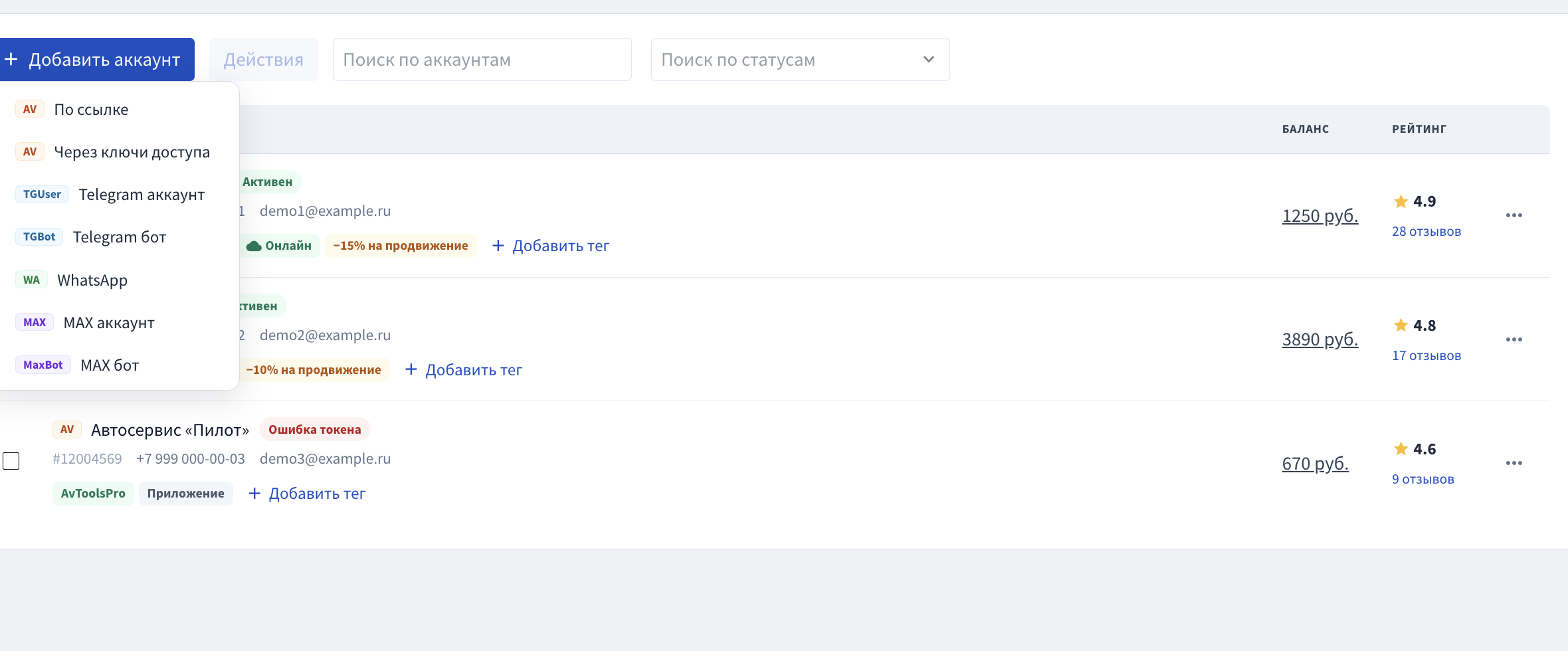
После нажатия откроется окно с техническими подробностями и стоимостью.
Стоимость всех интеграций можно посмотреть на странице Тариф
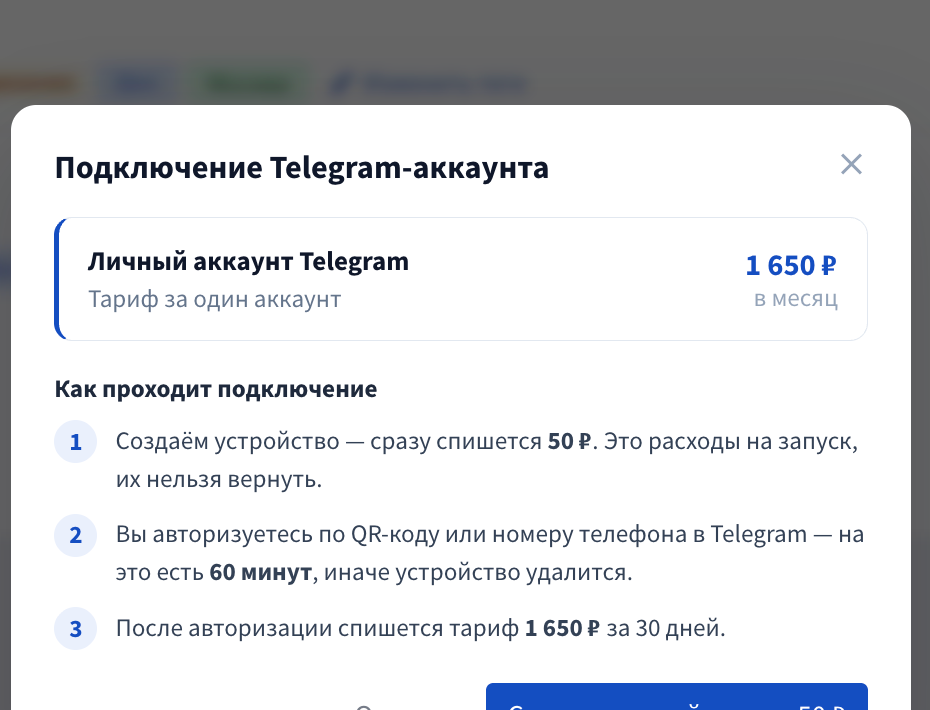
Сколько стоит и как списывается оплата
Оплата списывается с баланса личного кабинета. Для аккаунтов (Telegram, WhatsApp, MAX) подключение проходит в три шага — они же показаны в окне в блоке «Как проходит подключение»:
Создание устройства. Сразу списывается плата за запуск — её нельзя вернуть, даже если вы не завершите подключение. Кнопка так и называется: «Создать устройство за … ₽».
Авторизация. На вход по QR-коду (или по номеру телефона для Telegram) даётся 60 минут. Если не успеть, устройство удалится, и начинать придётся заново — с новой оплатой создания.
Тариф за 30 дней. Списывается сразу после успешной авторизации. Если на балансе не хватит денег, появится сообщение «Авторизация прошла, но не удалось списать тариф. Пополните баланс».
Для ботов (Telegram и MAX) устройство не создаётся: тариф за 30 дней списывается с баланса при подключении.
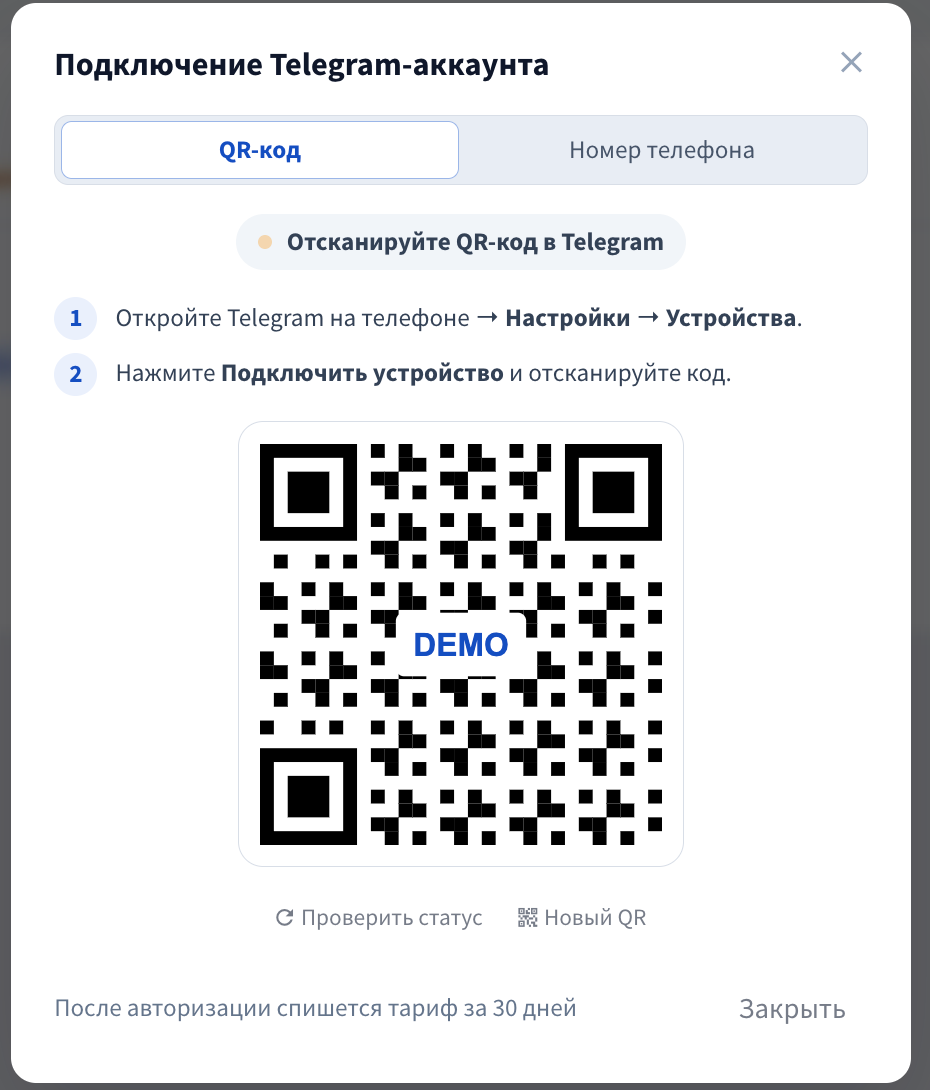
Затем аккаунт добавляется через QR-код. Как отсканировать код:
Telegram: откройте Telegram на телефоне → «Настройки» → «Устройства» → «Подключить устройство» и отсканируйте код.
WhatsApp: откройте WhatsApp → «Настройки» → «Связанные устройства» → «Привязать устройство» и наведите камеру на QR-код.
MAX: откройте приложение MAX на телефоне, найдите вход по QR-коду и отсканируйте код. Если в MAX включена двухфакторная защита, после сканирования введите её пароль в поле «Пароль MAX».
Если код устарел, нажмите «Новый QR». Кнопка «Проверить статус» обновляет состояние подключения.
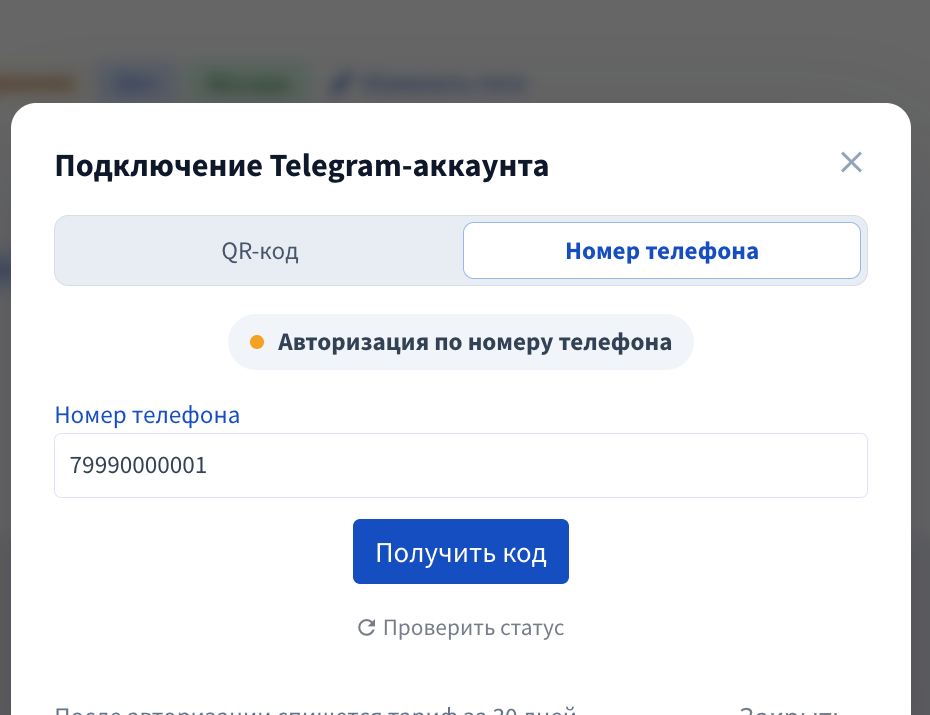
Telegram-аккаунт можно подключить и по номеру телефона (переключатель «Номер телефона»): введите номер, нажмите «Получить код», введите «Код из Telegram или SMS» и нажмите «Подтвердить код». Если в Telegram включена двухэтапная проверка, дополнительно введите «Облачный пароль» и нажмите «Продолжить».
Для WhatsApp и MAX вход по номеру телефона не поддерживается — только QR-код.
Подключение бота
Telegram бот: откройте @BotFather в Telegram, отправьте команду
/newbot, придумайте имя и адрес бота — BotFather пришлёт токен. Вставьте его в поле «Токен Telegram-бота» и нажмите «Подключить».MAX бот: создайте бота в MAX для бизнеса или на платформе разработчика MAX, скопируйте токен из настроек бота, вставьте его в поле «Токен MAX-бота» и нажмите «Подключить».
Меню работы с аккаунтом
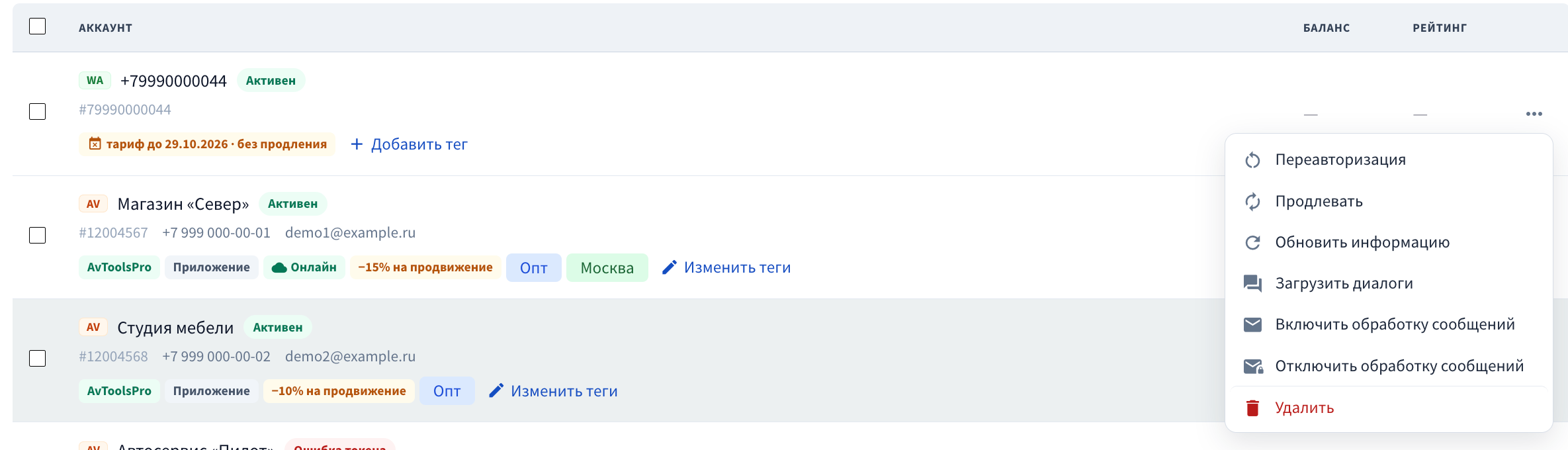
Переавторизация нужна если канал слетел (выход и повторный вход по QR-коду или номеру). Если аккаунт ещё не авторизован, вместо неё будет пункт Авторизация
Обновить информацию - если что-то пошло не так пробуйте обновить, если не помогло тогда переавторизация
Также в меню есть (набор пунктов зависит от канала):
Продлевать / Не продлевать — включает или выключает автопродление тарифа канала (подробнее ниже).
Загрузить диалоги — подгружает существующие переписки аккаунта.
Включить / Отключить обработку сообщений — временно останавливает или возобновляет приём сообщений из канала.
Переадресация (вебхуки) — пересылка сообщений во внешнюю систему, если она доступна на вашем тарифе. См. Интеграция по Webhook.
Удалить - полностью удаляет интеграцию. Действие необратимо. Пока устройство создаётся, удаление недоступно — дождитесь окончания запуска
Продление тарифа канала
У каждого подключённого канала под названием в списке аккаунтов есть флаг «тариф до …». Если автопродление выключено, к нему добавляется «· без продления».
При включённом автопродлении («Продлевать») тариф на следующие 30 дней списывается с баланса автоматически в день окончания.
За 3 дня и за 1 день до окончания приходит напоминание.
Если тариф не продлён (автопродление выключено или не хватило денег на балансе), приём сообщений из канала отключается.
Чем отличается Личный аккаунт от Бота
Личный аккаунт Вы можете подключать диалоги и писать первыми в них.
Бот не может писать первым, не видит прошлые диалоги и сообщения (только новые).
В случае личного аккаунта пользователь видит личный аккаунт, с которого вы пишете.
В случае чат бота диалог начинает пользователь, ответ пользователю присылается не от вашего аккаунта, а от бота
Характеристика | Личный аккаунт | Бот |
|---|---|---|
Инициация диалога | Может писать клиенту первым | Не может писать первым (диалог всегда начинает клиент) |
Видимость истории | Видит всю историю переписки до подключения | Видит только новые сообщения, отправленные после подключения бота |
Идентификация отправителя | Клиент видит ваш личный аккаунт (например, номер телефона) | Клиент видит, что сообщение пришло от бота (имя бота) |
Подключение существующих диалогов | Может подключать и обрабатывать существующие диалоги | Не может подключать существующие диалоги (только новые обращения) |