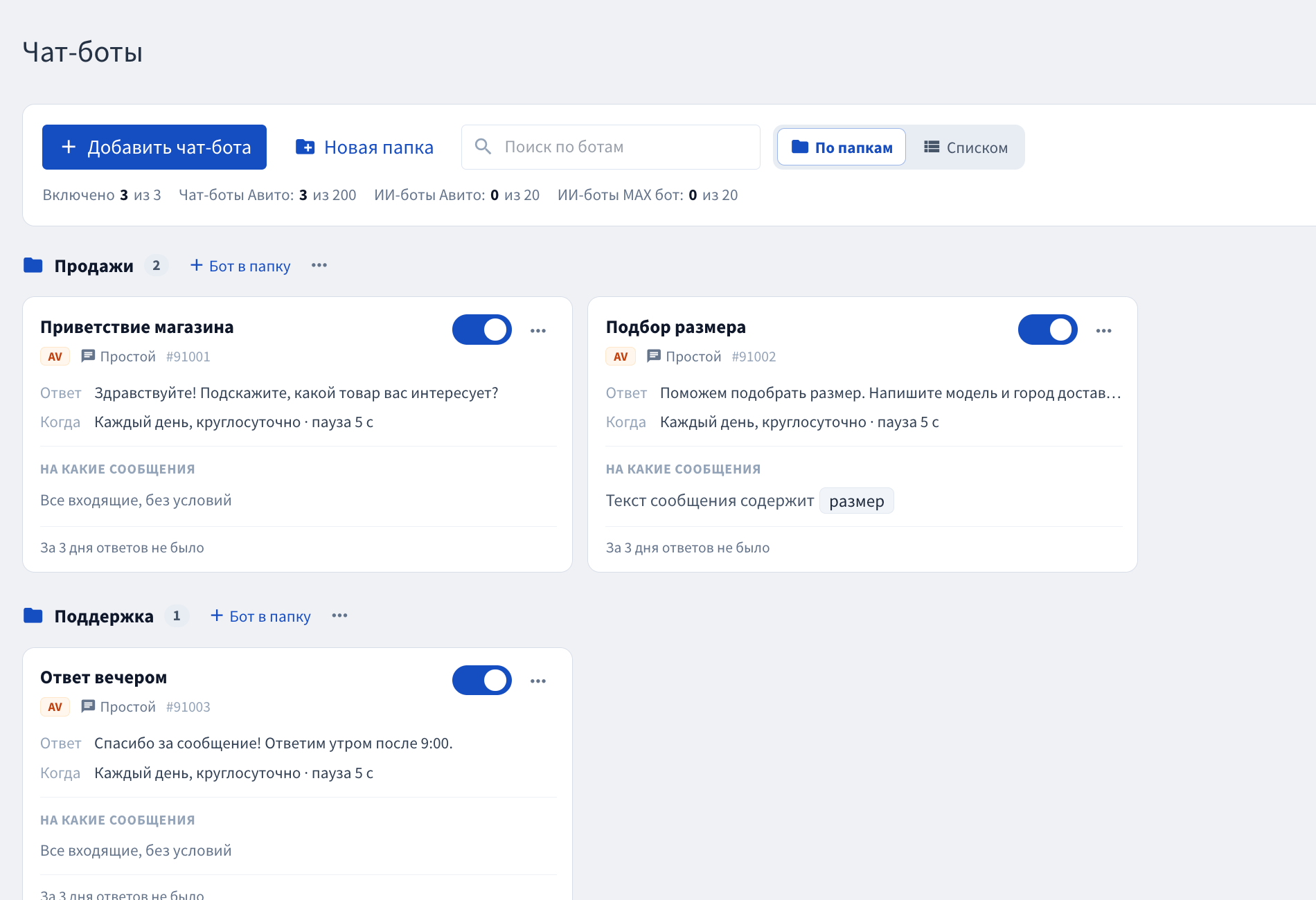
Чат-бот отвечает на входящие сообщения по заданным условиям. Он может отправить простой ответ, запустить сценарий или опрос, либо подключить ИИ-ассистента. Доступность и число ботов зависят от тарифа выбранного канала; счётчики показаны над списком.
Создать чат-бота
Откройте «Сообщения → Чат-боты» и нажмите «Добавить чат-бота».
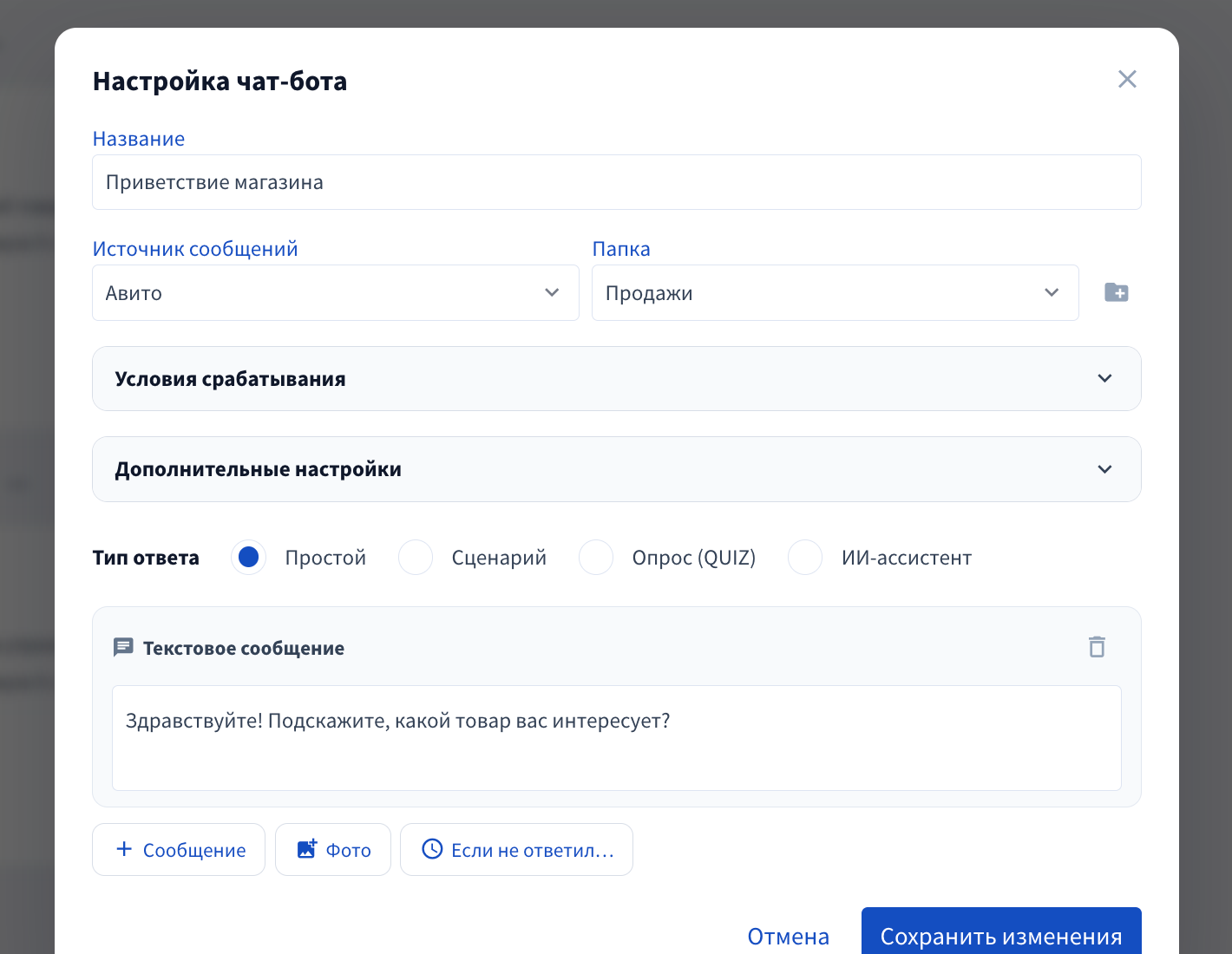
Введите понятное вам название. Выберите «Источник сообщений» и, если нужно, папку.
Настройте условия срабатывания и расписание. Без условий бот подходит ко всем входящим сообщениям выбранного канала.
Выберите тип ответа, заполните нужные поля и нажмите «Сохранить изменения». После сохранения проверьте переключатель на карточке бота: отвечают только включённые боты.
Папки нужны для порядка в списке. Как создать папку и перенести в неё бота — в статье «Группы чат-ботов».
Условия срабатывания
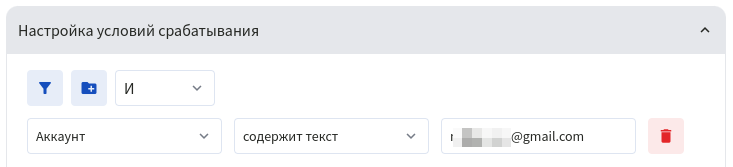
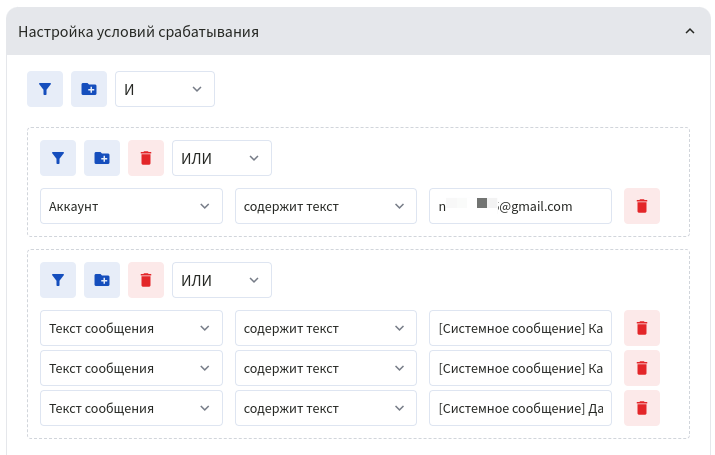
Раскройте блок «Условия срабатывания». Кнопка «Условие» добавляет строку «поле → оператор → значение», а «Группа» — вложенный набор условий. В группе «Все условия (И)» должны выполниться все строки; в группе «Любое (ИЛИ)» достаточно одной.
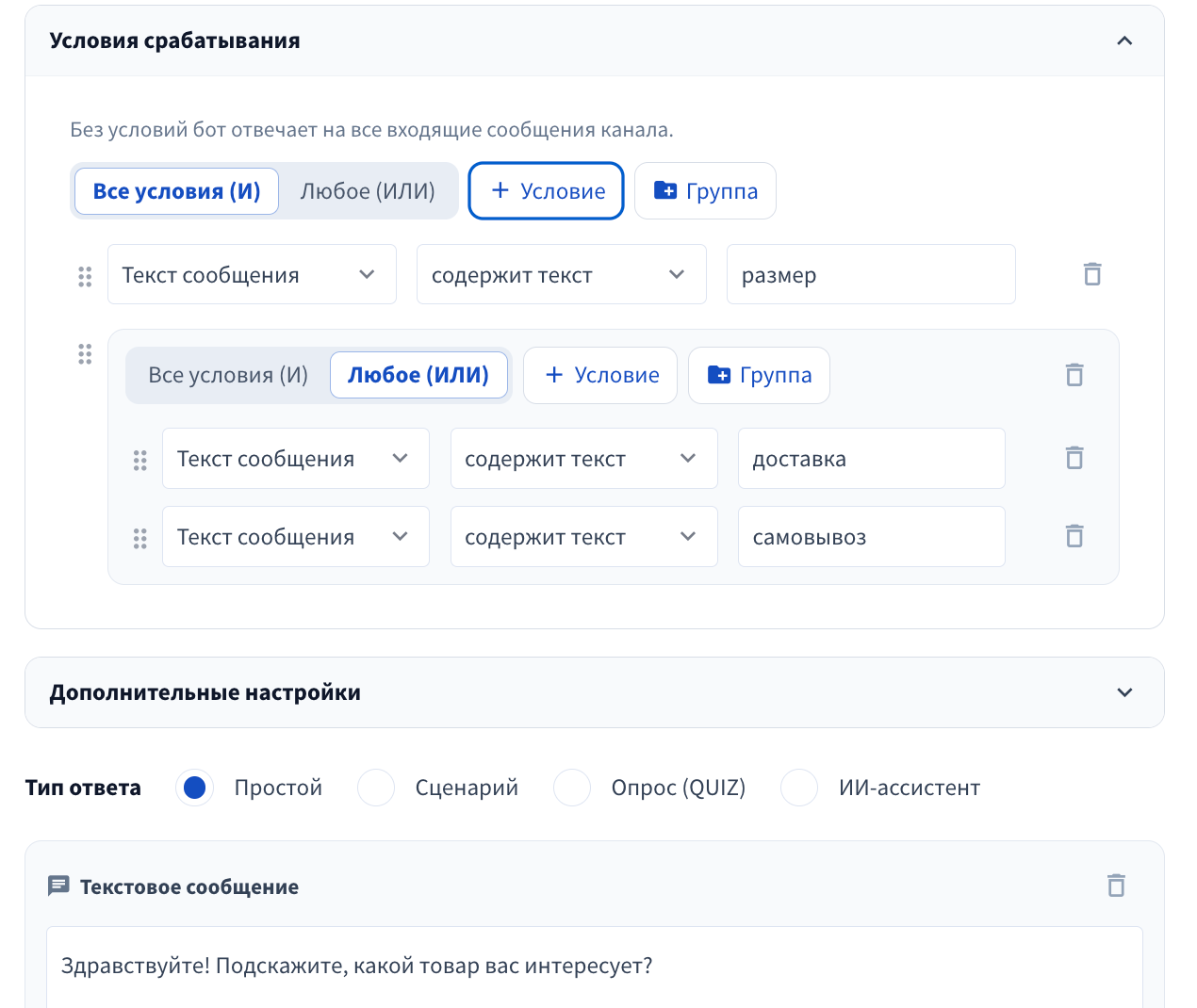
На снимке бот подходит, если сообщение содержит «размер» и одновременно одно из слов «доставка» или «самовывоз». Это пример настройки, а не реальная переписка.
Поля включают аккаунт, заголовок и ID объявления, цену, текст сообщения и теги. Список доступных полей зависит от источника сообщений. Для аккаунта используйте выбор из списка; для цены — числовые операторы. Значение для операторов «пусто» и «не пусто» вводить не нужно.
Если условия противоречат друг другу, форма показывает предупреждение. Например, в группе «И» нельзя одновременно требовать два разных аккаунта. Подробные примеры операторов и приоритета — в статье «Логика работы условий срабатывания».
Расписание и дополнительные настройки
На первое сообщение. Бот ответит только на первое сообщение клиента в диалоге.
Пауза перед ответом. Задержка в секундах перед отправкой.
Дни и время работы. Выберите хотя бы один день. Время задаётся по UTC; форма сразу показывает соответствующее время по Москве.
Вне расписания. «Не отвечать» пропускает сообщение, «Отложить до начала окна» отправляет ответ в ближайшее рабочее время.
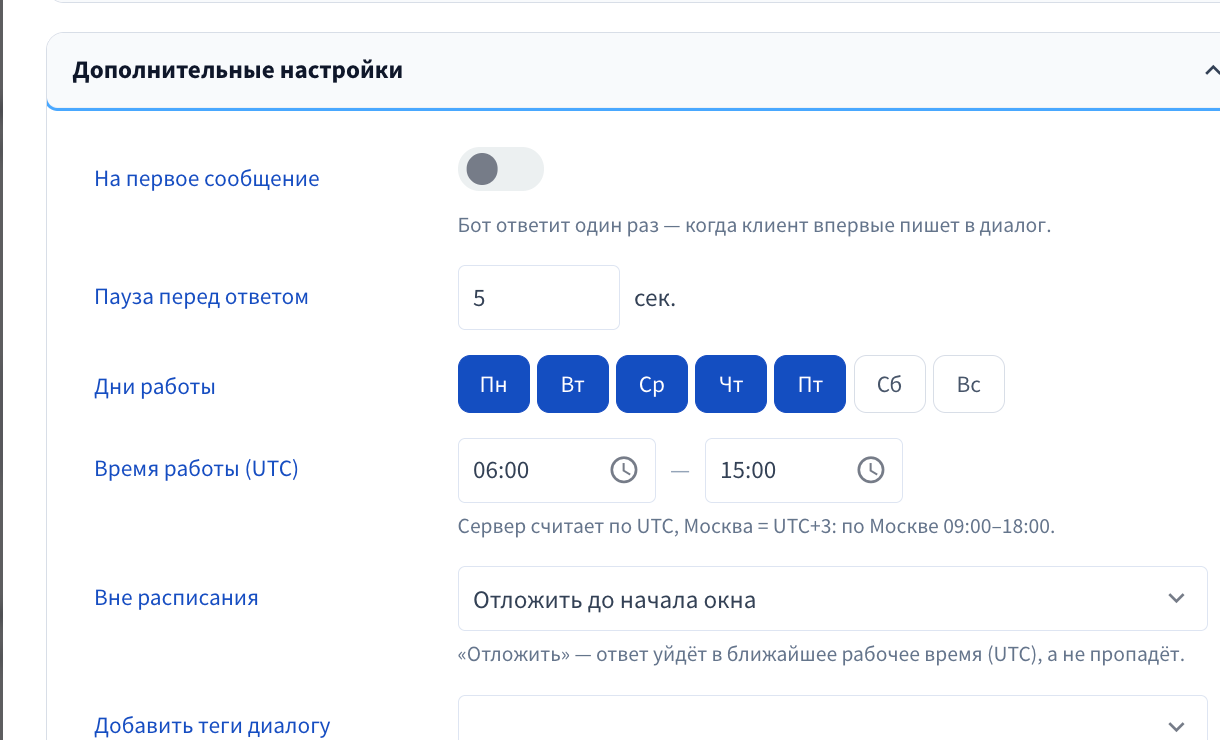
Для сообщений Авито отдельно настраивается обработка звонков и служебных событий: игнорировать, не отвечать, но учитывать, либо обрабатывать как обычные. Также можно добавить тег диалогу или отключить дальнейшие автоответы только в этом диалоге после срабатывания бота.
Выбрать тип ответа
Простой. Напишите текст. При необходимости добавьте фото, ещё одно сообщение или сообщение «Если не ответил…».
Сценарий. Выберите заранее созданный сценарий того же канала.
Опрос (QUIZ). Добавьте вопросы, которые бот задаст последовательно.
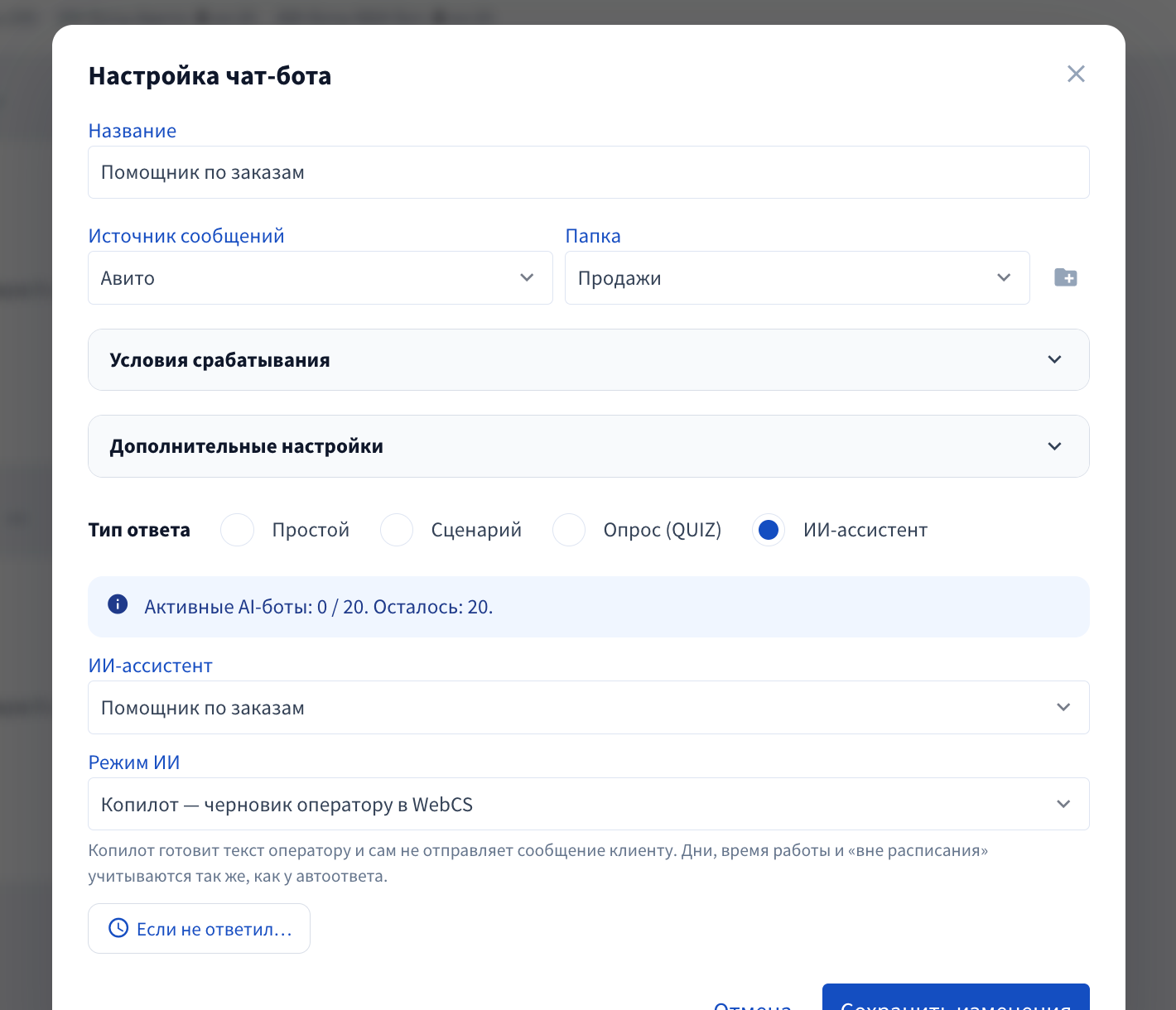
ИИ-ассистент. Выберите созданного ассистента и режим работы.
У ИИ-ассистента два режима: «Автоответ» отправляет ответ клиенту сам, а «Копилот» готовит черновик оператору в Веб ЦС. Расписание действует в обоих режимах. Число активных ИИ-ботов ограничено тарифом канала.
Как проверить работу
В Веб ЦС откройте диалог с подходящим сообщением клиента.
Нажмите значок робота у сообщения и запустите тест автоответов.
Посмотрите, какой бот выбран и какие условия совпали. Если бот не подходит, проверьте условия, включение бота и расписание.
В тесте можно менять число сообщений в диалоге, день недели и время, чтобы проверить настройку «На первое сообщение» и расписание. Тест помогает отладить условия; перед использованием с клиентами проверьте выбранный источник и текст ответа.
Если бот не отвечает
Бот выключен. Включите переключатель на его карточке.
Не совпали условия. Проверьте значения и сочетание «И / ИЛИ» через тест.
Не совпало расписание. Проверьте дни и перевод времени UTC в местное время.
Сработал другой бот. Бот с более точными условиями проверяется раньше общего; посмотрите порядок в тесте.
Достигнут лимит тарифа. Проверьте счётчики над списком и статус бота.