Автоматизация по событиям — это инструмент, который выполняет нужные действия в диалогах автоматически, без участия оператора. Вы один раз настраиваете правило, и система сама отслеживает происходящее в чатах и реагирует на него.
Раздел открывается в главном меню: Автоматизация по событиям. Правила работают для всех подключённых каналов — Авито, WhatsApp, Telegram и MAX. События, условия и действия, которые доступны только для Авито, отмечены в списках пометкой «· Авито».
Примеры задач, которые можно автоматизировать:
Отправить клиенту приветственное сообщение, как только он впервые написал
Напомнить оператору, если клиент ждёт ответа больше 15 минут
Автоматически добавить тег «VIP», если клиент написал определённое слово
Запустить бота при создании нового диалога
Уведомить в Telegram, если на новое сообщение никто не ответил за 30 минут
Написать клиенту в WhatsApp, Telegram или MAX, если он оставил номер телефона
Передать заявку в amoCRM, Битрикс24 или свою систему
Как это работает — коротко
Каждое правило автоматизации состоит из трёх частей:
СОБЫТИЕ → УСЛОВИЯ → ДЕЙСТВИЯСобытие — что произошло в системе (например, «клиент написал сообщение»)
Условия — уточнения, при которых правило должно сработать (например, «только если диалог помечен тегом "Новый"»)
Если не указать условие будет срабатывать для ВСЕГО.Действия — что сделать (например, «отправить сообщение», «добавить тег»)
Если событие произошло и все условия выполнены — действия запускаются автоматически.
Раздел «Автоматизация»
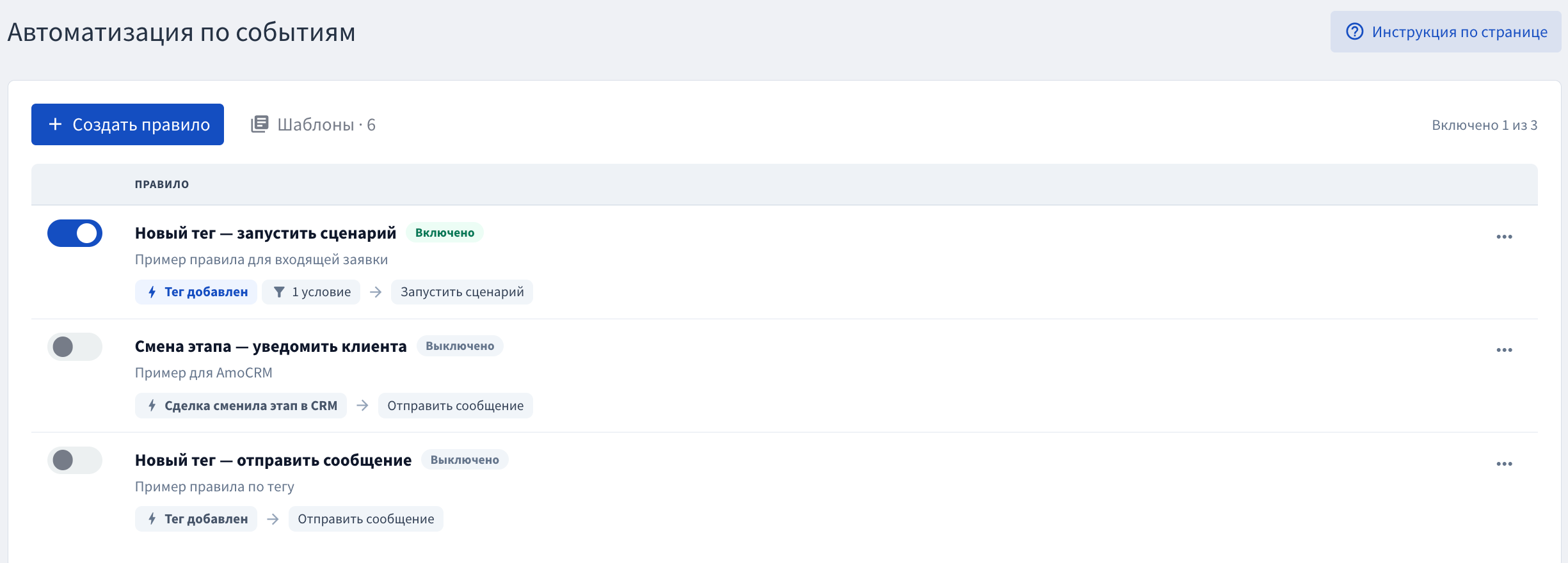
На главной странице раздела отображается список всех созданных правил. Для каждого правила видны:
Название — указываете при создании правила, рядом — статус «Включено» или «Выключено», ниже — описание
Событие — какое событие запускает правило
Условия — сколько условий задано (если они есть)
Действие — список действий правила по порядку
Приоритет — Порядок срабатывания при нескольких правилах на одно событие. Показывается, только если приоритет больше 0.
Над списком — счётчик «Включено X из Y» и кнопка «Шаблоны · N», которая открывает готовые шаблоны правил.
Кнопки управления каждым правилом:
Переключатель - Включить / Выключить (переключатель) слева от названия правила
Меню Управления : кнопка «⋯» справа от правила
Редактировать
Дублировать — создать копию правила (копия получит в названии «(копия)» и будет выключена)
Удалить — после подтверждения; восстановить удалённое правило нельзя
Создание нового правила
Нажмите кнопку «Создать правило» или воспользуйтесь готовым шаблоном: кнопка «Шаблоны · N» → «Использовать» в карточке шаблона.
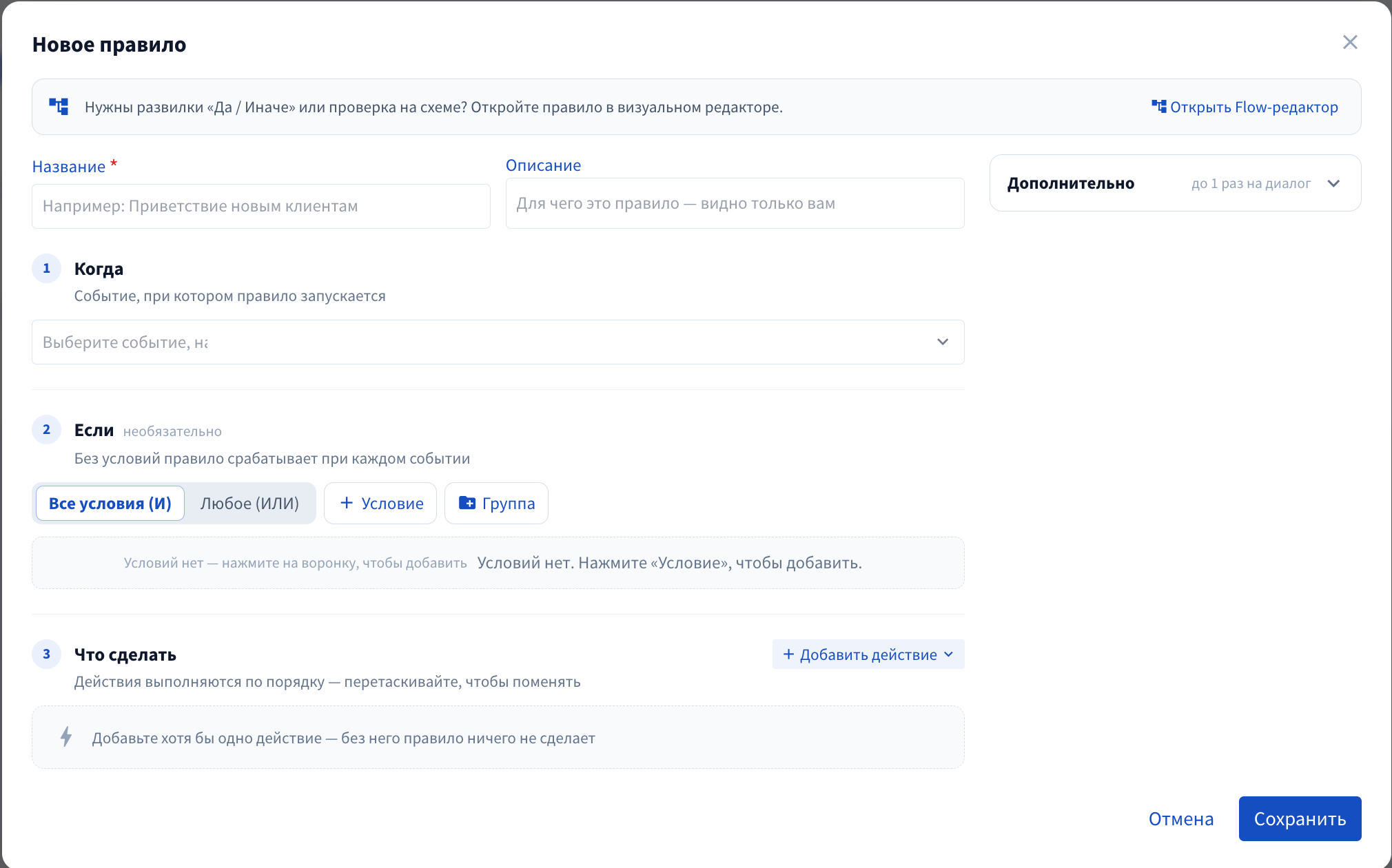
Форма правила состоит из трёх блоков — «Когда» (событие), «Если» (условия) и «Что сделать» (действия) — и панели «Дополнительно» справа. Кнопка «Открыть Flow-редактор» вверху формы открывает то же правило в виде схемы (см. раздел «Flow-редактор» ниже).
Шаг 1. Укажите Название и описание
Название - Обязательное. Придумайте понятное имя, например: «Приветствие при входе»
Описание - Необязательное. Заметка для себя — чтобы потом не забыть, зачем это правило (видно только вам)
Шаг 2. Выбор события (триггер) — блок «Когда»
Выберите, что должно произойти, чтобы правило запустилось.
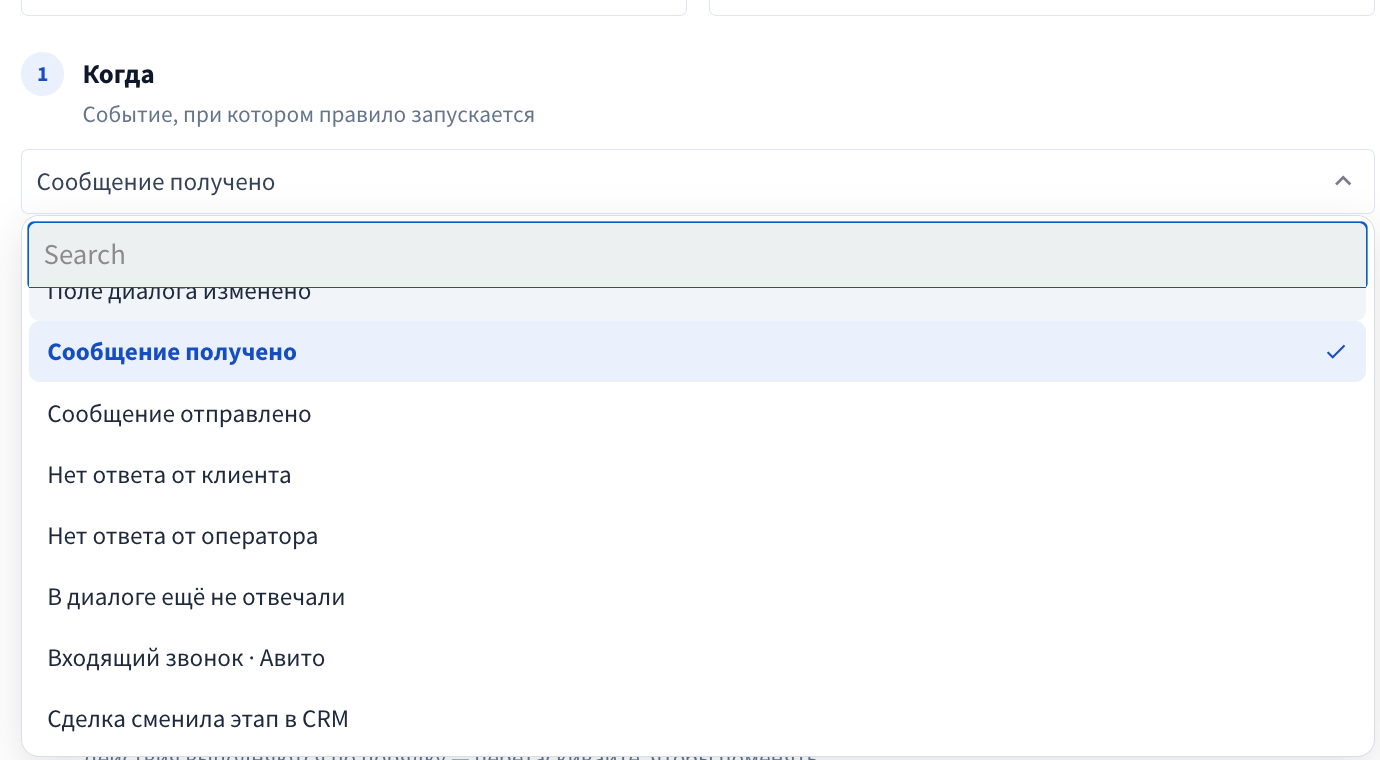
Мгновенные события
Событие | Когда срабатывает |
|---|---|
Диалог создан | Появился новый диалог — обычно клиент написал вам впервые |
Сообщение получено | Клиент прислал сообщение |
Сообщение отправлено | Оператор или бот отправил сообщение клиенту |
Тег добавлен | К диалогу добавили тег (вручную, ботом или другим правилом). В поле «Тег» можно указать конкретный тег |
Тег удалён | С диалога убрали тег. Можно указать конкретный тег |
Поле диалога изменено | Сохранены поля диалога (ИИ, отклик, системный разбор или ручное редактирование) |
Сделка сменила этап в CRM | amoCRM или Битрикс24 сообщили, что сделка перешла на этап воронки |
Входящий звонок · Авито | Завершился входящий звонок через коллтрекинг Авито |
Параметры событий — появляются под списком после выбора события и сужают, когда правило запускается:
Тег добавлен / Тег удалён — поле «Тег»: «равно», «не равно», «в списке», «не в списке» (для списка перечислите теги через запятую:
Телефон, Email; пробел тоже считается разделителем, поэтому теги из двух слов так не указать). Пусто — любой тег.Поле диалога изменено — «Поле» (какое поле), «Значение» (равно, содержит, пусто и т. д.) и «Источник»: AI, Job API (отклик), Системный / regex, Вручную. Правило срабатывает один раз после сохранения полей. Подробнее — в статье Автоматический сбор данных из переписки.
Сделка сменила этап в CRM — CRM, интеграция, воронка и этап. Настройка ссылки для CRM описана в статье Автоматизация при смене этапа в amoCRM и Bitrix24.
Входящий звонок · Авито — «Длительность разговора (сек)» и «Статус звонка»: Отвеченный или Пропущенный. Про звонки — в статье Звонки.
Сообщение получено / Сообщение отправлено — своих параметров нет, но в условиях можно проверить «Тип сообщения» (text, image, voice и т. д.) и «Есть изображение».
Отложенные события (по таймеру)
Для таймерных событий нужно указать количество минут ожидания (поле «Минут без ответа»).
Важно: таймер автоматически сбрасывается, если нужная сторона ответила. Например, если клиент всё же написал раньше — правило «Оператор не ответил» не сработает.
Событие | Когда срабатывает |
|---|---|
Нет ответа от клиента | Прошло N минут с последнего сообщения оператора или бота, а клиент не написал |
Нет ответа от оператора | Прошло N минут с момента сообщения клиента, а оператор не ответил |
В диалоге ещё не отвечали | Клиенту в этом диалоге ещё ни разу не ответили, и с его последнего сообщения прошло N минут. Системные сообщения не учитываются |
Шаг 3. Условия (фильтры) — блок «Если»
Условия — это необязательные уточнения. Если не добавлять условия, правило будет срабатывать при каждом указанном событии.
Когда нужны условия:
Правило должно работать только для определённых диалогов
Нужно реагировать только на конкретные теги или аккаунты
Правило должно срабатывать только в определённое время
Что можно проверить в условиях
Поле | Что проверяется |
|---|---|
Текст сообщения | Текст сообщения из события (без учёта регистра для «содержит») |
Тип сообщения | text, image, voice и др. |
Есть изображение | Есть ли в сообщении картинка |
Канал (платформа) | Avito, WhatsApp, MAX аккаунт, MAX бот, Telegram бот, Telegram аккаунт |
Аккаунт | Аккаунт, на который пришёл диалог |
Теги диалога | Теги, которые стоят на диалоге |
Заголовок объявления · Авито | Название объявления |
Локация · Авито | Город/адрес из объявления |
ID объявления · Авито | Номер объявления |
Текущее время (HH:mm) | Время в момент срабатывания, например |
День недели (1=Пн, 7=Вс) | Номер дня недели |
Текущая дата (YYYY-MM-DD) | Дата, например |
Поле диалога: … | Значение поля диалога (появляются, если поля включены) |
Операторы сравнения
Оператор | Значение |
|---|---|
равно | точное совпадение |
не равно | любое значение, кроме указанного |
содержит | значение есть в тексте или списке |
не содержит | значения нет в тексте или списке |
начинается с | текст начинается с указанного |
больше или равно / меньше или равно | для числовых значений (время и даты сравнивайте оператором «между») |
пусто | поле не заполнено |
не пусто | поле заполнено |
больше / меньше | для числовых значений |
В списке | значение совпадает с одним из перечисленных через запятую (пробел тоже считается разделителем) |
Не в списке | значение не совпадает ни с одним из перечисленных через запятую |
Между | Значение в диапазоне: два значения через запятую, например |
Кнопка «+ Условие» добавляет строку условия: поле, оператор сравнения и значение
Кнопка «Группа» добавляет вложенную группу условий со своим «И / ИЛИ». Условие можно перетащить в группу за значок ⠿ слева
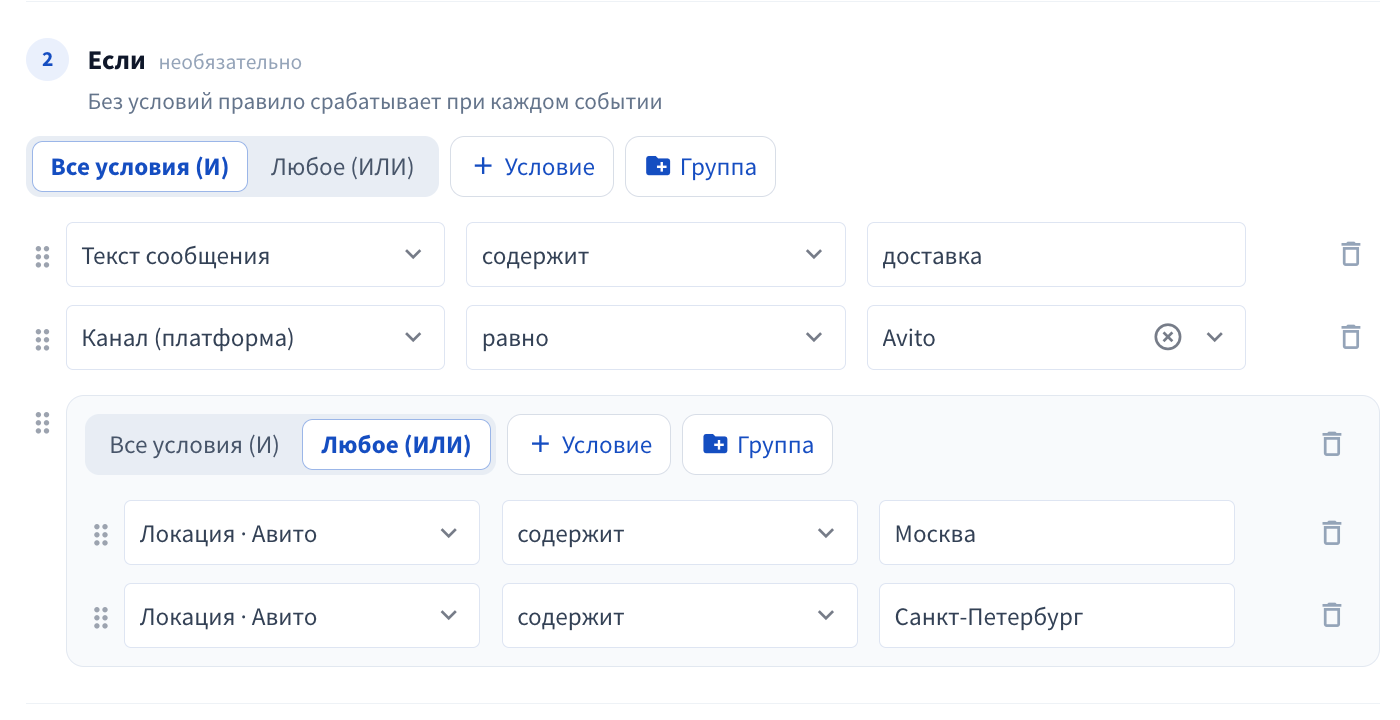
Группировка условий ( И / ИЛИ )
Несколько условий можно объединять:
И («Все условия (И)») — должны выполняться все условия одновременно
ИЛИ («Любое (ИЛИ)») — достаточно выполнения хотя бы одного условия
Пример: «тег = VIP» И «аккаунт = Основной»Шаг 4. Действия — блок «Что сделать»
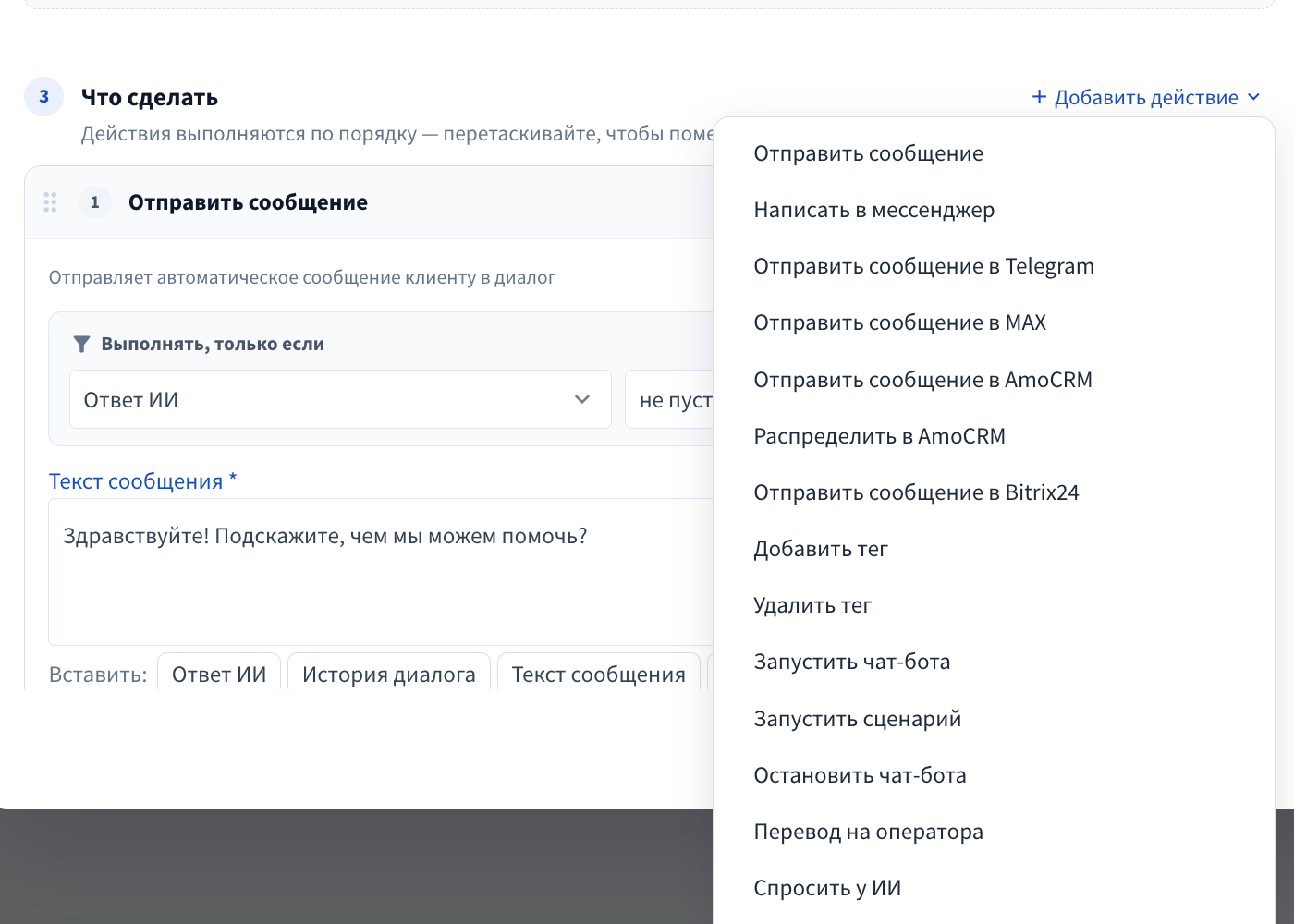
Укажите, что должна сделать система при срабатывании правила.
Действия выполняются последовательно — одно за другим, в том порядке, в котором вы их расставили. Порядок меняется перетаскиванием за значок ⠿ слева от номера действия. Удаление — значок корзины, затем ещё раз «Удалить?» для подтверждения. В таблице перечислили доступные действия:
Сообщения и бот
Действие | Описание |
|---|---|
Отправить сообщение | Отправить текст клиенту в этот диалог от имени вашего аккаунта |
Запустить чат-бота | Включить выбранного чат-бота в диалоге (в списке — только включённые чат-боты) |
Остановить чат-бота | Остановить всех чат-ботов в диалоге |
Создать отложенное сообщение (черновик) | Создает отложенное сообщение в чате, которое оператор может отредактировать или отменить до отправки. Параметры: «Текст сообщения», «Задержка отправки (в минутах)», «Удалить при ответе клиента», «Заменять существующие черновики» (удалит прежние черновики в этом чате), «Начало отправки» и «Конец отправки» (ЧЧ:ММ, по UTC) — если время отправки выпадает за эти часы, оно переносится на начало. |
Запустить сценарий | Запустить выбранный сценарий в диалоге. В поле «Если на диалоге уже работает бот» выберите: остановить текущего бота и запустить сценарий или не запускать |
Перевод на оператора | Остановить всех ботов, пометить диалог «нужен оператор» и отправить уведомление в Telegram и/или MAX (нужно выбрать хотя бы один канал) |
Написать в мессенджер | Написать клиенту в MAX, WhatsApp или Telegram через ваш подключённый аккаунт, если по номеру телефона из диалога клиент найден в мессенджере. «Авто» пробует по очереди MAX → WhatsApp → Telegram |
Теги
Действие | Описание |
|---|---|
Добавить тег | Добавить тег к диалогу |
Удалить тег | Убрать тег с диалога |
Уведомления
Действие | Описание |
|---|---|
Отправить сообщение в Telegram | Отправить сообщение «В личный Telegram» (ваш чат с ботом avChat) или в подключённый групповой чат. Переключатель «Прикрепить историю сообщений» добавит переписку из диалога |
Отправить сообщение в MAX | То же для MAX: «В личный MAX» или привязанная группа MAX, можно прикрепить историю сообщений |
Интеграции
Действие | Описание |
|---|---|
Отправить сообщение в AmoCRM | Передать в AmoCRM историю диалога и ваш текст |
Распределить в AmoCRM | Перенести лид в выбранное распределение (воронка, этап, ответственный) — см. Передать менеджеру (распределение AmoCRM) |
Отправить сообщение в Bitrix24 | Отправить текст в чат диалога в Bitrix24 |
HTTP запрос | Отправить запрос на внешний адрес (свой сайт, Google Apps Script, CRM). Ответ сохраняется в переменную для следующих действий — подробнее ниже |
ИИ-ассистент
Действие | Описание |
|---|---|
Спросить у ИИ | Отправить запрос к ИИ-ассистенту. Ответ можно использовать в следующих действиях через переменную |
Анализ разговора ИИ · Авито | Выполняет ИИ-анализ телефонного разговора по чек-листу, списывает токены и сохраняет результаты |
Для Анализ разговора ИИ доступны переменные
{{ai_response}} - очеловеченный отчет,
{{call_transcript}} - текст разговора,
{{ai_analysis_rating}},
{{ai_analysis_summary}},
{{ai_analysis_sentiment}}
Служебные
Действие | Описание |
|---|---|
Остановить активные правила | Отменить в этом диалоге запущенные таймеры событий «Нет ответа от клиента», «Нет ответа от оператора» и «В диалоге ещё не отвечали» |
Авито (GrayAPI)
Действие | Описание |
|---|---|
Пометить чат непрочитанным (GrayAPI) · Авито | Пометить диалог на Авито непрочитанным. «Задержка (сек)» — через сколько секунд (по умолчанию 10) |
Запросить отзыв (GrayAPI) · Авито | Отправить покупателю запрос на отзыв — Авито само предложит ему оценить сделку |
Для этих действий нужна подключённая интеграция GrayAPI — см. Автоматизация по событиям с GrayAPI.
Подробнее: действие «HTTP запрос»
Метод — GET, POST, PUT, PATCH, DELETE или HEAD.
URL — адрес, можно вставлять переменные (кнопки «Вставить:»).
Тело запроса — например, JSON:
{"phone": "{{buyer_phone}}", "ad": "{{advert_title}}"}.Заголовки — «Добавить заголовок», например
Authorization.Переменная ответа — куда сохранить ответ целиком (по умолчанию
http_response, в следующих действиях —{{http_response}}).Поля из JSON-ответа → переменные — «Путь в JSON» (
data.price,items.0.id) и «В переменную» (price_val→{{price_val}}).
Подробнее про запросы — в статье Отправить HTTP запрос на внешний URL.
Переменные в тексте сообщений
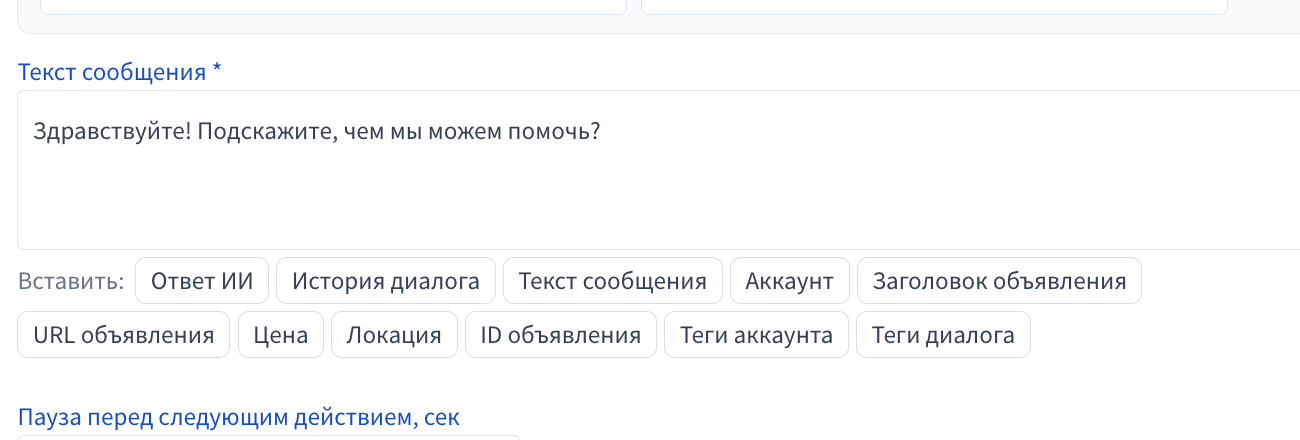
В тексте сообщений и уведомлений можно использовать переменные — они автоматически заменяются реальными данными:
Переменная | Что подставляется |
|---|---|
| Ответ ИИ-ассистента (если был запрос) |
| Последние 15 сообщений диалога (работает в промпте «Спросить у ИИ») |
| Текст сообщения |
| Логин аккаунта авито на который написали |
| Заголовок объявления на который написали |
| Ссылка на объявление |
| ID объявления |
| Цена из объявления |
| Локация из объявления |
| Теги аккаунта |
| Теги диалога |
| Номер диалога в avChat |
| Телефон клиента (для события «Входящий звонок») |
| Ответ HTTP-запроса (или имя, которое вы указали в «Переменная ответа») |
| Поля диалога — для события «Поле диалога изменено» (кнопки появляются в «Вставить:» автоматически) |
Пример: Здравствуйте! Ваш номер обращения: {{room_id}}. Оператор ответит вам в ближайшее время.Задержка перед следующим действием
В каждом действии можно указать паузу в секундах (поле «Пауза перед следующим действием, сек») перед выполнением следующего за ним действия.
Пример: отправить первое сообщение сразу, а второе — через 30 секунд.Условие для отдельного действия
В каждой карточке действия есть блок «Выполнять, только если». По умолчанию условия нет — действие выполняется всегда. Нажмите «Добавить условие» и выберите поле (например, «Ответ ИИ», «Текст сообщения», «Тег диалога», «Канал (платформа)»), оператор и значение.
Пример: после «Спросить у ИИ» добавьте «Отправить сообщение» с текстом {{ai_response}} и условием «Ответ ИИ — не пусто». Если ИИ ничего не вернул, клиенту не уйдёт пустое сообщение.
Шаг 5. Блок «Дополнительно»
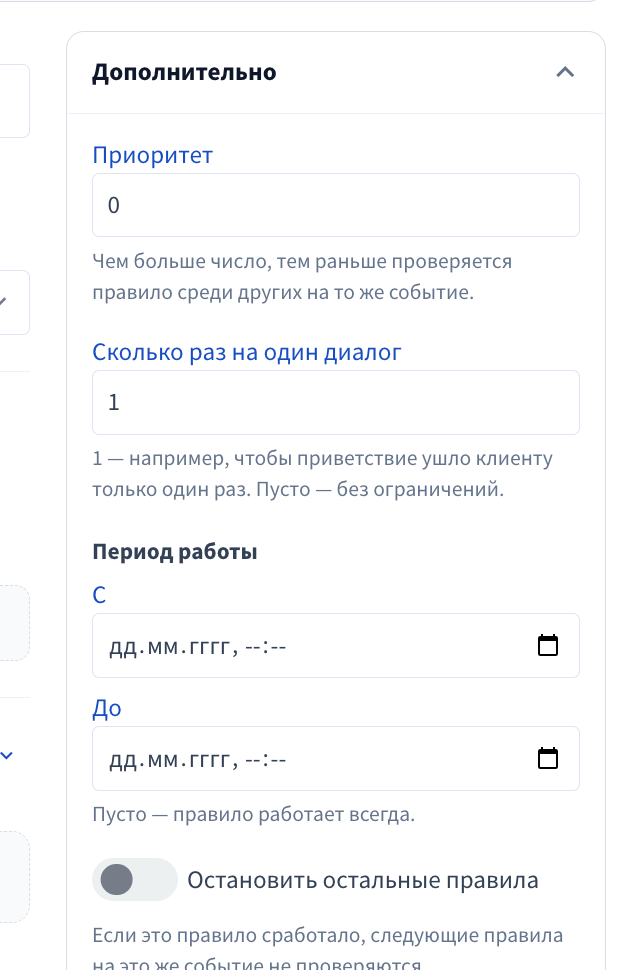
Настройка | Описание |
|---|---|
Приоритет | Порядок срабатывания при нескольких правилах на одно событие. Чем выше число — тем раньше сработает. По умолчанию: 0, максимум 1000 |
Остановить остальные правила | Если включено — после срабатывания этого правила другие правила на то же событие не проверяются |
Сколько раз на один диалог | Максимальное количество срабатываний на один диалог. Защита от навязчивых повторений. Счётчик со временем не обнуляется. У нового правила здесь стоит 1; пустое поле — без ограничений |
Период работы (С / До) | Период, в течение которого правило работает. Удобно для временных акций и кампаний. Пусто — правило работает всегда. Время указывается по UTC |
Flow-редактор: развилки «Да / Иначе»
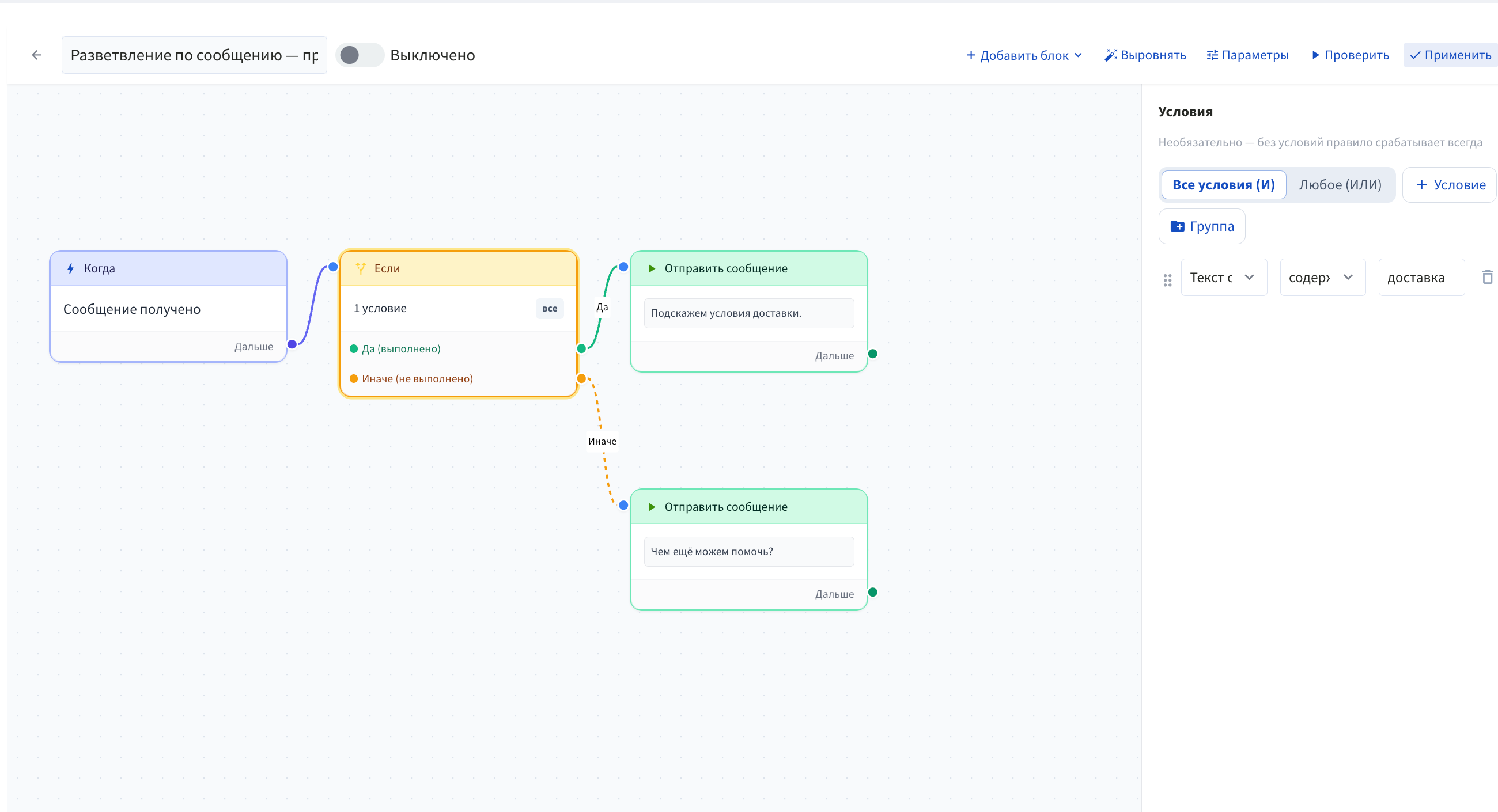
Если действия должны зависеть от результата проверки, нажмите в форме правила «Открыть Flow-редактор». Правило откроется в виде схемы: блок «Когда» (событие) → «Если» (условия) → действия.
Нажмите «Добавить блок» и выберите «Развилка «Да / Иначе»» или нужное действие.
Протяните связь от точки «Да (выполнено)» или «Иначе (не выполнено)» к следующему блоку.
Нажмите на блок, чтобы настроить его в панели справа. «Параметры» — название, приоритет и другие настройки правила; «Выровнять» — аккуратно расставить блоки.
Нажмите «Применить», а затем «Сохранить» в форме правила.
Если у главного блока «Если» есть ветка «Иначе», правило выполнит её, когда условия не выполнены — например, днём отвечает одним текстом, ночью другим.
Готовые шаблоны
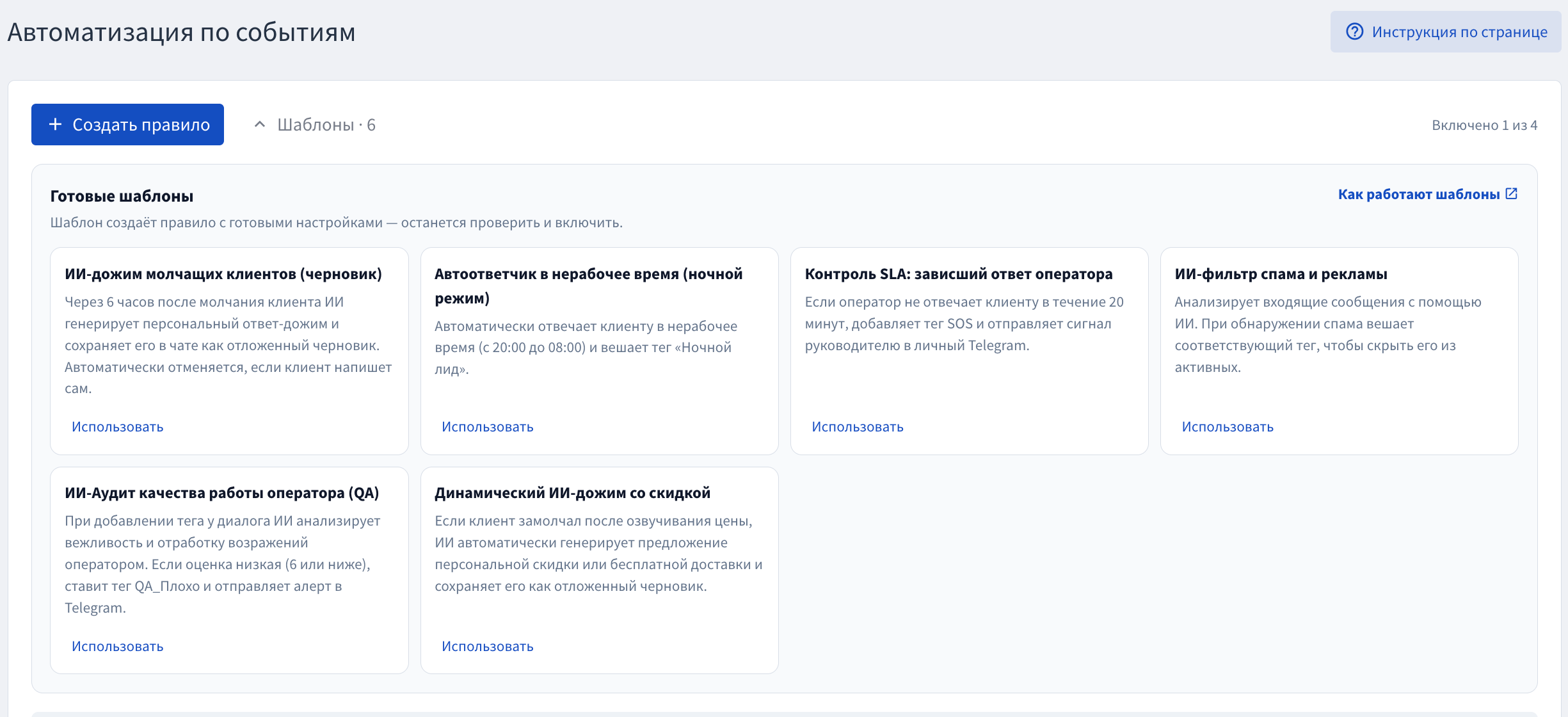
Чтобы не настраивать всё с нуля, воспользуйтесь готовыми шаблонами. Нажмите «Шаблоны · N» над списком правил и в карточке подходящего шаблона нажмите «Использовать».
Список шаблонов и их настройки описаны в статье Шаблоны автоматизации по событиям — например, «ИИ-дожим молчащих клиентов (черновик)», «Автоответчик в нерабочее время (ночной режим)», «Контроль SLA: зависший ответ оператора».
Шаблон создаёт правило с заполненными настройками — его можно отредактировать под свои нужды. Правило из шаблона создаётся выключенным и сразу открывается для редактирования — проверьте текст, условия и включите правило.
Примеры правил
Пример 1. Автоматическое приветствие
Задача: Каждый новый клиент должен получить приветственное сообщение сразу при первом обращении.
Поле | Значение |
|---|---|
Событие | Диалог создан |
Условия | — (нет) |
Действие | Отправить сообщение: «Здравствуйте! Мы рады вам помочь. Оператор ответит в ближайшее время.» |
Дополнительно | Сколько раз на один диалог: 1 |
Пример 2. Напоминание оператору
Задача: Если клиент написал, а оператор не ответил за 15 минут — отправить уведомление в Telegram.
Поле | Значение |
|---|---|
Событие | Нет ответа от оператора |
Минут без ответа | 15 |
Условия | — (нет) |
Действие 1 | Отправить сообщение в Telegram (Куда отправить: В личный Telegram): «⚠️ Клиент ждёт ответа уже 15 минут. Диалог #{{room_id}}» |
Действие 2 | Добавить тег: «Требует внимания» |
Дополнительно | Сколько раз на один диалог: очистите поле, чтобы напоминание приходило каждый раз |
Пример 3. Автотег по ключевому слову
Задача: Если клиент написал слово «срочно» — добавить тег «Срочно» для быстрой идентификации.
Поле | Значение |
|---|---|
Событие | Сообщение получено |
Условие | Текст сообщения содержит «срочно» |
Действие | Добавить тег: «Срочно» |
Пример 4. Умный ответ с ИИ
Задача: При получении нового сообщения сформулировать ответ с помощью ИИ и отправить клиенту.
Поле | Значение |
|---|---|
Событие | Сообщение получено |
Условие | Теги диалога содержит «Бот» |
Действие 1 | Спросить у ИИ: «Ответь кратко на вопрос клиента: {{text}}», Текст при ошибке: «Оператор скоро ответит» |
Действие 2 | Отправить сообщение: |
Дополнительно | Сколько раз на один диалог: пусто (без ограничений) |
Пример 5. Финальное сообщение молчащему клиенту
Задача: Если клиент не отвечает 24 часа — отправить финальное сообщение и пометить диалог тегом.
Поле | Значение |
|---|---|
Событие | Нет ответа от клиента |
Минут без ответа | 1440 (24 часа) |
Условия | — (нет) |
Действие 1 | Отправить сообщение: «Похоже, вопрос решился. Если понадобится помощь — напишите снова!» |
Действие 2 | Добавить тег: «Автозакрыт» |
Пример 6. Пропущенный звонок — написать в мессенджер
Задача: Клиент позвонил по объявлению, но никто не взял трубку — написать ему в WhatsApp или Telegram.
Поле | Значение |
|---|---|
Событие | Входящий звонок · Авито, Статус звонка: Пропущенный |
Действие 1 | Написать в мессенджер (Мессенджер: Авто): «Здравствуйте! Вы звонили по объявлению «{{advert_title}}». Удобно продолжить здесь?» |
Действие 2 | Отправить сообщение в Telegram: «Пропущенный звонок: {{buyer_phone}}, {{advert_title}}» |
Пример 7. Ночной автоответ с развилкой
Задача: Ночью сразу сообщить клиенту, что ответим утром, а днём — позвать менеджера.
Поле | Значение |
|---|---|
Событие | Диалог создан |
Условие (Flow-редактор) | Текущее время (HH:mm) между |
Да | Перевод на оператора: «Новый клиент {{advert_title}}», Telegram: В личный Telegram |
Иначе | Отправить сообщение: «Здравствуйте! Мы работаем с 9 до 21, ответим утром.» и Добавить тег «Ночной лид» |
Проверка правила
Перед включением правила в боевой режим вы можете проверить, как оно сработает, с помощью кнопки «Проверить» во Flow-редакторе («Открыть Flow-редактор» в форме правила). Кнопка появляется после первого сохранения правила — проверяется сохранённая версия.
В окне «Проверка правила» укажите ID диалога, ID аккаунта и Текст сообщения (как будто клиент прислал его) и нажмите «Проверить».
Пример проверки с учебными данными: показанный результат иллюстрирует интерфейс и не является результатом запуска правила.
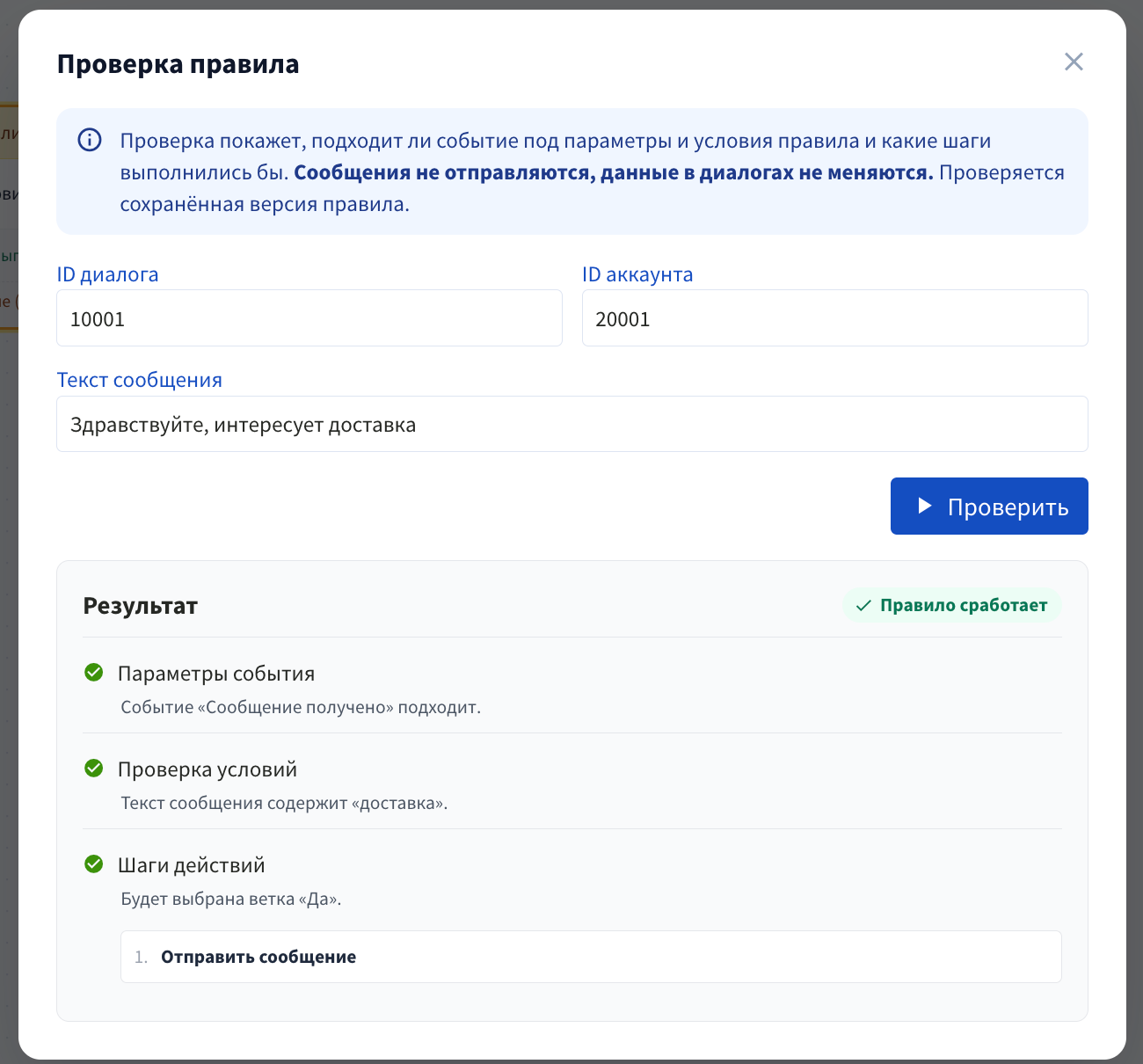
Проверка показывает:
Подходит ли событие под параметры и выполнились бы условия для выбранного диалога
Какие действия были бы запущены
По какой ветке «Да / Иначе» пошла бы схема
Важно: при тестировании реальные действия не выполняются — сообщения не отправляются, теги не меняются.
Частые вопросы
Правило не срабатывает — что проверить?
Убедитесь, что правило включено (статус «Включено») — новые правила создаются выключенными
Проверьте, что выбрано нужное событие
Пройдитесь по условиям — возможно, одно из них не выполняется
Если задан период активности — проверьте, попадает ли текущая дата в диапазон
Проверьте «Сколько раз на один диалог» — если там 1, в диалоге, где правило уже срабатывало, оно больше не запустится
Запустите «Проверить» во Flow-редакторе — будет видно, на каком шаге правило останавливается
Для условий по времени помните, что время считается по UTC
Для таймерных событий: отсчёт начинается только с сообщений, пришедших после включения правила
Можно ли создать цепочку правил?
Да. Например, правило «Добавить тег "VIP"» может запустить другое правило «Тег VIP добавлен → уведомить в Telegram». Система автоматически отслеживает такие цепочки и защищает от бесконечных петель (останавливает выполнение при достижении лимита глубины — не больше 5 шагов подряд). Если правило может зациклиться само с собой или с другими включёнными правилами, при сохранении появится ошибка «Обнаружен цикл: это правило может вызвать бесконечную цепочку.»
Сработает ли правило несколько раз на один диалог?
У нового правила в поле «Сколько раз на один диалог» стоит 1 — оно сработает в каждом диалоге только один раз. Очистите поле, чтобы правило срабатывало при каждом событии. Если нужно ограничить количество срабатываний на один диалог, используйте настройку «Сколько раз на один диалог».
Что такое «Остановить остальные правила»?
Если у вас несколько правил на одно и то же событие, они проверяются по приоритету. Если в правиле включена опция «Остановить остальные правила», то после его срабатывания остальные правила проверяться не будут. Это полезно, когда правила взаимоисключающие.
Как настроить уведомления в Telegram или MAX?
В поле «Куда отправить» всегда есть «В личный Telegram» / «В личный MAX» — сообщение придёт в ваш чат с ботом avChat. Чтобы отправлять в общий чат менеджеров, подключите его в Сообщения → Групповые чаты. После подключения в действии «Отправить сообщение в Telegram», «Отправить сообщение в MAX» появятся доступные чаты и группы.
Почему уведомление в Telegram не пришло?
Проверьте, что в действии выбрано «Куда отправить», а у аккаунта платный тариф. Если групповой чат подключили только что, список обновится в течение нескольких минут — закройте и заново откройте форму правила.
Советы и лучшие практики
Называйте правила понятно. Через месяц список может разрастись, и вам нужно будет быстро найти нужное правило.
Используйте описание. Записывайте, зачем нужно правило — особенно если логика нетривиальная.
Начинайте с теста. Перед включением важного правила всегда проверяйте его кнопкой «Проверить» во Flow-редакторе.
Следите за полем «Сколько раз на один диалог». Для приветственных сообщений и разовых уведомлений оставляйте 1, а для напоминаний и ответов ИИ — очищайте поле — иначе клиент может получить одно и то же сообщение несколько раз.
Приоритет и «Остановить остальные правила». Если несколько правил могут сработать на одно событие, продумайте их порядок и взаимодействие.
Включайте правило после сохранения. Новые правила, копии и правила из шаблонов создаются выключенными.