ИИ-рассылки выгружают диалоги, анализируют историю общения, объединяют чаты по темам и создают отдельное персональное сообщение для каждого клиента.
Это не обычная массовая рассылка с одинаковым текстом. Каждый получатель получает сообщение с учётом контекста его переписки.
Как это работает:
1️⃣ Выгружаете до 500 диалогов одного аккаунта
2️⃣ ИИ анализирует переписки и отсеивает неподходящие чаты
3️⃣ Диалоги распределяются по темам
4️⃣ Вы настраиваете оффер, тон и длину сообщений
5️⃣ ИИ генерирует персональные тексты
6️⃣ Вы проверяете их и запускаете отправку
Можно задать фильтр аудитории обычным языком. Например:
«Оставлять только клиентов, которые не ответили на последний вопрос оператора».
После запуска доступна статистика: отправленные сообщения, ошибки, очередь и процент клиентов, которые ответили после рассылки.
💰 Анализ и генерация сообщений оплачиваются токенами. Отправка оплачивается как обычная рассылка: 2 ₽ за сообщение, бесплатно на тарифах «Максимальный» и «Бизнес».
Новый раздел уже доступен:
Сообщения → ИИ-рассылки
Возвращайте старые диалоги в работу и находите продажи там, где раньше оставалась только тишина.
Шаг 1. Создание кампании
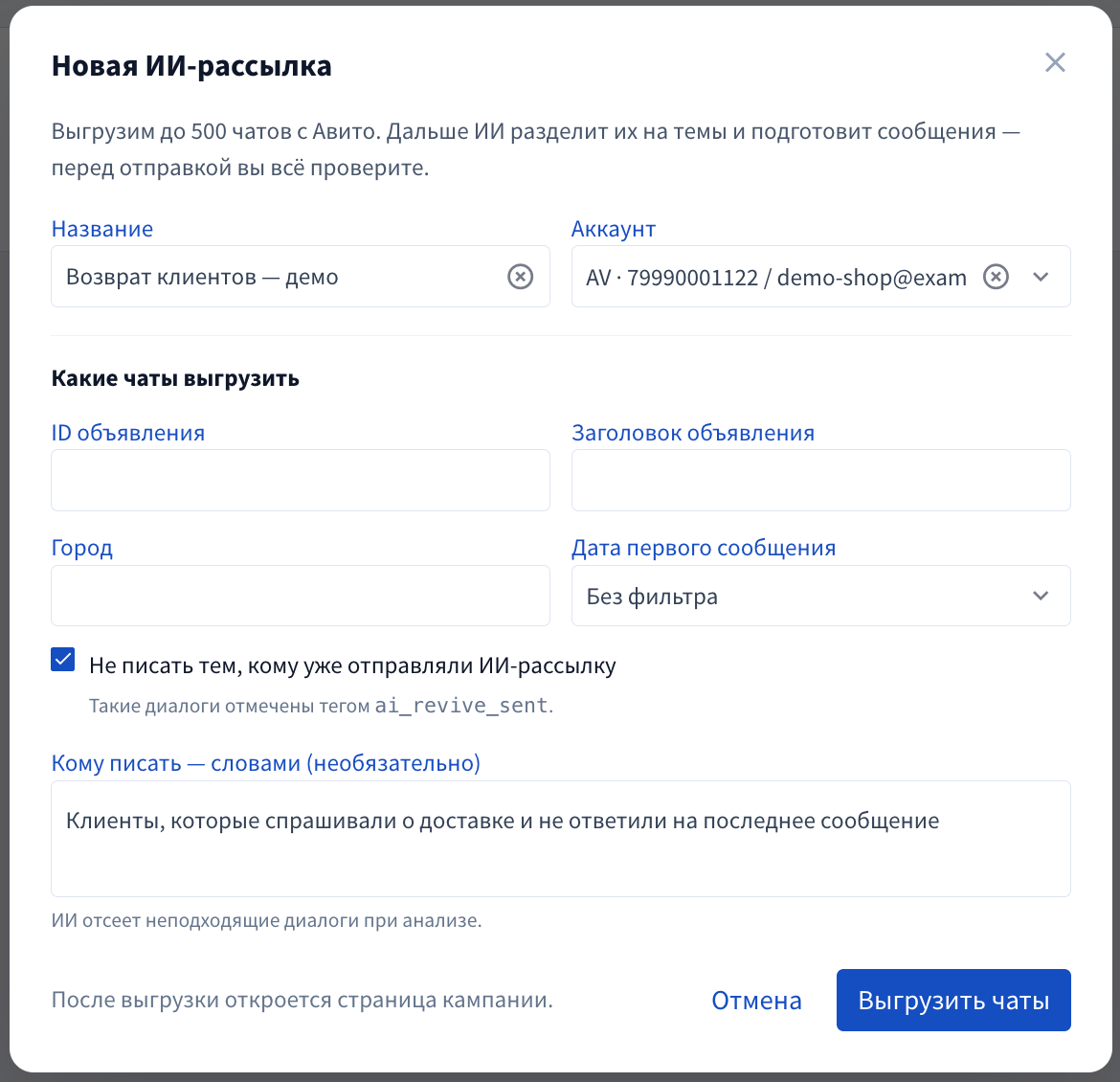
В разделе Сообщения → ИИ-рассылки нажмите «Создать кампанию». В окне «Новая ИИ-рассылка» заполните:
«Название» — например, «Вернуть клиентов августа».
«Аккаунт» — один аккаунт, с которого будут отправлены сообщения.
Фильтры выгрузки, как в обычной рассылке: «ID объявления», «Заголовок объявления», «Город», «Дата первого сообщения».
«Не писать тем, кому уже отправляли ИИ-рассылку» — пропустит диалоги с тегом
ai_revive_sent. Этот тег ставится автоматически после каждой отправки ИИ-рассылки, поэтому галочка защищает клиентов от повторных сообщений.«Кому писать — словами (необязательно)» — фильтр аудитории обычным языком.
Нажмите «Выгрузить чаты». Выгружается до 500 чатов; после выгрузки откроется страница кампании.
Шаг 2. Анализ
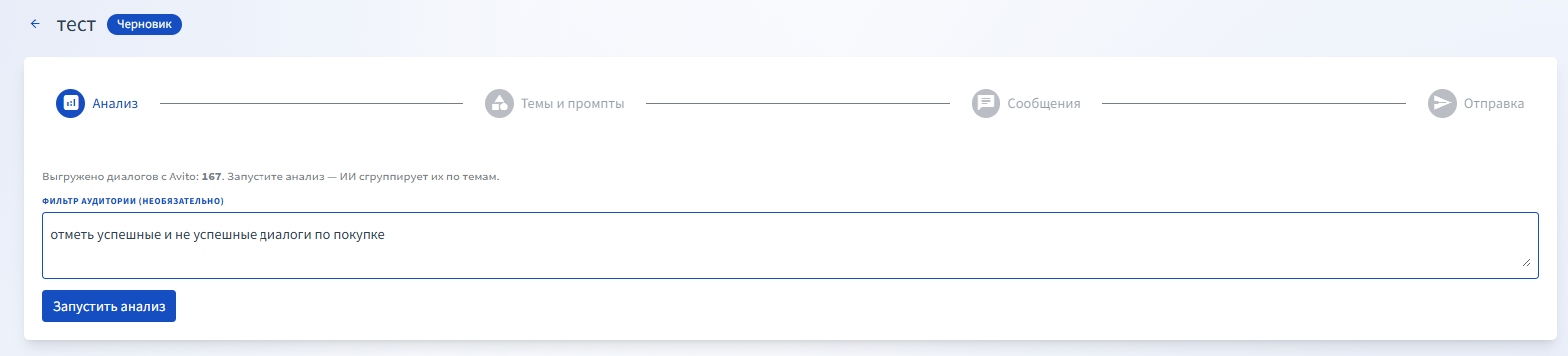
На шаге «Анализ» при необходимости уточните «Фильтр аудитории» и нажмите «Запустить анализ». ИИ прочитает диалоги, отсеет неподходящие и сгруппирует остальные по темам. Анализ идёт на сервере — страницу можно закрыть и вернуться позже.
Если анализ прервался, появятся кнопки «Продолжить анализ» (уже разобранные диалоги сохранятся) и «Начать заново». После анализа можно изменить фильтр и нажать «Перезапустить анализ с фильтром».
Шаг 3. Темы и промпты
Каждая тема — группа похожих диалогов (например, «товар продан», «доставка и получение»). Для темы можно поменять название и настроить:
«Промпт / оффер» — что написать клиентам этой темы;
«Тон» — «Авто», «На «вы»» или «На «ты»»;
«Предложений» — длина сообщения, от 1 до 6 предложений.
Изменения сохраняются автоматически. Над темами показана оценка: «Генерация ≈ N ток.», «отправка ≈ N ₽» и ваш баланс. Кнопка «Объединить темы» соединяет 2 и больше тем в одну (можно задать «Название новой темы»). Кнопка «Удалить» у темы исключает все её диалоги из рассылки; последнюю тему удалить нельзя.
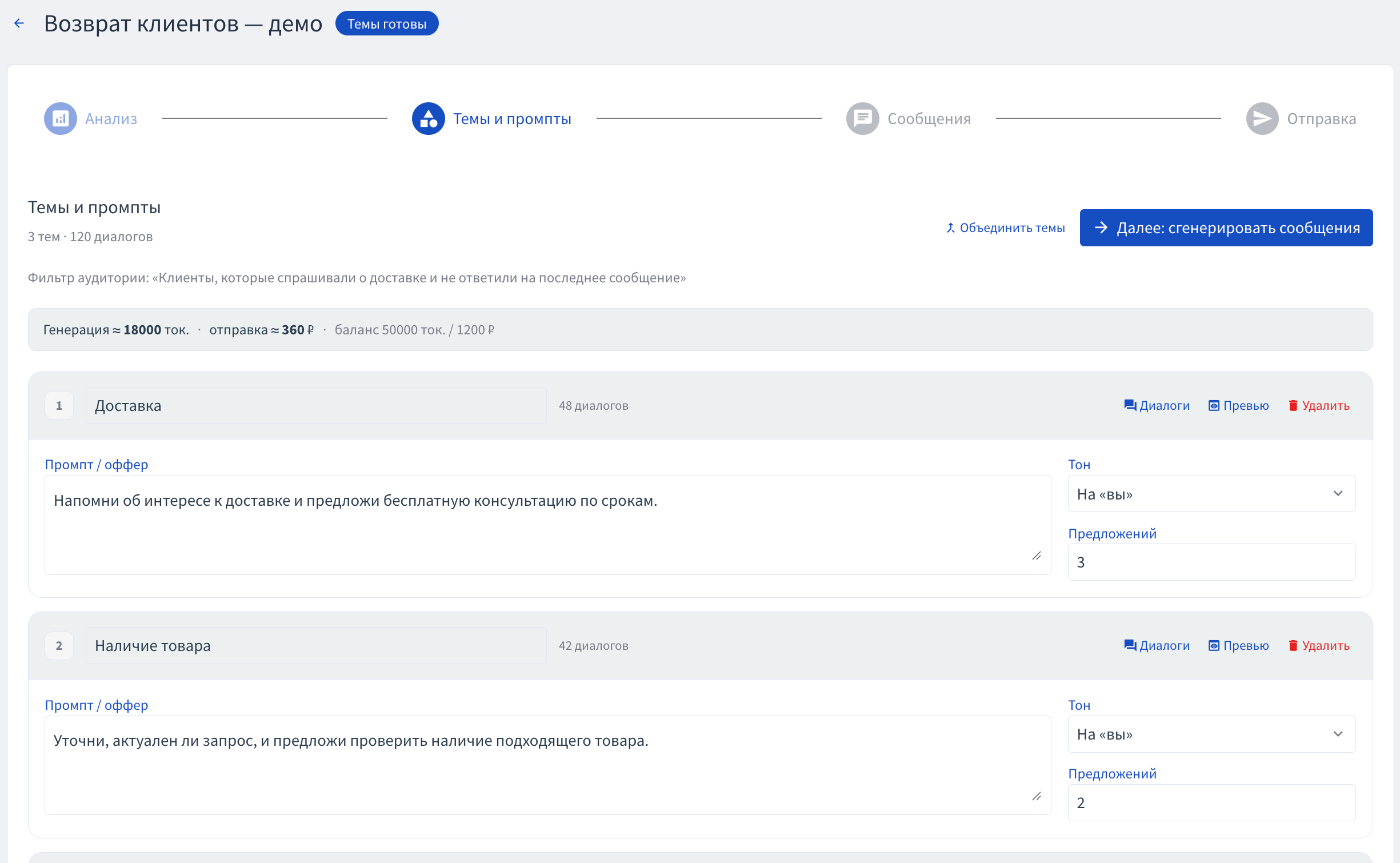
Промпт / оффер - это общий промпт темы, по нему будет генерироваться текст сообщения рассылки с учетом контекста
Кнопка Диалоги - Можно просмотреть историю сообщений, исключить диалог из темы или перенести в другую.
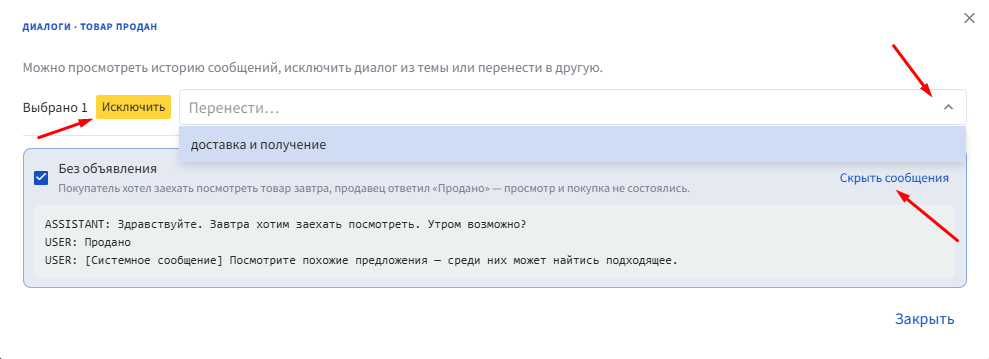
Кнопка Исключить - исключает отмеченные галочками диалоги из рассылки. Чтобы перенести их в другую тему, выберите её в списке «Перенести…».
Кнопка Сообщения / Скрыть сообщения - показывает историю переписки
Кнопка Превью - Генерирует примеры сообщений по текущему промпту темы. Поменяли промпт — нажмите «Обновить превью», чтобы увидеть результат до генерации всех сообщений
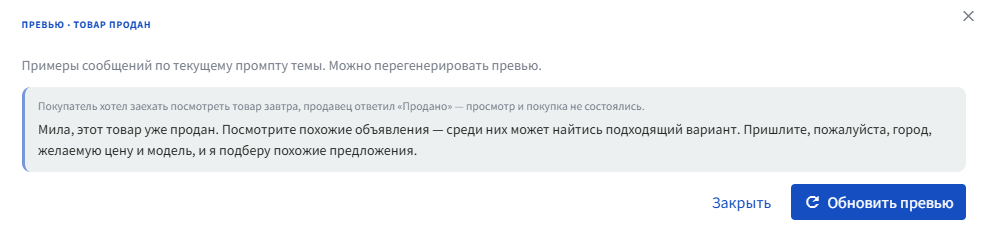
Когда промпты готовы, нажмите «Далее: сгенерировать сообщения» — ИИ напишет тексты по всем темам.
Шаг 4. Сообщения
На шаге «Сообщения» в таблице видны тема, чат, краткое содержание диалога, сгенерированный текст и статус. Текст можно поправить прямо в таблице — он сохранится автоматически. Фильтр над таблицей: «Все», «Готовые», «Упавшие», «Исключённые».
У каждого сообщения есть кнопки «История» (переписка с клиентом), «Сгенерировать» (новый вариант текста), «Исключить» / «Вернуть».
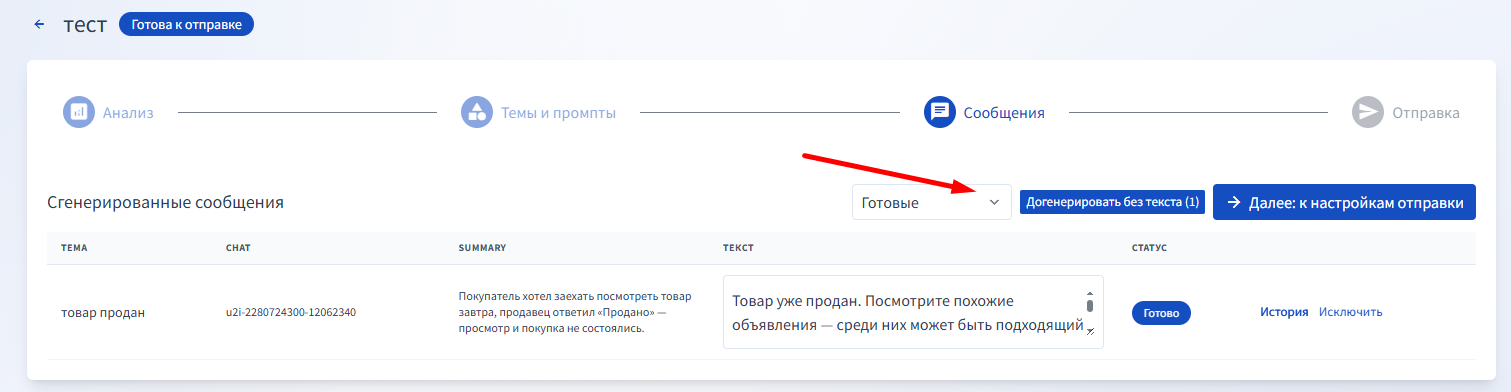
Кнопка Догенерировать без текста (N) нужна если ИИ не смог с первого раза обработать диалог. Кнопка «Упавшие (N)» повторяет генерацию для сообщений со статусом «Ошибка». Когда тексты проверены, нажмите «Далее: к настройкам отправки».
Шаг 5. Отправка
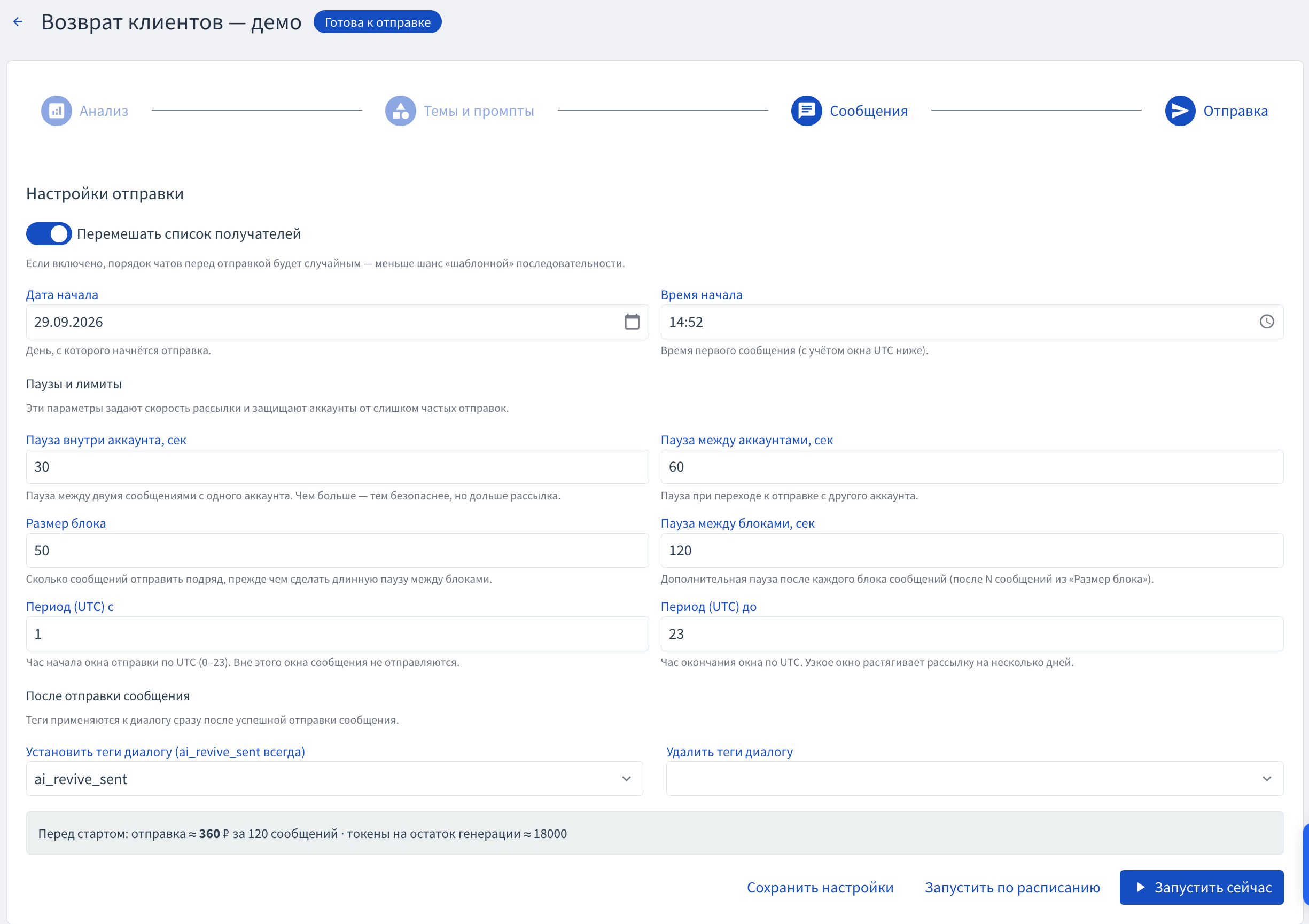
Настройки отправки такие же, как в рассылке по диалогам: «Перемешать список получателей», «Дата начала», «Время начала», «Пауза внутри аккаунта, сек», «Пауза между аккаунтами, сек», «Размер блока», «Пауза между блоками, сек», «Период (UTC) с/до», теги после отправки. Тег ai_revive_sent ставится всегда.
Внизу показана оценка «Перед стартом: отправка ≈ N ₽ за M сообщений». Дальше:
«Сохранить настройки» — сохранить без запуска;
«Запустить по расписанию» — старт в указанные дату и время;
«Запустить сейчас» — старт сразу;
«Отменить запланированный запуск», «Остановить», «Возобновить отправку» — управление уже запущенной рассылкой.
Статистика
После запуска на шаге «Отправка» появится блок «Статистика реанимации»: отправлено, ответов (и процент ответивших), сколько диалогов с тегом ai_revive_sent, ошибок, в очереди. Обновляется кнопкой «Обновить статистику». Кнопка «Открыть рассылку #N» ведёт на страницу обычной рассылки со списком получателей и их статусами.
Статусы кампании
Статус | Что значит |
|---|---|
Черновик | Кампания создана, чаты ещё не выгружены |
Выгрузка с Avito | Выгружаем чаты; страницу можно закрыть |
Анализ | ИИ читает диалоги и делит их на темы |
Темы готовы | Проверьте темы и промпты |
Генерация | ИИ пишет сообщения |
Готова | Сообщения готовы — проверьте и запустите отправку |
Отложена | Отправка начнётся в указанное время |
Отправляется | Сообщения уходят по расписанию |
Остановлена | Отправка остановлена |
Нужна оплата | Не хватило средств на балансе — пополните и возобновите |
Завершена | Все сообщения обработаны |
Удалить кампанию (меню «⋯» в списке → «Удалить») можно, когда не идёт выгрузка, анализ, генерация или отправка.
Пример
Магазин запчастей хочет вернуть клиентов, которые спрашивали товар, но не купили.
Аккаунт — основной, «Дата первого сообщения» — «Последние 30 дней», галочка «Не писать тем, кому уже отправляли ИИ-рассылку» включена.
«Кому писать — словами»: «только если клиент не ответил на последний вопрос менеджера и сделка не состоялась».
После анализа получились темы «Спрашивали цену», «Нет в наличии». Для темы «Нет в наличии» промпт: «сообщи, что товар снова в наличии, и предложи забронировать на 2 дня», «Тон» — «На «вы»», «Предложений» — 2.
Проверили «Превью», сгенерировали сообщения, поправили пару текстов вручную и нажали «Запустить по расписанию»; «Период (UTC)» — с 7 до 17 (с 10:00 до 20:00 по Москве).
Связанные статьи
Рассылка по диалогам — подробно о паузах, расписании, оплате и списке получателей.
Работа с тегами — как найти ответивших по тегу
ai_revive_sent.