Теперь оператор может отвечать клиентам быстрее, не передавая диалог боту.
Когда приходит новое сообщение, ИИ-Копилот анализирует переписку и готовит черновик ответа прямо в WebCS. Но клиент ничего не получит, пока оператор сам не проверит текст и не нажмёт «Отправить».
Это не автоответ. Последнее слово всегда остаётся за человеком.
Как работает Копилот:
1️⃣ Клиент отправляет сообщение
2️⃣ Над полем ввода появляется блок «Подсказка ИИ»
3️⃣ ИИ готовит подходящий ответ с учётом истории диалога
4️⃣ Оператор выбирает действие:
— «Отправить» — сразу отправить готовый текст;
— «Редактировать» — перенести текст в поле ответа и изменить его перед отправкой;
— «Перегенерировать» — получить новый вариант.
Если оператор напишет ответ самостоятельно, подсказка исчезнет.
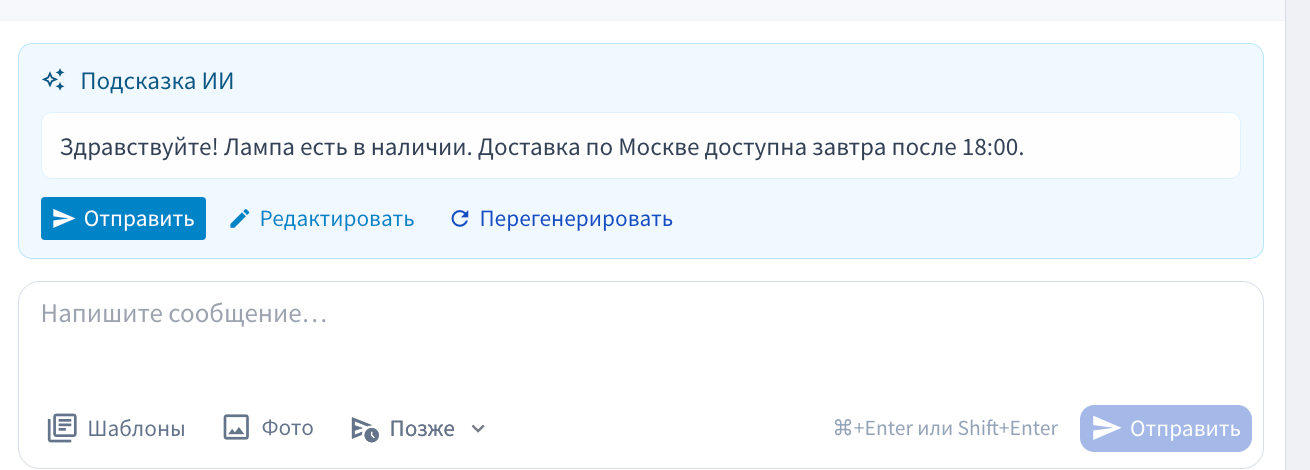
Пока ИИ думает, в блоке написано «Готовим вариант ответа…». Если подсказку сформировать не удалось, вместо текста появится ошибка — например, «Недостаточно средств на балансе для генерации подсказки.» (пополните баланс и нажмите «Перегенерировать») или «ИИ-ассистент не найден.» (ассистент удалён — выберите другого в настройках чат-бота).
Диалоги, где работает Копилот, отмечены в списке Веб ЦС меткой «Копилот», а в правой колонке открытого диалога видна карточка «Копилот» — «подсказывает», со сценарием (чат-ботом) и ассистентом.
Как включить
Откройте раздел «Сообщения» → «Чат-боты», создайте или отредактируйте чат-бота, в блоке «Тип ответа» выберите «ИИ-ассистент», в поле «ИИ-ассистент» укажите ассистента, и в поле «Режим ИИ» выберите «Копилот — черновик оператору в WebCS». Нажмите «Сохранить изменения».
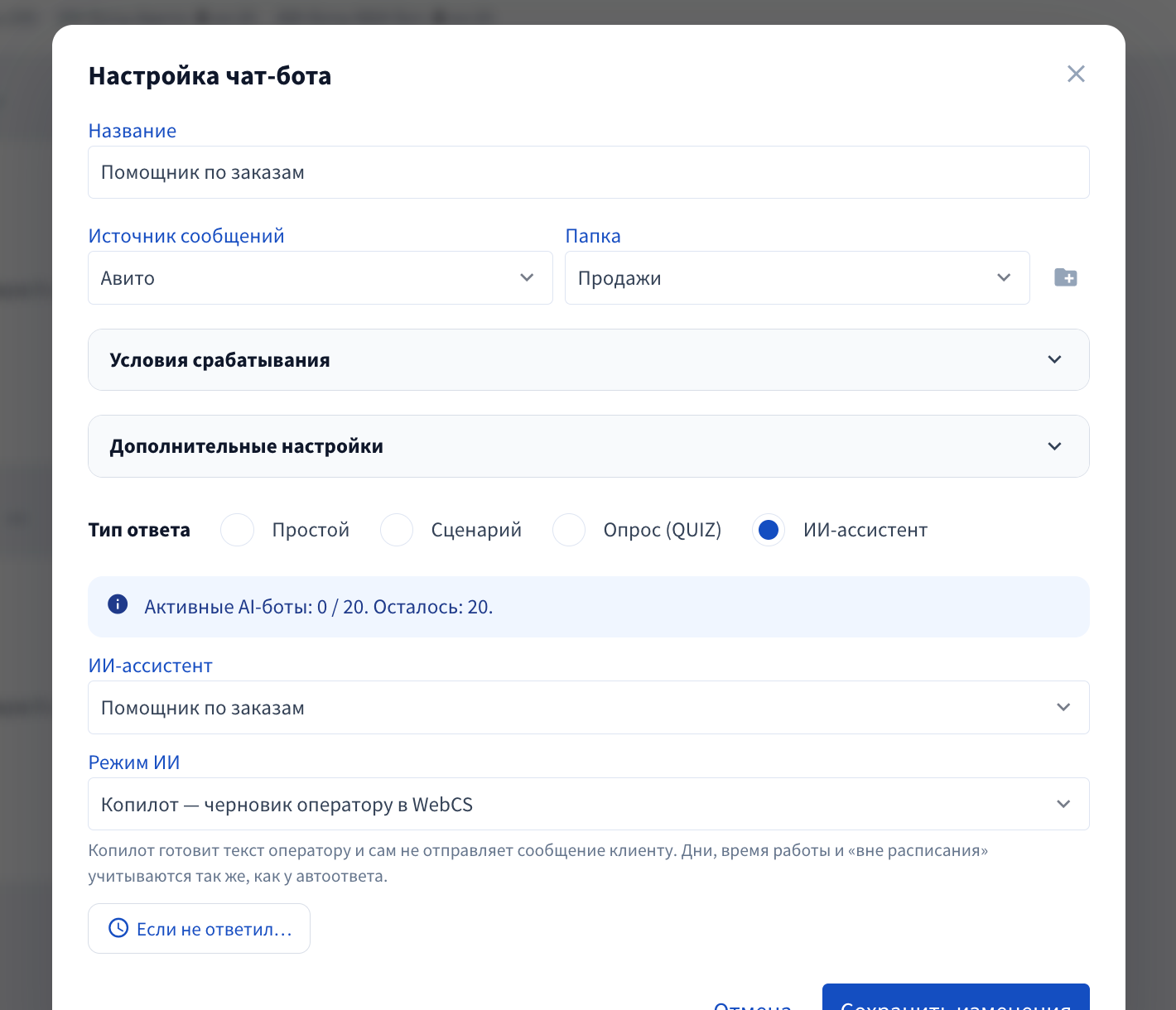
Все привычные настройки сохраняются:
— аккаунты и объявления;
— теги и фильтры;
— дни и время работы;
— действия вне расписания;
— промпт и база знаний ассистента.
В одном чат-боте можно использовать только один режим: либо обычный автоответ, либо Копилот.
Чем Копилот отличается от чат-бота
Чат-бот сам отправляет сообщения клиенту.
Копилот только предлагает черновик, а решение принимает оператор. Это подходит командам, которым нужна скорость ИИ, но важны проверка, точность и полный контроль над каждым ответом.
При необходимости диалог можно передать обычному боту — на вкладке «Бот» в правой колонке Веб ЦС («Запустить в этом диалоге»). Боты в режиме Копилота в этом списке не показываются. После запуска чат-бота подсказка Копилота исчезнет, а дальнейшее общение возьмёт на себя выбранный чат-бот.
Важно:
— Копилот работает только там, где диалог ещё не ведёт активный бот;
— генерация ответов расходует токены;
— подсказки появляются в WebCS автоматически, обновлять страницу не нужно.
— если ИИ запросил уточнение у оператора (метка «ИИ оператор!»), подсказка Копилота не показывается — сначала ответьте на запрос ИИ, см. Уточнить у оператора;
— дни, время работы и «вне расписания» учитываются так же, как у автоответа.
Пример
Магазин запчастей: менеджеры боятся, что ИИ ошибётся с артикулом, но тратят много времени на типовые ответы. Создайте чат-бота с ассистентом, обученным на прайсе, и режимом «Копилот». Клиент пишет «Есть фильтр на Солярис 2015?» — через несколько секунд менеджер видит черновик «Да, масляный фильтр … в наличии, 450 ₽. Отправить Авито Доставкой?», сверяет артикул, при необходимости нажимает «Редактировать» и отправляет.
См. также: Веб ЦС, ИИ-ассистент, Веб ЦС инструменты AI Ассистента.