Консультант может не только подсказать, где что настроить, но и сделать это сам. Достаточно написать, что нужно, например: «сделай, чтобы бот «Ночной» отвечал с 20:00 до 09:00» или «создай ИИ-ассистента для ответов про доставку».
Это экономит время: не нужно искать, в каком разделе находится настройка, и разбираться в каждом поле. Сложную задачу — например, разный график бота в будни и в пятницу — консультант разложит на несколько изменений и сделает их за вас.
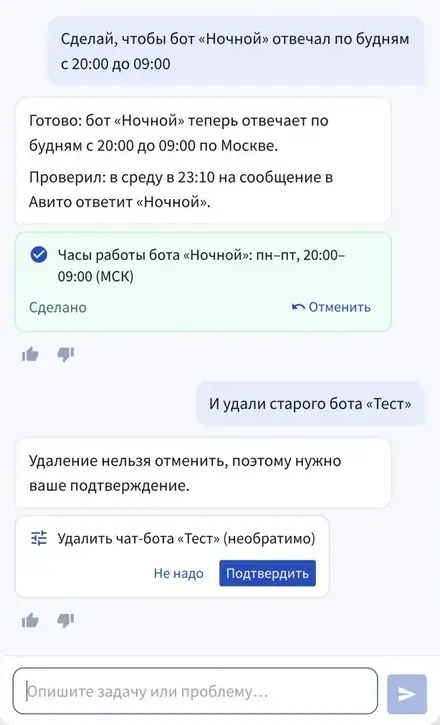
При этом вы всегда сохраняете контроль: каждое изменение видно отдельной карточкой, важные действия ждут вашего подтверждения, а сделанное можно отменить одной кнопкой.
Что консультант может создавать и менять
Чат-боты — создать нового, сделать копию, изменить ответ, дни и часы работы, условия срабатывания (канал, объявление, текст сообщения и т. д.), включить или выключить. Можно создать и бота-опрос.
ИИ-ассистенты — создать, изменить промпт, модель и базу знаний, добавить или убрать функции: поставить тег, отправить уведомление в Telegram, передать в amoCRM или Битрикс24, передать менеджеру и другие.
Сценарии — создать сценарий или изменить его по описанию своими словами.
Автоматизацию по событиям — создать правило, изменить, включить или выключить.
Шаблоны ответов для операторов.
Базу знаний — создать коллекцию, добавить текст или ссылку на Google Документ или Таблицу.
Операторов — добавить, изменить имя и доступ к диалогам, включить или выключить. Логины и пароли консультант не задаёт.
Правила передачи в amoCRM и Битрикс24.
Статус «В сети» на Авито для канала.
Если задачу не решить одной настройкой, консультант сделает несколько. Например, если бот должен работать по будням до 18:00, а в пятницу до 16:00, он поменяет график текущего бота и создаст его копию с пятничным графиком.
Сразу или с подтверждением
Изменения бывают двух видов.
Как выполняется | Что сюда относится | Что видно в панели |
|---|---|---|
Сразу, с возможностью отменить | создание и изменение настроек, включение и выключение | карточка со статусом «Сделано» и кнопкой «Отменить» |
Только после вашего подтверждения | удаление, запуск и остановка рассылок, отправка сообщения клиенту, включение и выключение приёма сообщений на канале, запуск бота в диалоге, передача диалога в CRM, действия сразу с несколькими диалогами | карточка с кнопками «Подтвердить» и «Не надо» |
Пока вы не нажали «Подтвердить», ничего не происходит. Если передумали — нажмите «Не надо».
Как отменить изменение
Под каждым выполненным изменением есть кнопка «Отменить». Она возвращает всё как было: старые настройки бота, ассистента, сценария или правила. Если консультант что-то создал, при отмене это будет удалено.
Отменить можно в течение суток после изменения. Позже — поменяйте настройку вручную или попросите консультанта.
После отмены карточка получит статус «Изменение отменено», а консультант напишет в разговоре, что именно отменил.
Если изменение не выполнилось, в карточке будет «Не получилось» и причина, например лимит тарифа.
Время и проверка результата
Время всегда указывайте по Москве. Консультант сам переведёт его в формат, в котором сервис хранит расписание.
После изменения чат-бота или автоматизации консультант проверяет результат: имитирует сообщение клиента в нужный канал и время и пишет итог. Если проверка показала не то, что нужно, он исправит настройку.
Перед любым изменением консультант смотрит текущие настройки, поэтому меняет только то, о чём вы просили.