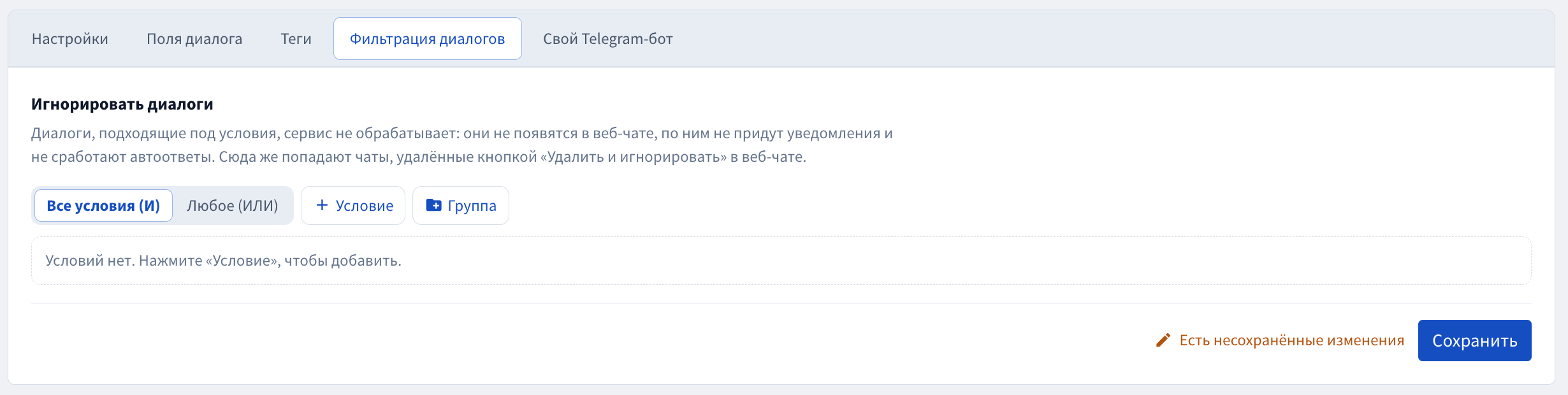
Фильтрация диалогов — это список условий, по которым сервис полностью игнорирует диалоги Авито. Если диалог подходит под условия, avChat не сохраняет его новые сообщения, не показывает их в Веб ЦС, не присылает уведомления и не запускает чат-ботов.
Функция пригодится, когда часть переписок вам не нужна в сервисе: спам и навязчивые собеседники, чаты по отдельному аккаунту или направлению (например, вакансии), переписки без объявления.
Где находится
Меню Сообщения → Настройки, вкладка «Фильтрация диалогов», блок «Игнорировать диалоги».
Доступность
Настройка доступна на всех тарифах, отдельного ограничения нет.
Работает только для диалогов Авито. На диалоги из Telegram, WhatsApp и MAX фильтр не действует.
Условия применяются сразу после нажатия «Сохранить».
Что происходит с проигнорированным диалогом
Когда в диалог, подходящий под условия, приходит новое сообщение, сервис пропускает его целиком:
сообщение не сохраняется в сервисе и не появляется в Веб ЦС;
не приходят уведомления в Telegram или MAX (в личный чат и в групповые чаты);
не срабатывают чат-боты, ИИ-ассистенты и сценарии;
сообщение не передаётся в amoCRM, Битрикс24 и по вебхукам;
сообщение не учитывается в статистике сервиса.
Это касается и ваших собственных ответов, отправленных в такой диалог прямо с Авито. На самом Авито переписка остаётся — её можно открыть в приложении или на сайте Авито.
Какие условия можно задать
Поле | С чем сравнивается | Пример значения |
|---|---|---|
Аккаунт | Аккаунт Авито, на который пришло сообщение (выбирается из списка ваших аккаунтов) | ваш аккаунт «Работа» |
Заголовок объявления | Название объявления, по которому идёт переписка |
|
ID объявления | Ссылка на объявление; удобно искать по номеру объявления из ссылки |
|
Локация | Город объявления |
|
ID чата | Идентификатор чата Авито |
|
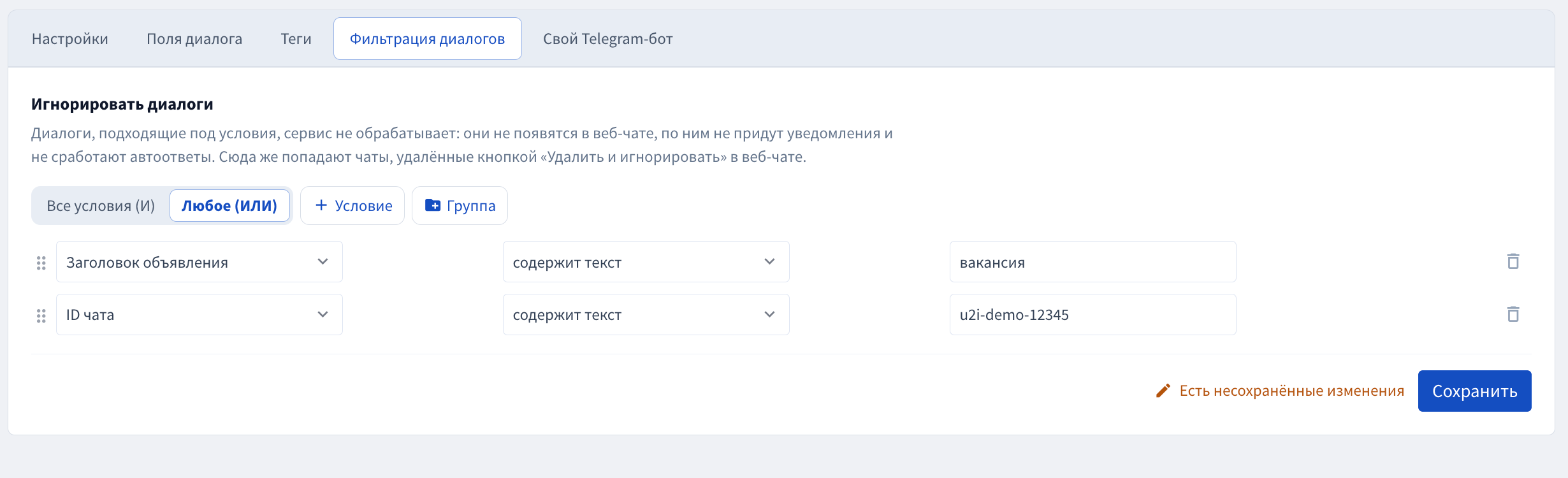
Для каждого условия выберите поле, оператор и значение. Операторы:
равно / не равно — значение совпадает полностью;
содержит текст / не содержит текст — значение встречается в поле как часть текста;
начинается с / не начинается с;
пусто / не пусто — значение вводить не нужно.
Операторы больше и меньше сравнивают числа, для этих полей они почти не нужны.
Несколько условий объединяются переключателем:
«Все условия (И)» — диалог игнорируется, только если выполнены все условия сразу;
«Любое (ИЛИ)» — достаточно одного выполненного условия.
Кнопка «Группа» добавляет вложенную группу со своим «И / ИЛИ». Так можно, например, игнорировать «все чаты аккаунта А и с заголовком «Вакансия»» или «любой чат из списка». Подробнее о логике условий — в статье Логика работы условий срабатывания.
Как настроить
Откройте Сообщения → Настройки → вкладка «Фильтрация диалогов».
Выберите, как объединять условия: «Все условия (И)» или «Любое (ИЛИ)».
Нажмите «Условие» и выберите поле, например «Заголовок объявления».
Выберите оператор (например, «содержит текст») и введите значение.
При необходимости добавьте ещё условия или «Группу».
Нажмите «Сохранить». Надпись «Есть несохранённые изменения» сменится на «Все изменения сохранены».
«Удалить и игнорировать диалог» в Веб ЦС
Один конкретный диалог проще всего убрать прямо из Веб ЦС:
Откройте диалог в Веб ЦС.
В правой панели нажмите кнопку «⋯» («Другие действия»).
Выберите «Удалить и игнорировать диалог» и подтвердите кнопкой «Удалить и игнорировать».
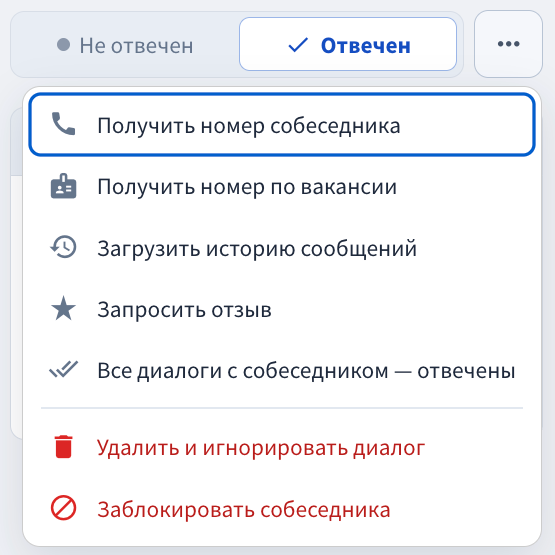
Что делает это действие:
удаляет диалог из сервиса вместе со всеми сохранёнными сообщениями и запланированными (отложенными) сообщениями по нему;
автоматически добавляет во вкладку «Фильтрация диалогов» условие «ID чата» — «содержит текст» — ID этого чата, поэтому новые сообщения из него больше не появятся.
Игнорируется именно этот чат. Если тот же человек напишет вам по другому объявлению, это будет новый чат, и он появится в Веб ЦС как обычно.
Как вернуть диалог
Откройте Сообщения → Настройки → «Фильтрация диалогов».
Найдите условие, из-за которого диалог игнорируется. Для диалогов, удалённых из Веб ЦС, это условие «ID чата» с идентификатором чата.
Удалите условие значком корзины (или измените его значение) и нажмите «Сохранить».
С этого момента новые сообщения из диалога снова будут обрабатываться: диалог появится в Веб ЦС при следующем сообщении, заработают уведомления и чат-боты. Сообщения, которые пришли, пока диалог игнорировался, и удалённая история автоматически не вернутся — загрузить их можно через меню «⋯» → «Загрузить историю сообщений» в открытом диалоге Веб ЦС.
Чем фильтрация отличается от похожих настроек
Настройка | Где | Что делает |
|---|---|---|
Фильтрация диалогов | Сообщения → Настройки → «Фильтрация диалогов» | Игнорирует весь диалог: новые сообщения не сохраняются, нет уведомлений, ботов и передачи в CRM |
«Удалить и игнорировать диалог» | Веб ЦС → «⋯» | Удаляет один диалог и добавляет его в фильтрацию по «ID чата» |
Чёрный список слов | Сообщения → Настройки → «Настройки» | Работает по отдельным сообщениям: сообщения со стоп-словами не присылаются вам, и автоответ на них не срабатывает |
«Системные сообщения Авито» | Настройки конкретного чат-бота | Решает, реагирует ли этот бот на звонки и служебные события Авито внутри обычного диалога |
Если вам мешают служебные события Авито (звонки, уведомления площадки) внутри обычных диалогов с покупателями, фильтрация диалогов не подходит — она скрыла бы и сами диалоги. Для этого используйте настройку «Системные сообщения Авито» в чат-боте (вариант «Игнорировать» или «Не отвечать, но учесть») — подробнее в статьях Добавление авто-ответа и Не обрабатывать системные сообщения от Авито.
Примеры
Пример 1. Спам и навязчивый собеседник
Вам регулярно пишет спамер или «перекупщик», бот каждый раз ему отвечает, а менеджеры получают лишние уведомления.
Откройте диалог в Веб ЦС → «⋯» → «Удалить и игнорировать диалог».
Убедитесь, что во вкладке «Фильтрация диалогов» выбран режим «Любое (ИЛИ)».
Если блокировать человека не нужно, этого достаточно. Если нужно запретить ему писать совсем, используйте «⋯» → «Заблокировать собеседника».
Пример 2. Переписки без объявления
На аккаунт приходят чаты, не привязанные ни к одному объявлению (например, служебные переписки), и они вам не нужны в сервисе.
Условие: «Заголовок объявления» — «пусто».
Все диалоги, у которых нет объявления, будут игнорироваться. Диалоги с покупателями по объявлениям это не затронет. Служебные события внутри диалогов с покупателями так не скрыть — для них используйте настройку чат-бота «Системные сообщения Авито» (см. выше).
Пример 3. Отклики на вакансии
Вы продаёте товары и одновременно ищете сотрудников через Авито Работу. Отклики кандидатов не должны попадать к менеджерам по продажам и запускать бота продаж.
Если вакансии размещены на отдельном аккаунте: условие «Аккаунт» — «равно» — этот аккаунт.
Если на том же аккаунте: условие «Заголовок объявления» — «содержит текст» —
вакансия|курьер|продавец-консультант(подставьте названия своих вакансий).
Для нескольких условий выберите режим «Любое (ИЛИ)».
Частые вопросы
Условие добавлено, но диалог всё ещё виден в Веб ЦС.
Фильтр не удаляет уже сохранённые диалоги, а только перестаёт принимать в них новые сообщения. Чтобы убрать диалог, используйте «Удалить и игнорировать диалог».
После «Удалить и игнорировать» диалоги снова начали приходить.
Проверьте режим в верхней части вкладки: должен быть выбран «Любое (ИЛИ)». При режиме «Все условия (И)» несколько условий «ID чата» не срабатывают.
Проигнорированный диалог снова появился в Веб ЦС без новых сообщений.
Фильтр действует только на новые входящие сообщения. Действия «Загрузить диалоги» в разделе аккаунтов и «Импортировать чат» в разделе «Вакансии» загружают чаты напрямую, без проверки фильтра.
Можно ли игнорировать диалог по тексту сообщения?
Нет, во вкладке «Фильтрация диалогов» доступны только аккаунт, заголовок, ID объявления, локация и ID чата. Для слов в сообщениях используйте «Чёрный список слов» на вкладке «Настройки».
Нужно полностью отключить аккаунт.
Вместо условия по аккаунту можно выключить обработку сообщений в разделе аккаунтов — см. Действия над аккаунтами.