Функция «Отправить в MAX» — ИИ-ассистент отправляет сообщение вам или менеджеру в мессенджер MAX: заявку с контактами клиента, краткую выжимку из диалога или запрос на подключение оператора. Работает так же, как «Отправить в телеграм», но сообщение приходит в MAX.
Функция вызывается, когда выполнено условие из промта, например:
клиент оставил имя и телефон;
клиент просит связать его с менеджером;
в диалоге произошло важное событие: клиент подтвердил заказ, записался, согласовал цену.
Что придёт в MAX
Сообщение от бота avChat содержит:
заголовок «‼️ ЗАПРОС ИЗ ЧАТ-БОТА» и текст, который ИИ составил по вашему «Шаблону сообщения»;
историю последних сообщений диалога — если в разделе «Сообщения → Настройки» включено «Показывать 5 последних сообщений диалога»;
данные аккаунта, объявления и собеседника — если там же не включено «Не присылать информацию об аккаунте и объявлении»;
кнопки под сообщением — как в обычных уведомлениях о новых сообщениях.
Чтобы ответить клиенту прямо из MAX, используйте функцию «Ответить» на сообщение бота и напишите текст — ответ уйдёт клиенту в тот же диалог на Авито.
Куда придёт сообщение
ID группового чата MAX указан — в эту группу MAX. Бот avChat должен быть в ней администратором.
ID не указан — туда же, куда приходят обычные уведомления о сообщениях из этого диалога, но только в MAX:
в группы MAX, подключённые в разделе «Сообщения → Групповые чаты», — по их правилам пересылки;
если ни одна группа не подошла — в ваш личный чат с ботом MAX, при условии что MAX привязан и выбран основным мессенджером.
Как узнать ID группы MAX
Добавьте бота avChat в группу MAX и назначьте его администратором.
Подключите группу в разделе «Сообщения → Групповые чаты» — по шагам из блока «Как подключить чат». Подробнее — в статье Групповые чаты.
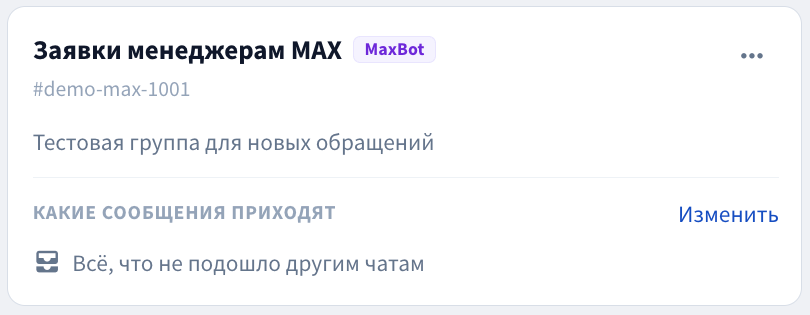
В карточке группы (с отметкой MAX) под названием указан номер после знака «#». Это и есть ID — скопируйте его целиком, вместе со знаком минус, если он есть.
Как настроить
Откройте «Сообщения → ИИ ассистенты» и нажмите на название ассистента.
Перейдите на вкладку «Функционал».
В блоке «Конструктор функций» нажмите «Открыть».
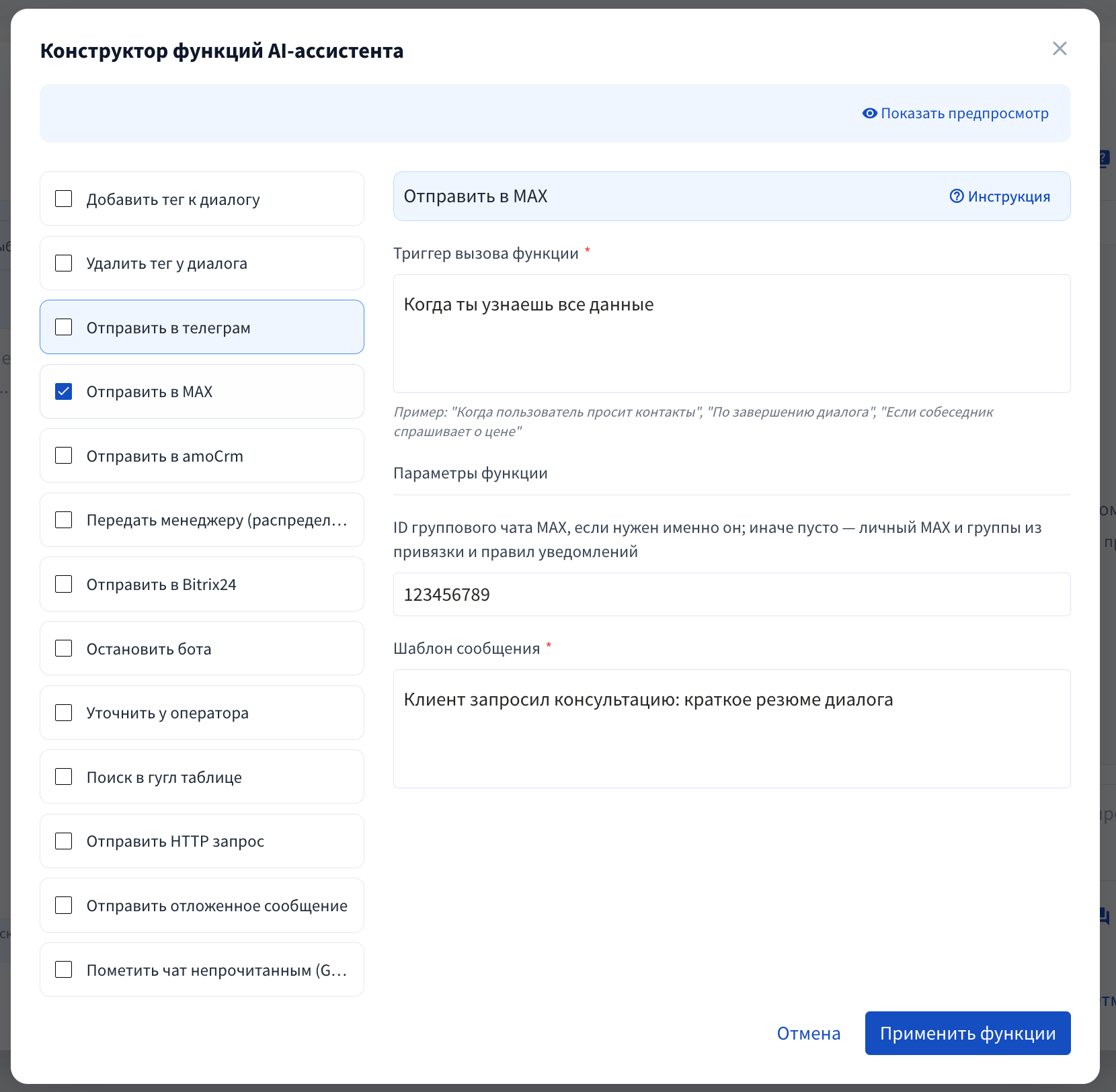
В окне «Конструктор функций AI-ассистента» отметьте галочкой «Отправить в MAX» и заполните поля справа (описание — ниже).
Нажмите «Применить функции» — в поле «Дополнительные настройки» добавится строка с вызовом функции.
Сохраните ассистента кнопкой «Сохранить изменения».
Поля функции
Поле | Обязательное | Что указать |
|---|---|---|
Триггер вызова функции | да | Когда отправлять сообщение. По умолчанию: «Когда ты узнаешь все данные». |
ID группового чата MAX, если нужен именно он; иначе пусто — … | нет | ID группы MAX. Оставьте пустым, чтобы сообщение пришло по вашим настройкам уведомлений (см. «Куда придёт сообщение»). |
Шаблон сообщения | да | Что должно быть в сообщении. По умолчанию: «краткую выжимку из диалога с пользователем». |
Конструктор собирает из полей строку такого вида:
Когда ты узнаешь все данные, то вызови функцию "Отправить в MAX" с нужными параметрами: Шаблон сообщения: краткую выжимку из диалога с пользователем.Примеры промтов
Заявка с контактами:
Когда пользователь оставил имя и телефон, то вызови функцию "Отправить в MAX" с нужными параметрами: Шаблон сообщения: Новая заявка! Имя, телефон, какой товар интересует, город.
Клиент просит менеджера — в группу отдела продаж:
Если собеседник попросил связать его с менеджером или оператором, то вызови функцию "Отправить в MAX" с нужными параметрами: ID группового чата MAX: -71234567890, Шаблон сообщения: Запрос на связь с менеджером и краткая выжимка из диалога.
Запись на услугу:
Когда клиент выбрал дату и время записи, то вызови функцию "Отправить в MAX" с нужными параметрами: Шаблон сообщения: Новая запись: услуга, дата и время, имя и телефон клиента.
Как проверить
Во вкладке «Тестирование» напишите от имени клиента сообщение, которое подходит под триггер, и посмотрите, как отвечает ассистент. Учтите: в тестировании нет настоящего диалога Авито, поэтому сообщение в MAX оттуда не отправляется. Реальную доставку проверьте на живом диалоге — например, напишите в своё объявление с другого аккаунта Авито. Подробнее — в статье Тестирование ИИ-ассистента.
Частые ошибки
Сообщение не приходит в MAX. Проверьте, что MAX привязан в «Настройках профиля» и в «Сообщения → Настройки» основным мессенджером выбран MAX — или укажите ID группы MAX в функции.
Не приходит в группу MAX. Бот avChat должен быть администратором группы, а ID — скопирован целиком, включая знак минус, если он есть.
Функция не вызывается. Проверьте, что в промте осталось название "Отправить в MAX", а ассистент сохранён после изменений. Уточните триггер: вместо «когда клиент написал» — «когда клиент оставил телефон».
Нужно поменять шаблон или ID. Проще всего отредактировать текст блока прямо в поле «Дополнительные настройки» и сохранить ассистента.