Автоматический ответ публикуется от имени подключённого аккаунта, когда отзыв подходит под заданные условия. Настроить его можно в разделе «Отзывы → Автоматизация». Для ответа доступны готовый текст и генерация с помощью ИИ.
Создать автоответ
Откройте «Отзывы → Автоматизация» и нажмите «Добавить авто-ответ».
Введите понятное название и оставьте переключатель «Включён» активным.
В разделе «На какие отзывы» добавьте хотя бы одно условие. Можно выбрать аккаунт, заголовок или ID объявления, текст отзыва, выставленную оценку либо тег аккаунта. Условия объединяются через «Все условия (И)» или «Любое (ИЛИ)»; для сложной логики добавьте группу.
Включите «Отвечать только на новые отзывы», если не хотите отвечать на старые отзывы без ответа.
В разделе «Что ответить» выберите «Готовый текст» или «Ответ ИИ», заполните поле и сохраните правило.
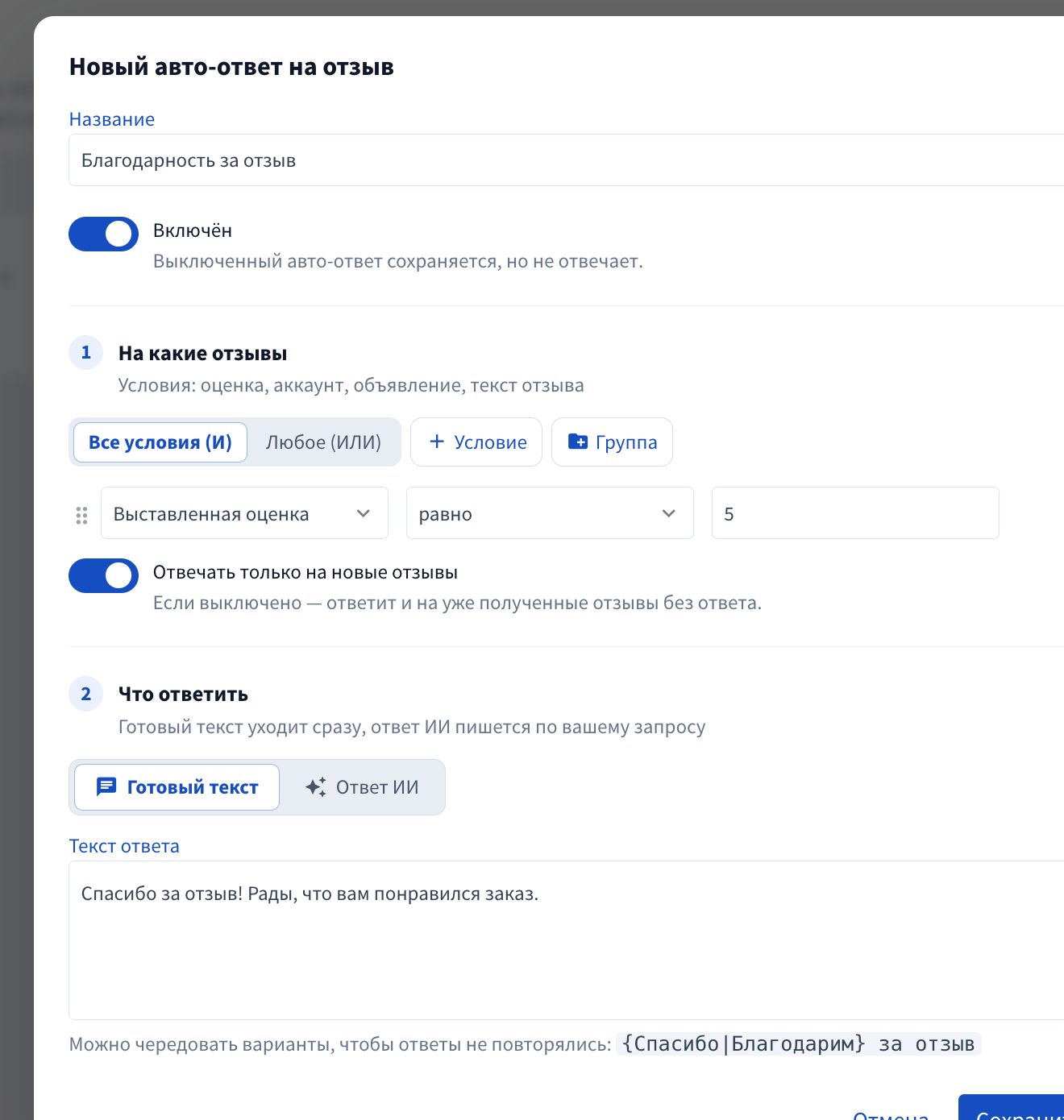
Готовый текст
Напишите ответ в поле «Текст ответа». Для чередования формулировок укажите варианты в фигурных скобках через вертикальную черту, например: «{Спасибо|Благодарим} за отзыв!» При отправке будет выбран один вариант.
Ответ ИИ
В поле «Запрос для ИИ» опишите желаемый ответ. Кнопки «Вставить» добавляют переменные «Товар/услуга» {advert_title}, «Оценка» {review_score} и «Текст отзыва» {review_text}. Вместо них ИИ получит данные конкретного отзыва.
Пример запроса: «Поблагодари клиента за отзыв о {advert_title}. Оцени тон с учётом оценки {review_score} и текста {review_text}. Ответь от имени магазина кратко, без ссылок и телефона». Для отзывов с низкой оценкой лучше сделать отдельное правило и попросить ИИ предложить решить вопрос в сообщениях Авито.
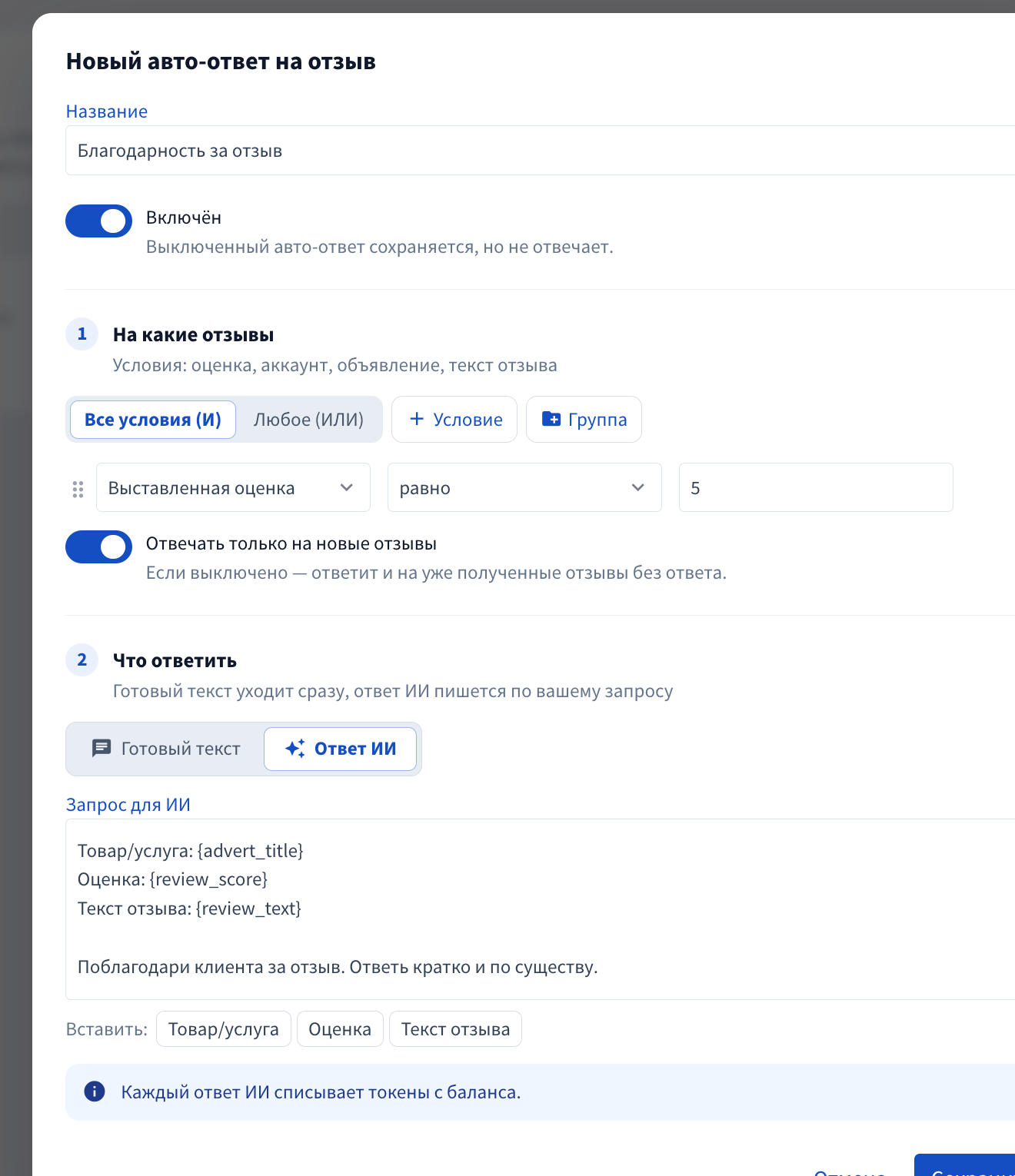
Каждый ответ ИИ расходует токены с баланса. Следите за доступным остатком, чтобы автоответы продолжали отправляться.
Изменить или отключить
В списке автоответов можно выключить правило переключателем. Для редактирования или удаления откройте меню «⋯» в его строке. Автоответы также доступны как шаблоны при ручном ответе на отзыв через «Из авто-ответа».