В Веб ЦС консультант помогает работать с перепиской: кратко пересказывает диалог, готовит черновик ответа, ищет нужные сообщения, делает сводку за день или неделю и показывает, как отвечают операторы.
Что это даёт
Не нужно читать длинные переписки. Пересказ за несколько секунд показывает, что хочет покупатель и что осталось сделать, — удобно, когда диалог вёл другой сотрудник.
Ответ покупателю быстрее. Черновик учитывает всю переписку; остаётся проверить его и отправить.
Ничего не теряется. Поиск по сообщениям и список «Кому не ответили» помогают найти покупателей, которые ждут ответа или спрашивали о важном.
Картина дня без отчётов. Сводка и цифры по диалогам и операторам — в одном ответе, без выгрузок и таблиц.
Быстрые кнопки
Когда открыт Веб ЦС, над полем ввода консультанта появляются готовые вопросы — нажмите на нужный, и консультант сразу начнёт работу.
В списке диалогов: «Сводка за сегодня», «Кому не ответили», «Как отвечают операторы».
В открытом диалоге: «Кратко о диалоге», «Набросай ответ», «Почему бот не ответил?», «Передать в CRM».
Пересказ диалога
«Кратко о диалоге» — консультант прочитает переписку и в нескольких строках напишет, что хочет покупатель, что ему уже ответили и что осталось сделать. Удобно, когда диалог длинный или его вёл другой сотрудник.
Черновик ответа
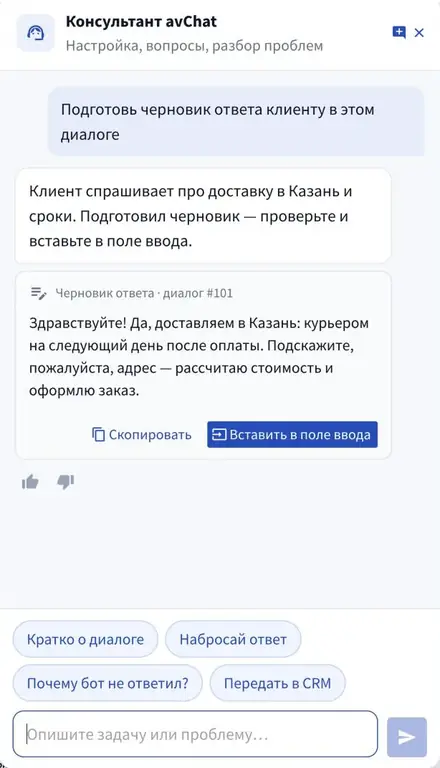
«Набросай ответ» — консультант подготовит ответ покупателю с учётом переписки. Черновик появится карточкой с кнопками:
«Вставить в поле ввода» — текст попадёт в поле ответа этого диалога. Проверьте его и отправьте сами.
«Скопировать» — скопировать текст.
Консультант не придумывает цены и сроки. Если данных нет, в черновике будет пометка «[уточнить]».
Действия с диалогом
Попросите консультанта сделать что-то с открытым диалогом — он выполнит это сразу, а под сообщением появится кнопка «Отменить»:
поставить или снять теги;
добавить внутренний комментарий (покупатель его не видит);
закрепить или открепить диалог;
отметить прочитанным или непрочитанным;
заполнить поле диалога — имя, телефон, город и другие поля из настроек;
остановить ботов в диалоге, чтобы дальше отвечал оператор. Это действие отменить нельзя, но бота можно запустить заново.
Передать диалог в amoCRM или Битрикс24 консультант может только после вашего подтверждения.
Поиск по переписке
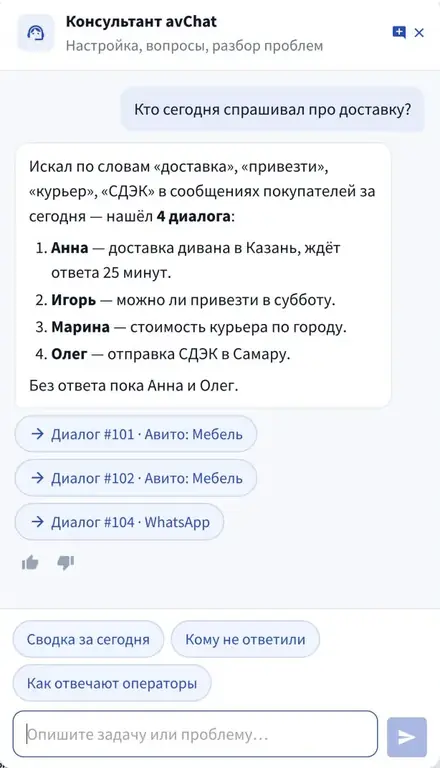
Спросите, например: «Кто спрашивал про доставку?», «Где просили скидку на этой неделе?». Консультант поищет по сообщениям покупателей во всех диалогах за выбранный период — по умолчанию за последние две недели. Он сам подберёт похожие слова: для доставки — «доставка», «привезти», «курьер», «СДЭК».
В ответе консультант напишет, что и за какой период искал и сколько диалогов нашёл, а первые найденные диалоги покажет кнопками — по ним можно сразу перейти в переписку. Если ничего не нашлось, он так и скажет и предложит расширить поиск.
Сводка за день или неделю
«Сводка за сегодня», «Что было вчера?», «Саммари за неделю» — консультант соберёт активные диалоги за период и напишет обзор: о чём спрашивали покупатели, кому ещё не ответили, где ответ задержался, на что стоит обратить внимание. Примеры будут со ссылками на диалоги.
Можно спросить и цифрами: «Сколько было обращений на этой неделе?» — консультант покажет число активных и новых диалогов, сообщений покупателей и ваших ответов, сколько диалогов сейчас ждут ответа, разбивку по каналам и самые частые теги.
«Сегодня», «вчера» и «эта неделя» считаются по московскому времени.
Статистика по операторам
«Как отвечают операторы?», «Кто сегодня отвечает медленнее всех?», «Сколько ответил Иван за неделю?», «Кто сейчас онлайн?» — консультант покажет по каждому оператору:
сколько ответов и в скольких диалогах;
обычное и среднее время ответа;
какая доля ответов пришлась на первые 5, 15 и 60 минут;
онлайн ли оператор сейчас и когда заходил.
Отдельно консультант покажет ответы чат-ботов и ИИ и сколько обращений осталось без ответа. Время ответа считается от первого сообщения покупателя до первого ответа.
В открытом диалоге консультант видит, кто ответил на каждое сообщение покупателя и через сколько минут, — можно спросить: «Кто отвечал в этом диалоге и как быстро?».
Сводка охватывает все диалоги?
Подробный обзор строится по последним активным диалогам (до 40). Если диалогов больше, консультант об этом скажет, а точные цифры возьмёт из общей статистики.
Почему ответ из Telegram записан на владельца, а не на оператора?
Если оператор ответил из Telegram, а сервис не смог определить, кто именно это был, ответ засчитывается владельцу кабинета.
Операторы могут пользоваться консультантом?
Нет, консультант доступен только владельцу кабинета.