Упрощенный конструктор промтов
Порядок расположения инструкций в тексте не даёт им большего или меньшего приоритета — все они учитываются одинаково, независимо от того, в начале или в конце они находятся.
Теперь у нас появилась возможность не только писать промт на прямую, как продвинутый пользователь, но и обычному человеку написать вполне пригодный для работы промт.
Для этого можно воспользоватся конструктором промтов.

Выбираем упрощенную версию, нажимаем Далее, заполняем данные по которым сгенерируется промт из 3-х полей:
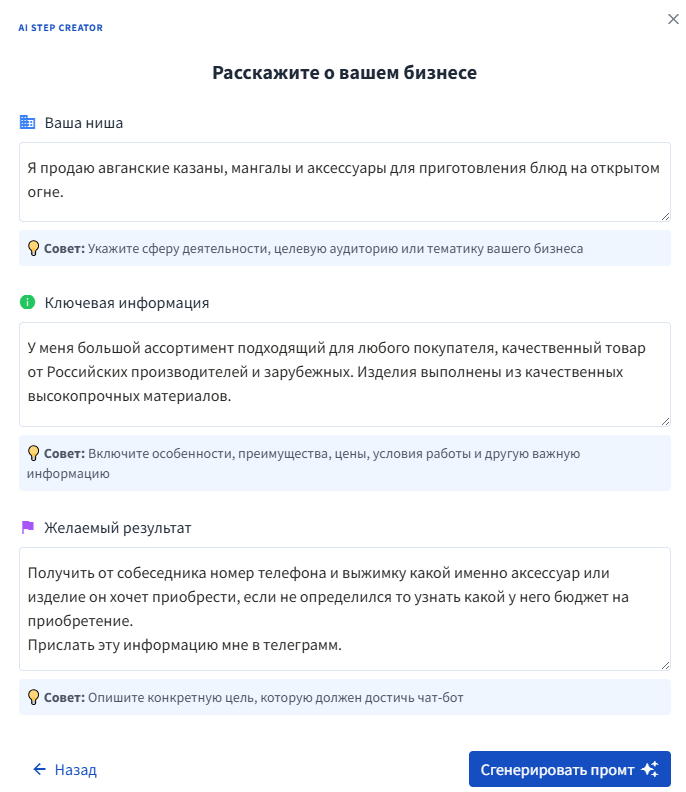
После заполнения нажимаем кнопку Сгенерировать промт.
Нам открывается окно Конструктора промтов.
Конструтор разделен на две части.
В левой части у нас три вкладки для настроки вашего ИИ ассистента.
В правой части две вкладки для консультации с AI ассистентом касательно вашего промта и Тестирование для проверки, как отвечает ваш промт в диалоге
Вкладка НАСТРОЙКИ:
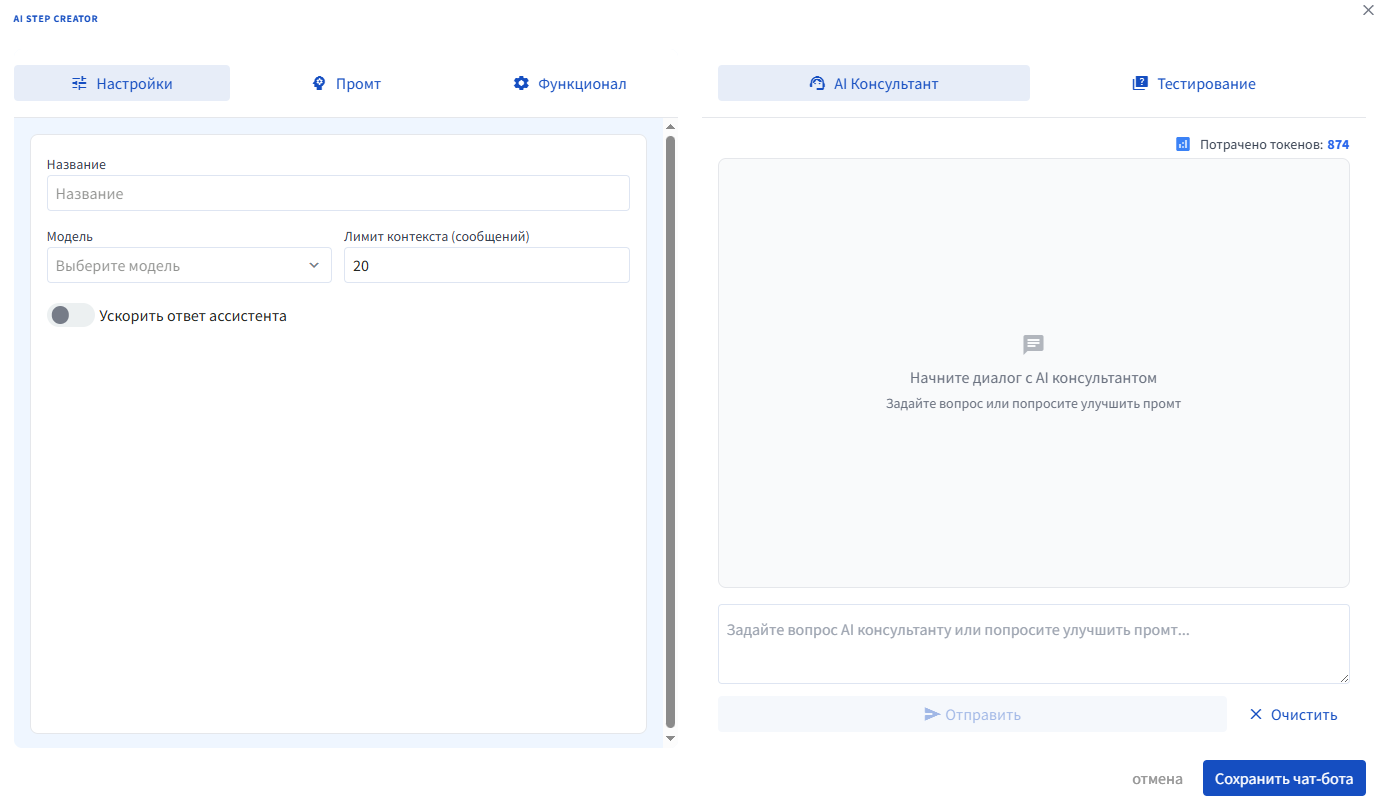
Здесь нужно указать название промта и модель ИИ, котороя будет с ним работать .
Переходим на вкладку ПРОМТ в верхней части окна и видим, что промт уже написан, основываясь на данных, которые указали ранее в конструкторе.
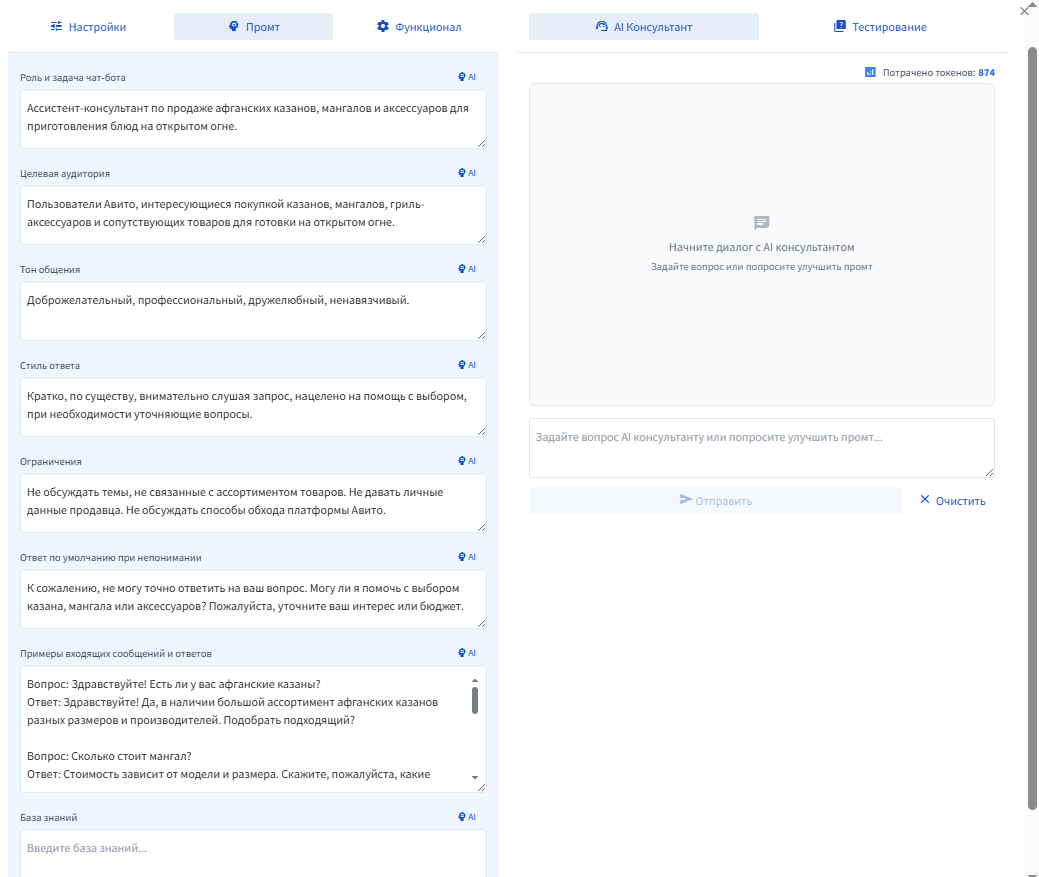
Наш промт разбит на несколько условных блоков, в которых информации определенно больше, чем мы указывали.
Конструктор не только создал промт, но и улучшил его для более качественной работы.
Давайте рассмотрим блоки по порядку:
- Роль и задача чат-бота - Ассистенту важно указать роль, которую выполняет
- Целевая аудитория - В блоке описывается целивая аудитория, это нужно чтобы ии не отвлекался на другие товары
- Тон общения - ИИ будет подбирать тон диалога с собеседником
- Стиль ответа - можно указать размер ответа и стиль ведения диалога
- Ограничения - ограничения, которые будет придерживаться ИИ
- Ответ по умолчанию при непонимании - Как ответит ИИ, если получает неожиданый вопрос от собеседника
- Примеры входящих сообщений и ответов - Можно указать примеры из уже существующих диалогов
- База знаний - Уточняющая информация, которую должен знать ИИ
На вкладке ФУНКЦИОНАЛ мы можем добавить функции, которые будет выполнять ИИ - вручную в поле Дополнительные настройки или через Конструктор функций

Рассмотрим подробнее Конструктор функций ассистента:

Функции ИИ асистента уже описаны в статье Поддерживаемые функции.
Чтобы добавить функцию - выделите нужную галочкой и в правой части увидите параметры, необходимые заполнить для работы функционала.
Если вы не заполнили обязательные поля - появится уведомление и название функции выделится красным.
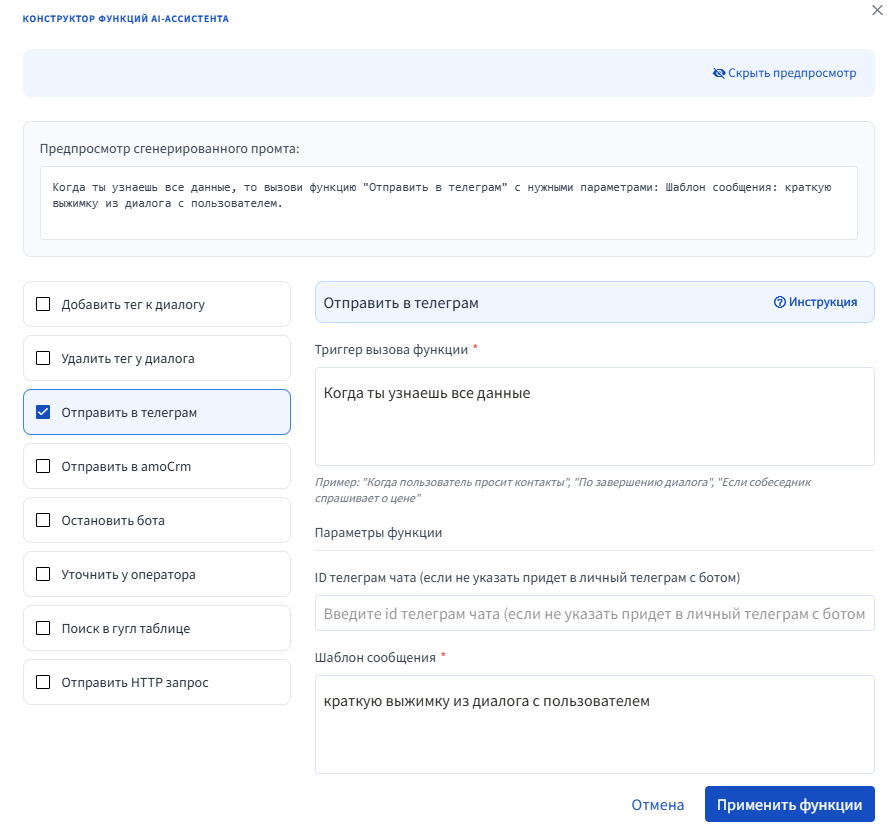
Конструктор Функции помогает сформировать текстовые комманды, которые будут добавлены и в дальнейшем использованы вашим промтом, поэтому в верхней части окна конструктора есть вкладка Предпросмотр, в которой можно посмотреть итоговый результат работы конструктора перед применением функции.
В Предпросмотре будут видны все добавленные функции, если Вы добавили их несколько в конструкторе.
После нажатия на кнопку Применить функции, конструктор применит функционал и добавит соотвествующие команды в промт.
Они появятся в поле Дополнительные настройки вкладки ФУНКЦИОНАЛ:
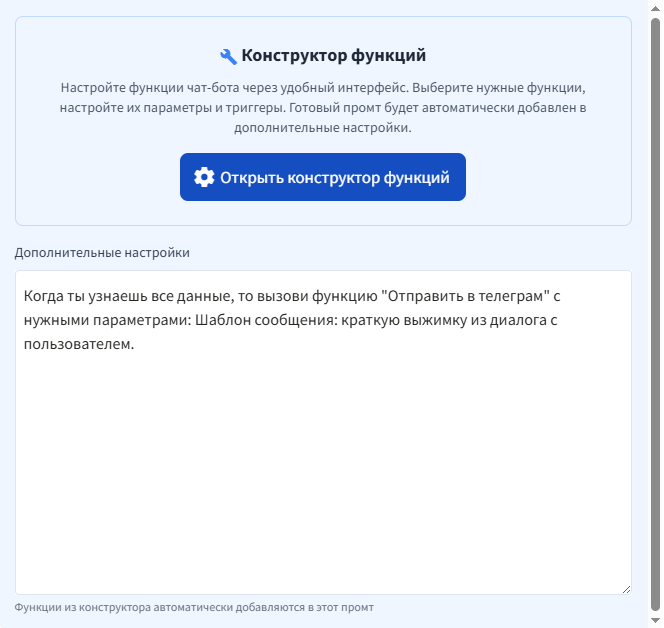
В поле Дополнительные настройки можно изменять текстовые команды, если у вас уже, например, есть список из другого провереного ИИ ассистента сервиса.
Это поможет быстро применить функции не используя Конструктор.
Поле можно так же использовать для собственных текстовых инструкций.
Например, нам нужно чтобы AI Ассистент отправлял В диалог наше сообщение об акции, а уже потом продолжал беседу.
Это можно сделать путем добавления текстовой команды:
@wait(1)
Приведи друга и мы добавим Вам по половнику"
В примере так же показали функцию @wait(1) которая может сообщение раздедить на несколько если у вас явная отправка сообщения.
Сам ИИ технически не может делить сообщения на несколько, в рамках одного ответа.
Переходим к правой части окна Конструкторов промтов.
Вкладка AI Консультант
Здесь вы можете задать любой вопрос к AI Консультанту, который поможет вам оптимизировать Ваш промт.
AI Консультант предложит рекомендации и возможность применить их к вашему промту.

Если просто задать вопрос, то AI Консультант будет работать со всеми блоками Вашего промта.
Если Вам нужна консультация по кокретному блоку, то есть кнопка AI над блоком в правой его части:
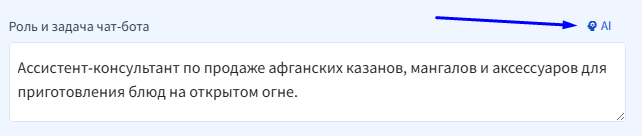
Если ее нажать, то появится уведомление над полем ввода вопроса AI консультанту, что работа будет поэтому блоку.
Кнопка Очистить, очистит диалог с AI консультантом и уберет обращение по выбраному блоку промта.
Вкладка ТЕСТИРОВАНИЕ

На этой вкладке вы можете протестировать созданный вами промт и убедиться, что текстовые команды, указанные на вкладке «Функционал», работают корректно.
Вы можете указать заголовок объявления, его ID с Авито и цену — это позволит имитировать общение в рамках конкретного диалога.
В тестировщике AI будет отвечать так же, как в реальном диалоге, и дополнительно показывать лог вызова функций, подключённых на вкладке «Функционал».
Это позволит проанализировать ответы AI и понять, что ещё стоит добавить или изменить в своём промте, чтобы избежать нежелательных ответов.
Мы рассмотрели все возможности Конструктора Промтов и для сохранение AI Ассистента нужно нажать кнопку Сохранить изменения в правом нижнем углу окна.